Ausschnitt zum Vergleichen auswählen
Der Modellvergleich vergleicht 3D-Ansichten aus zwei verschiedenen Modellen oder Versionen - entweder aus dem physischen oder aus dem Tragwerksanalyse-Modell.
Zur exakten Definition der 3D-Ansichten verwenden Sie das Dialogfenster Ausschnitt auswählen. Sie können eine 3D-Ansicht wählen, die beiden Modellen gemeinsam ist, oder einen anderen Ausschnitt von beiden.
Die Auswahl der Ausschnitte kann für den Modellvergleich von Bedeutung sein:
Ein Element kann in einem Ausschnitt sichtbar sein, in einem anderen aber nicht (z. B. aufgrund von Umbau-Status, Planungsvarianten, Ebenen-Einstellungen, Strukturdarstellung, usw.).
- Schneidende Elemente können in einem Ausschnitt als geändert dargestellt werden, in einem anderen Ausschnitt jedoch nicht, je nach der Ebenen-Kombination des Ausschnitts.
- Wählen Sie Planung > Modell vergleichen, um die beiden Modellversionen auszuwählen.
- Klicken Sie in der Modellvergleichs-Palette auf die Schaltfläche "Auswahlschalter anzeigen".
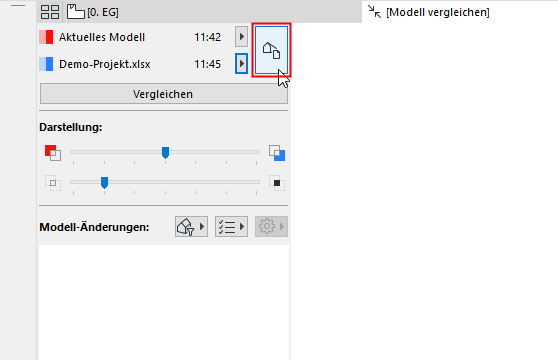
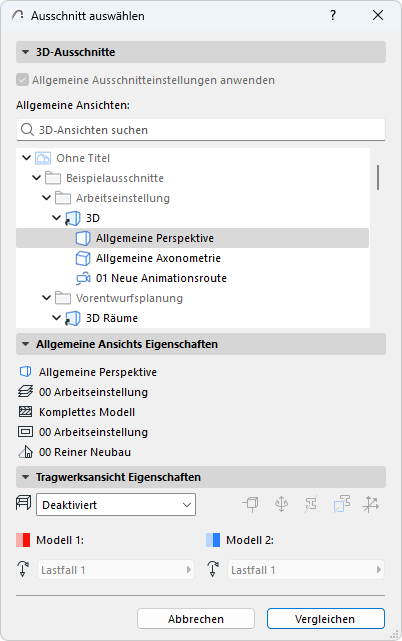
- Das Dialogfenster Ausschnitt auswählen wird geöffnet; es zeigt die Ausschnitt-Mappen der beiden ausgewählten Projekte.
- Wählen Sie einen Ausschnitt aus (hier einen Ausschnitt, der beiden verglichenen Modellen gemeinsam ist), und überprüfen Sie seine Allgemeinen Ansicht Eigenschaften im Teilfenster darunter.
Physisches oder Tragwerksanalyse-Modell
Standardmäßig berücksichtigt der Modellvergleich Ansichten des physischen Modells. Um Ansichten des Tragwerksanalyse-Modells zu vergleichen, aktivieren Sie dies im Teilfenster "Tragwerksansicht Eigenschaften".
Weitere Informationen hierzu finden Sie unter Tragwerksanalyse-Modelle vergleichen.
So vergleichen Sie zwei verschiedene 3D-Ansichten:
- Deaktivieren Sie "Allgemeine Ausschnitteinstellungen anwenden".
- Die Ausschnitte der einzelnen Modellversionen werden nun unabhängig nebeneinander dargestellt.
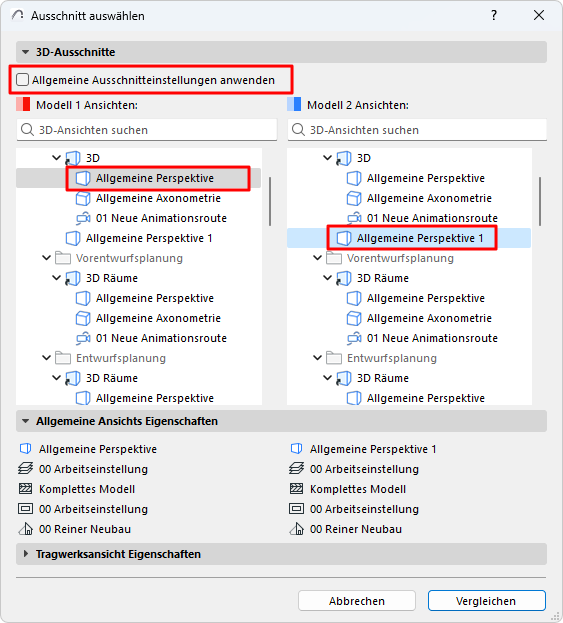
- Überprüfen Sie ihre Allgemeine Ansicht Eigenschaften im Teilfenster darunter.
- Wählen Sie für jedes Modell einen Ausschnitt und klicken Sie auf Vergleichen.