Importieren von Issues (BCF-Format)
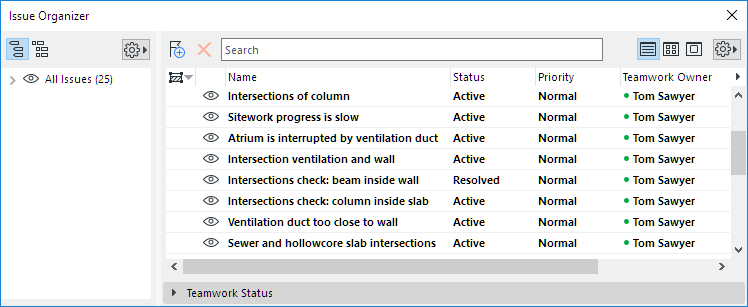
- Gehen Sie zum Issue-Organisator.
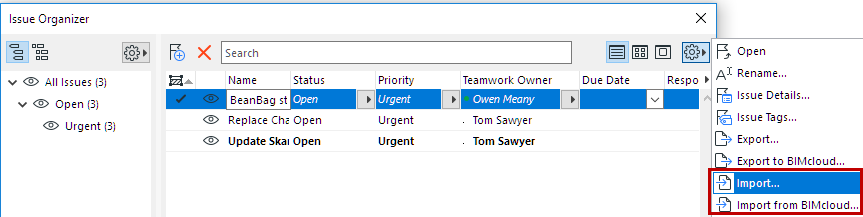
- Wählen Sie in der Popup-Schaltfläche Zusätzliche Einstellungen eine der Optionen:
- Importieren
- Aus BIMcloud importieren
Melden Sie sich bei Bedarf bei der BIMcloud an. Siehe Anmelden bei der BIMcloud.
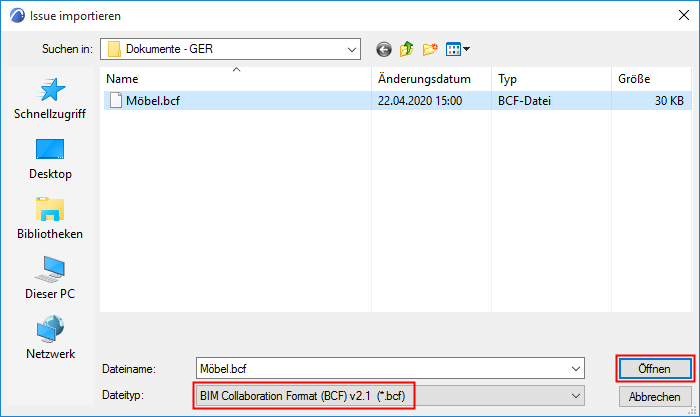
- Suchen Sie eine Datei im BCF-Format (Versionen 3.0, 2.1, oder 2.0).
- Klicken Sie auf Öffnen.
- Daraufhin wird das Dialogfenster IFC-Dateien lokalisieren eingeblendet.
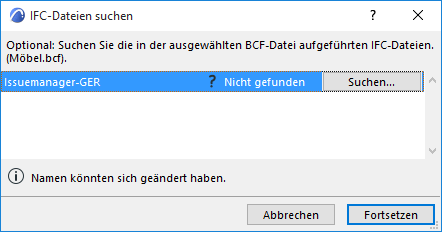
Hier können Sie optional nach den im BCF-Eintrag referenzierten IFC-Dateien suchen. Die Namen der IFC-Dateien werden aufgelistet: Wählen Sie einen aus und klicken Sie auf Lokalisieren, um nach dem Speicherort der Datei zu suchen. (IFC-Dateien werden entsprechend ihrer GUID identifiziert und nicht nach ihrem Namen.)
Anmerkung: Das Suchen nach referenzierten IFC-Dateien ist optional. Klicken Sie auf Weiter, um diesen Schritt zu überspringen. Sie können jedoch die referenzierte Datei suchen, wenn beispielsweise mehrschichtige Elemente beim IFC-Export zerlegt und dadurch verschiedenen GUIDs zugewiesen wurden: Durch die Referenzierung zur Originaldatei kann die BCF-Datei die Originalelemente identifizieren. - Klicken Sie auf Weiter.
- Die importierten Issues werden dem Issue-Organizer hinzugefügt. Alle sind fett gedruckt, bis Sie sie öffnen.