Arbeitsumgebung HKLSE
Um auf die HKLSE-bezogene Benutzeroberfläche zuzugreifen, verwenden Sie Optionen > Arbeitsumgebung > Profil anwenden > Profil HKLSE Planung.
Der HKLSE-Werkzeugkasten zeigt die HKLSE-Werkzeuge an (auch über das Menü Planung > HKLSE-Planungswerkzeuge verfügbar) sowie allgemeine und grundlegende Architektur-Werkzeuge, um eine präzise Modellierung innerhalb der Gebäudestruktur zu unterstützen.
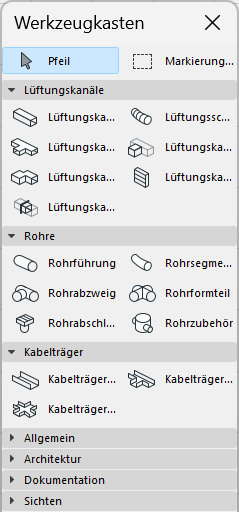
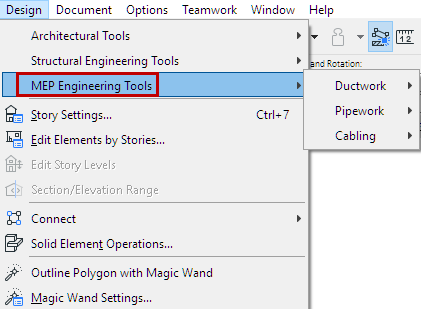

Bildschirmoptionen für die HKLSE-Modellierung
Unter Ansicht > Bildschirmdarstellungs-Optionen: Wáhlen Sie diverse Ansichtsoptionen, um die Erstellung eines präzisen HKLSE-Modells zu erleichtern:
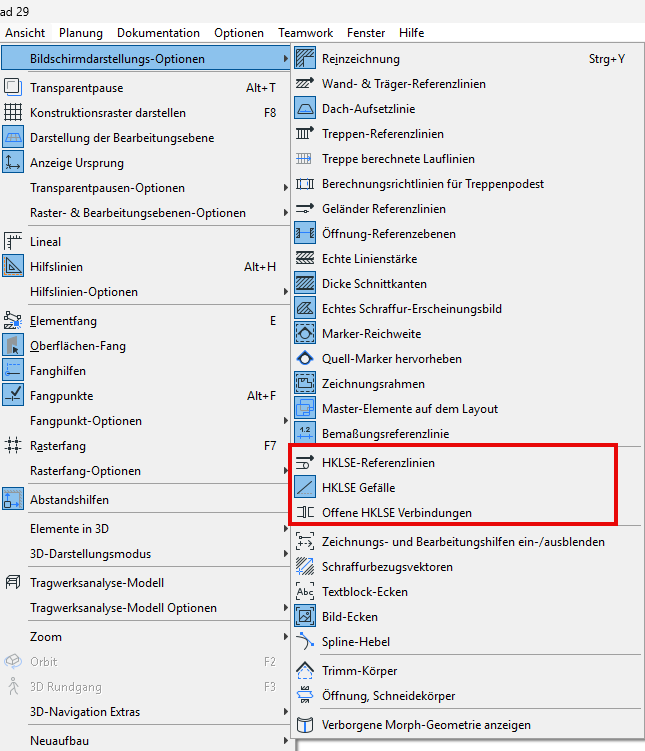
Die gleichen Befehle sind auch über die HKLSE Symbolleiste verfügbar:

Transparentes Architekturmodell während der HKLSE-Modellierung anzeigen
Sie können das Architekturmodell während der Modellierung von HKLSE-Systemen transparent anzeigen lassen. Dies ermöglicht eine einfachere und schnellere Leitungsführung und Koordination, ohne den architektonischen Kontext aus dem Blick zu verlieren.

Verwenden Sie die Grafische Überschreibungsregelkombination „Transparente Architektur“. Mit Grafischen Überschreibungsregeln können Sie die gewünschte Transparenz für jedes Architekturelement festlegen.