HKLSE Modellüberprüfung für Raumbelüftung
Für ein HKLSE-Modell können Sie die Lüftungsanforderungen nach Räumen definieren. Überprüfen Sie dann anhand der integrierten Prüfungen, ob Ihre HKLSE-Elemente (Abschlüsse oder Ausrüstung) den erforderlichen Zu- und Abluftstrom liefern.
Schritt 1: Einrichten von Räumen mit Belüftungsparametern
Erstellen Sie die benötigten Räume im Modell.
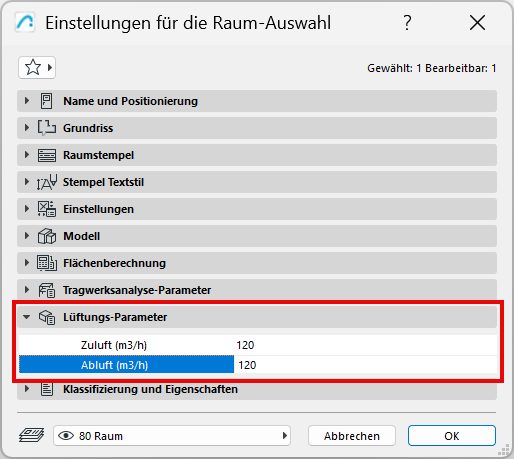
Geben Sie in den Raumeinstellungen Werte für die Parameter Zuluft und Abluft ein:
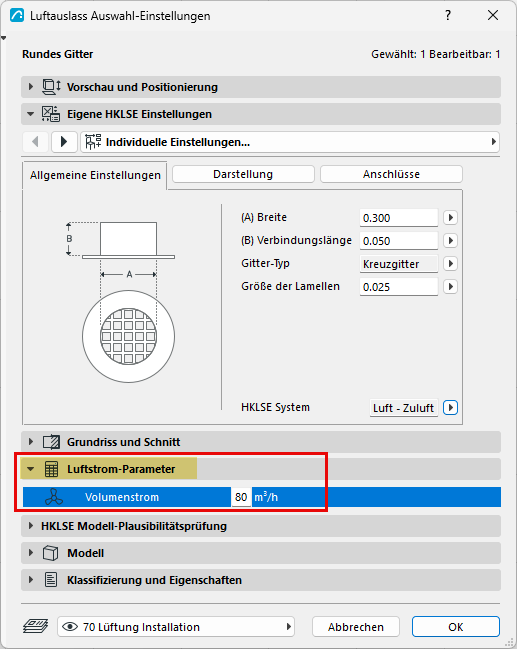
Schritt 2: Abschlüsse oder Ausrüstung mit Volumenstrom-Parametern einrichten
Schritt 3: System für die Qualitätsprüfung definieren
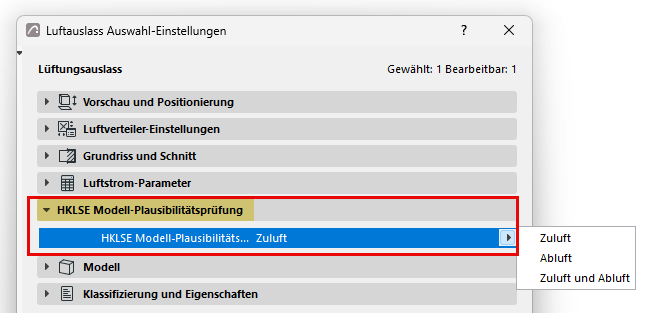
Im Fenster HKLSE Modell-Plausibilitätsprüfung:
Wählen Sie Zuluft, Abluft oder beides, um diese Daten für die HKLSE Modell-Plausibilitätsprüfung zu definieren. (Dies ist erforderlich, da das an anderer Stelle zugewiesene HKLSE-System des Elements ein Projektattribut ist, das jederzeit umbenannt werden kann.)
Schritt 4: Führen Sie die Plausibilitätsprüfung des HKLSE-Modells durch
Führen Sie eine Prüfung durch, um sicherzustellen, dass die im Modell platzierte(n) Abschlüsse/Ausrüstung die Parameter der Räume für eine ausreichende Belüftung erfüllen. Bei der Prüfung werden alle Abschlüsse/Ausrüstungen berücksichtigt, die sich ganz oder teilweise in einem Raum befinden.
- Im 3D-/Grundriss-/Schnitt-Fenster:
- Prüfen Sie, welche Parameter (Zuluft, Abluft oder beides) Sie in Ihren Räumen prüfen möchten.
- Klicken Sie auf Überprüfen.
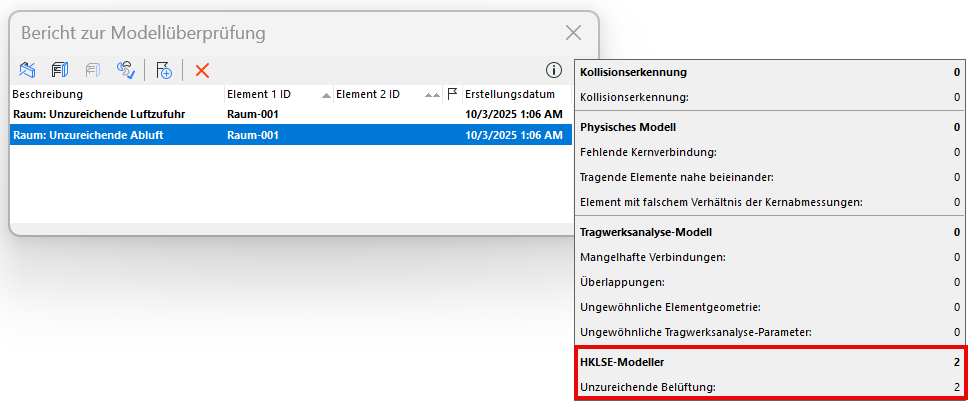
Der Modellprüfbericht listet alle Räume auf, deren Lüftungsparameter nicht erfüllt sind. Hier können Sie für jedes Ergebnis die zugehörigen Elemente im Modell anzeigen und bei Bedarf Issues erstellen.
Auswertung für Räume und ihre Belüftungsanforderungen erstellen
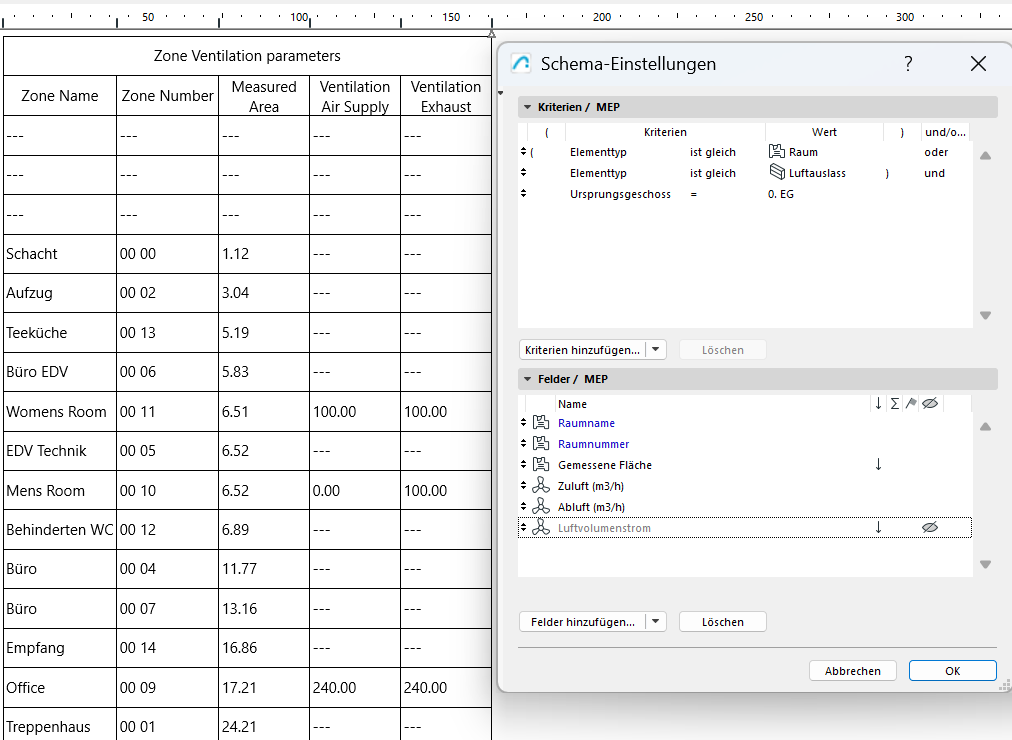
Sie können Räume, deren Belüftungsanforderungen und den Volumenstrom der relevanten Abschlüsse und Ausrüstungen auch in der Interaktiven Auswertung auflisten.
Prüfen und bearbeiten Sie die Werte bei Bedarf direkt in der Auswertung.