Gefälle einstellen für HKLSE-Führungen
Verfügbar mit Archicad Collaborate.
Gefälle während der Eingabe bearbeiten
Gefälle an ausgewähltem Punkt ändern
Gefälle während der Eingabe bearbeiten
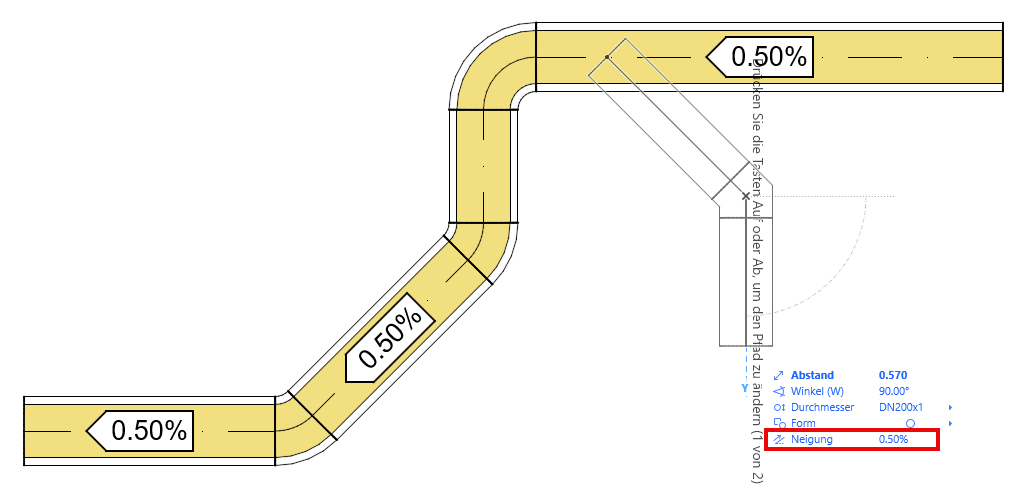
Verwenden Sie während der Führungseingabe den Eingabe-Tracker, um das Gefälle des Führungssegments zu ändern.
- geben Sie einen Wert ein (positiv für oben, negativ für unten)
- Wählen Sie alternativ „Gefälle nach oben“ oder „Gefälle nach unten“ und geben Sie einen Wert ein
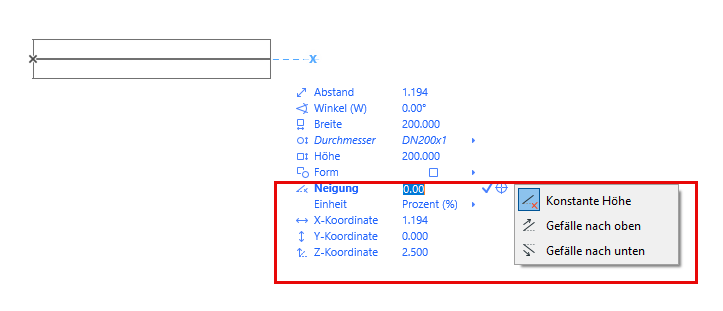
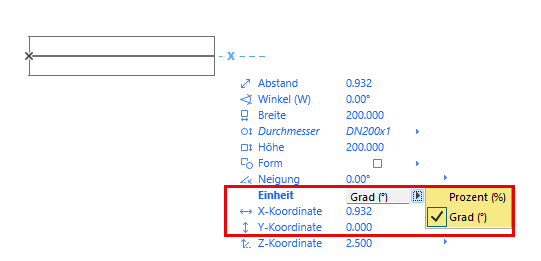
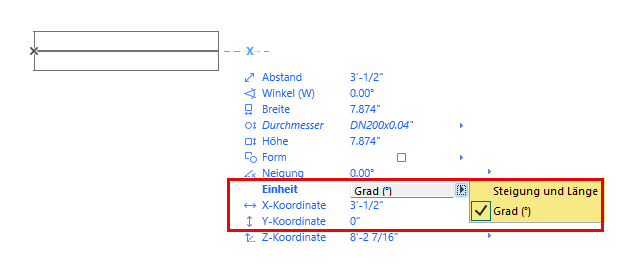
- Sie können das Gefälle in Prozent oder Grad angeben. Wenn Sie imperiale Einheiten verwenden, können Sie sie es als Steigungsverhältnis definieren.
 |
 |
Schauen Sie sich das Video an: Flexible Gefälle-Einstellungen
- Auch bei einer Höhenänderung entlang der Führung bleibt das Gefälle der Führung erhalten. Wenn Sie die Z-Koordinate anpassen, wird die Führung auf der neuen Höhe fortgesetzt, während das Gefälle konstant bleibt.
- Neu abgezweigte Führungssegmente erben ebenfalls das Gefälle der Führung
Gefälle an ausgewähltem Punkt ändern
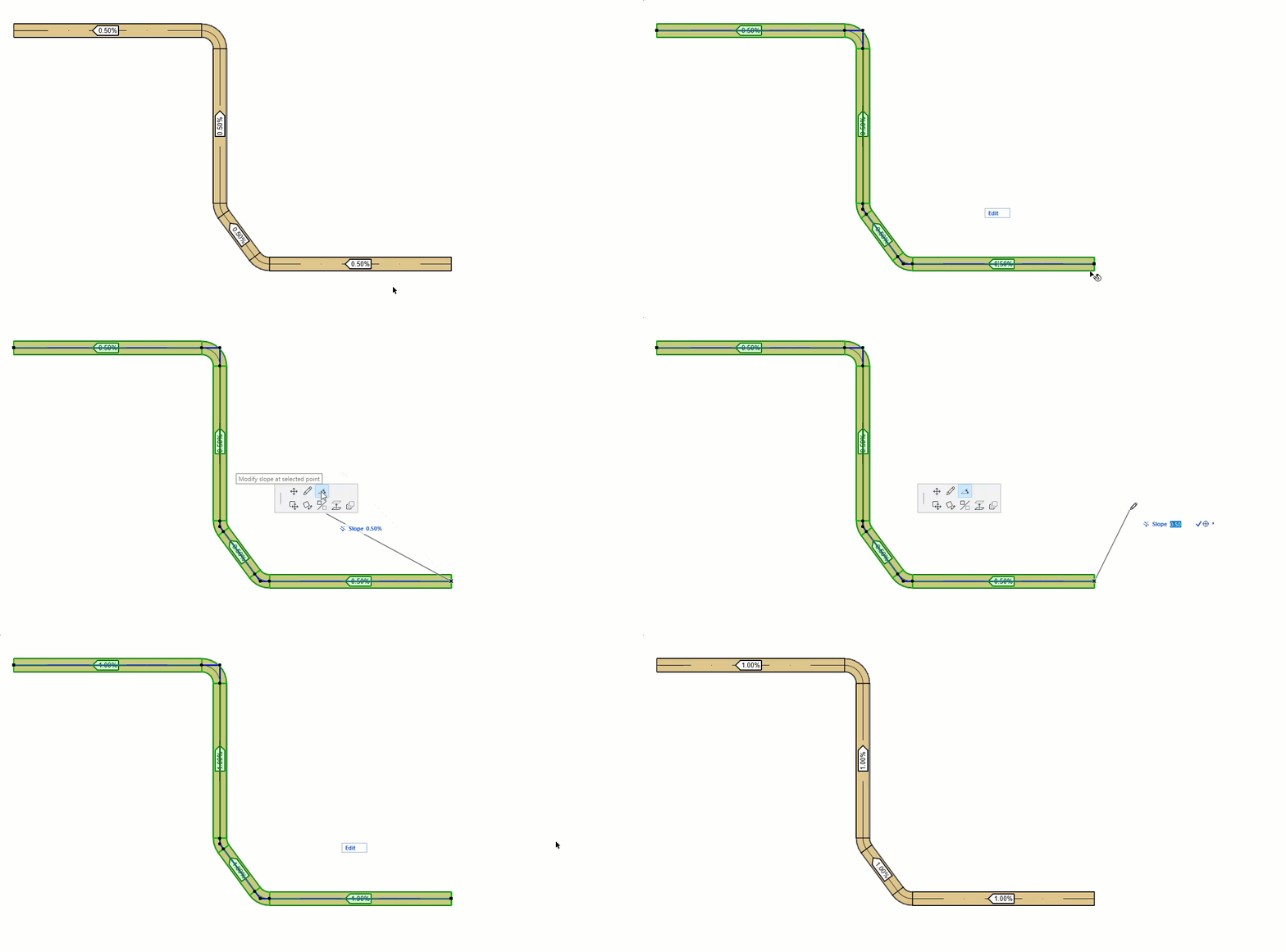
- Wählen Sie das offene Ende eines Führungselements aus.
- Wählen Sie in der Pet-Palette die Option Neigung an ausgewähltem Punkt ändern.
- Ändern Sie den Gefällewert im Tracker.
Sie können auch an einem Bogen oder von einem Abzweig aus ein Führungsgefälle ändern:
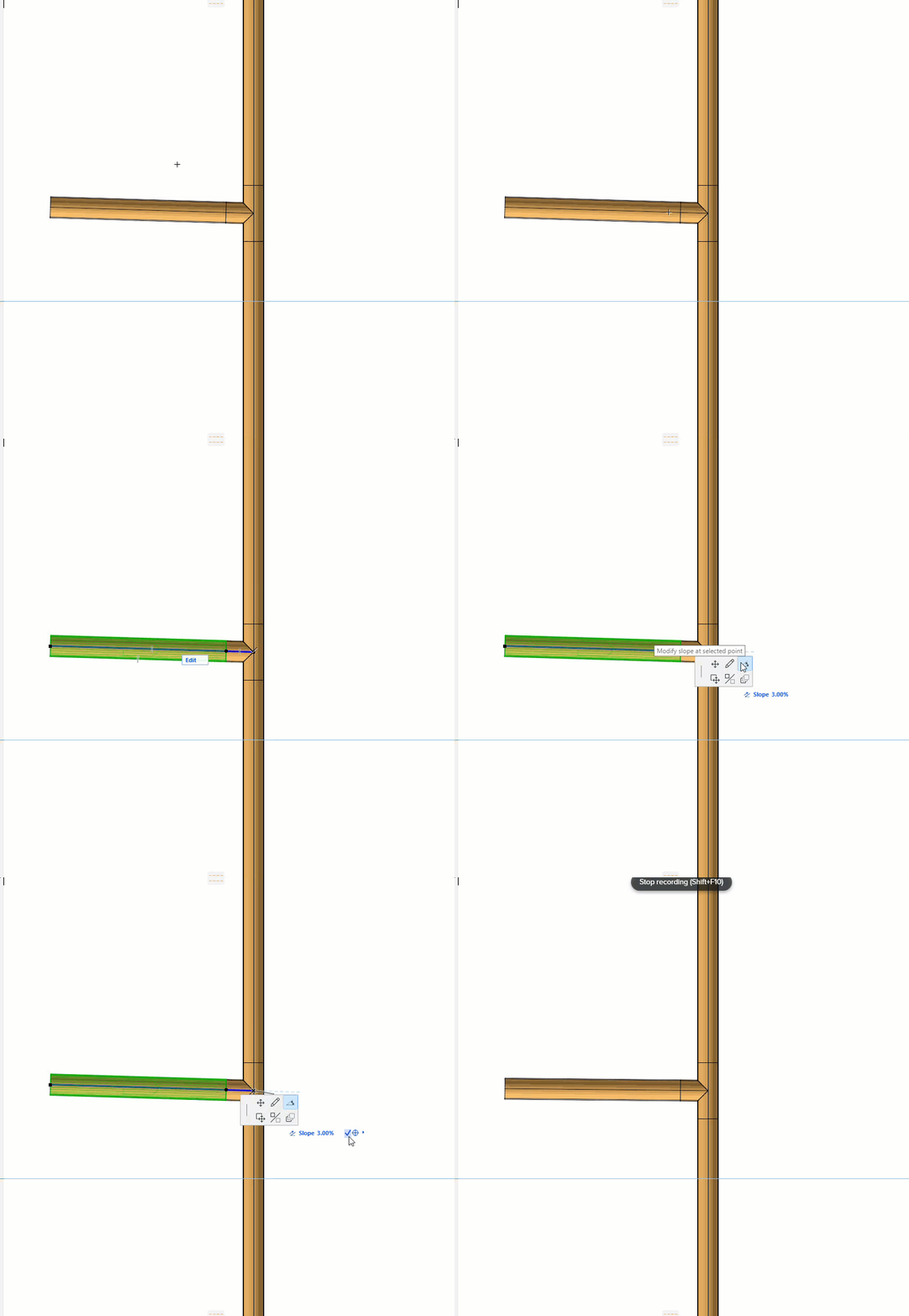
Die Höhe der Führung am angeklickten Punkt wird nicht verändert.
Gefälle Feedback
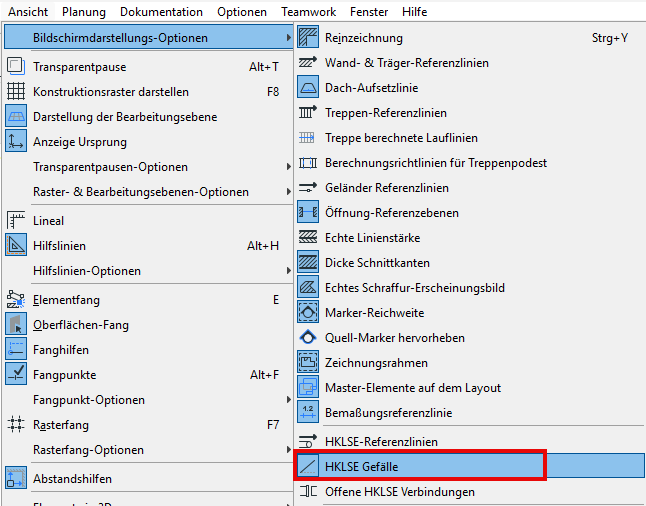
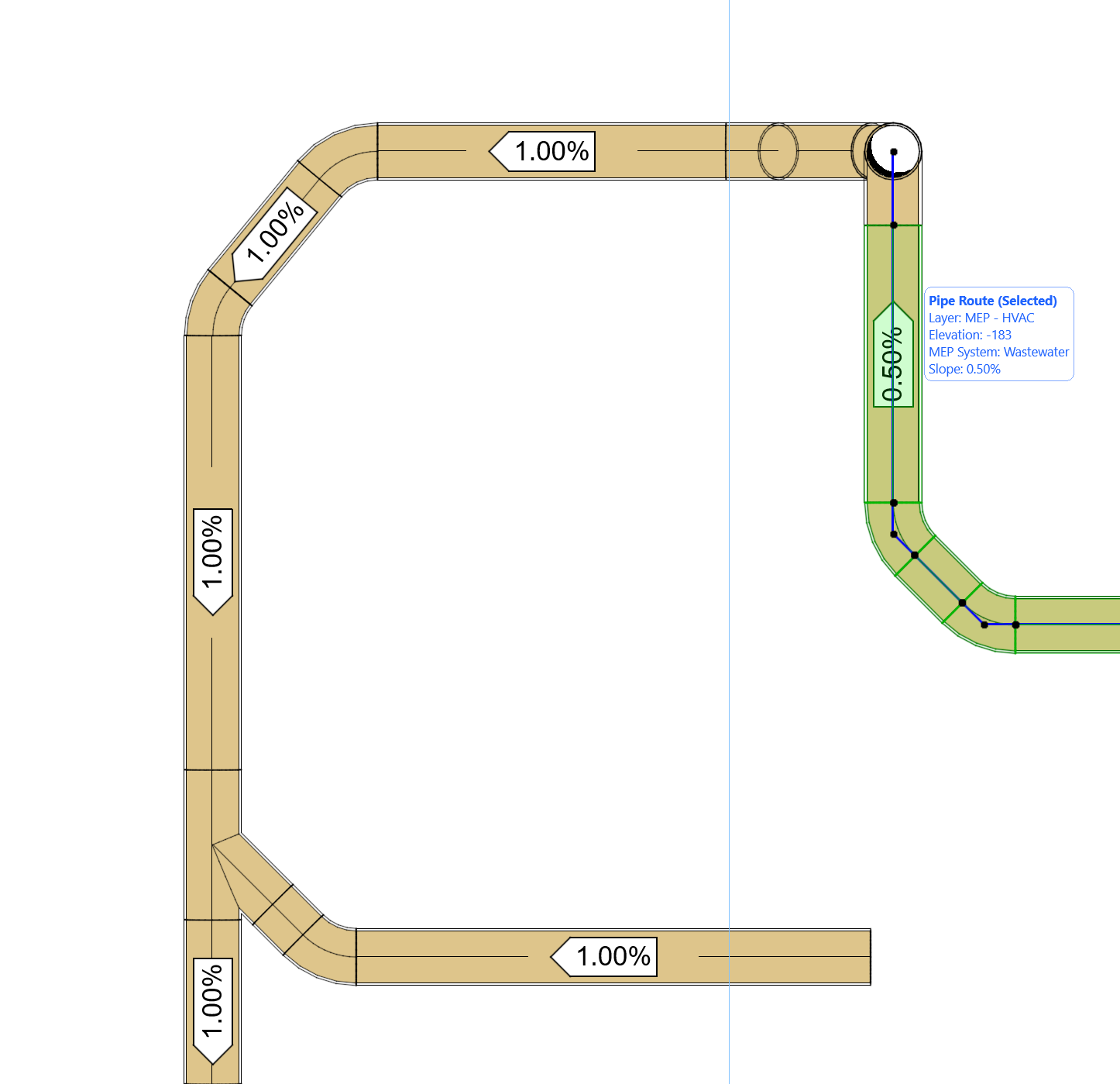
Aktivieren SieHKLSE Gefälle unter Ansicht > Bildschirmdarstellungs-Optionen.
- Im Grundriss sehen Sie die Richtung und den Wert des Führungsgefälles (dies dient als Feedback zu funktionalen Gefällen und wird nur für Gefälle von 5 % oder weniger angezeigt)
- Für ein ausgewähltes Führungselement zeigt das Info-Tag auch den Gefällewert an
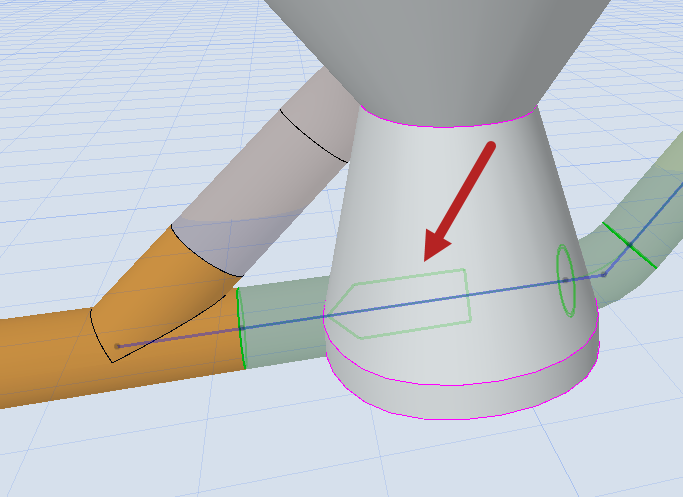
In 3D- und Schnittansichten zeigen ausgewählte Führungselemente einen grünen Pfeil an, der die Gefällerichtung anzeigt: