Das CALHYDRA-Verbindung Add-On ermöglicht es Anwendern, die volle Leistungsfähigkeit von CALHYDRA für präzise hydraulische Berechnungen und Simulationen auf Basis europäischer und deutscher Normen zu nutzen. CALHYDRA bietet umfassende Analysen für Trinkwasser, Abwasser, Heizungs- und Kühlsysteme. Importieren Sie die Berechnungsergebnisse von CALHYDRA, um die Nennweiten der Rohre in Ihrem Archicad Projekt automatisch zu aktualisieren.
Die CALHYDRA-Software wird von Dendrit entwickelt, einem Softwareunternehmen, das zu Kemper gehört. Sie ist in Deutschland für ihre präzisen, normgerechten Berechnungen bekannt. CALHYDRA arbeitet auch mit der Software DDScad von Graphisoft zusammen.
Klicken Sie im Klassifizierungsmanager auf Importieren und suchen Sie dann nach der heruntergeladenen Datei.
Wichtig: Dieses Klassifizierungssystem darf nicht gelöscht oder umbenannt werden. Sein Name wird intern bei der Zuordnung zu CALHYDRA verwendet.
HKLSE-Voreinstellungen
Für realistische Berechnungen und eine korrekte Bemassungs-Zuordnung verwenden Sie bitte die für CALHYDRA erstellten Voreinstellungen des Herstellers.
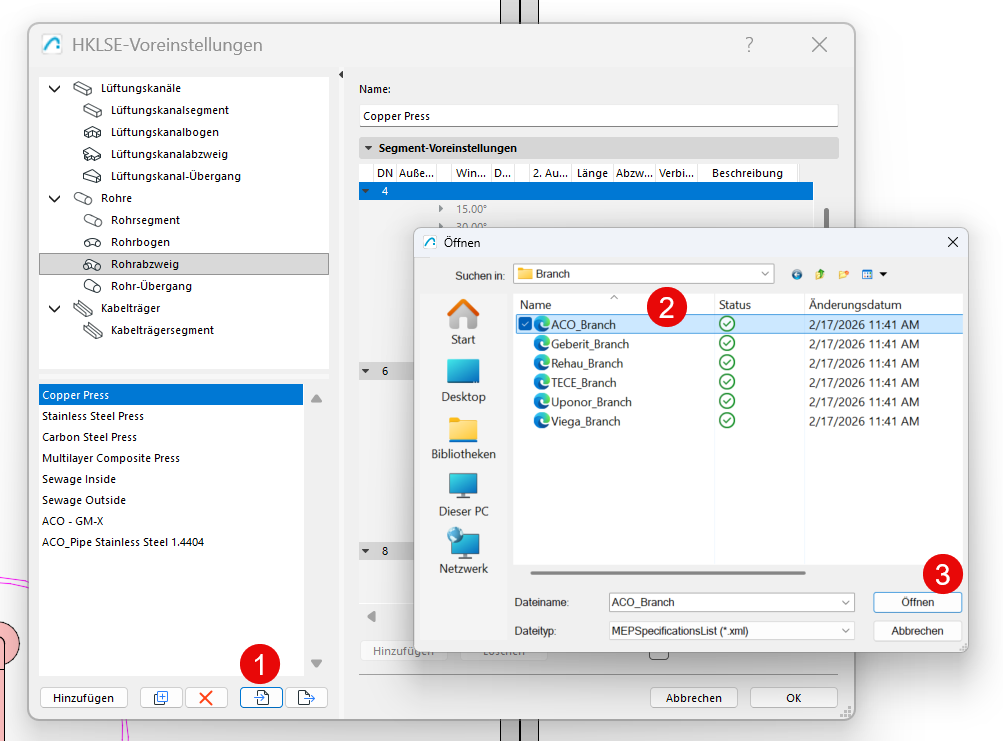
Laden Sie das CALHYDRA - HKLSE-Voreinstellungs-Materialpaket herunter: Graphisoft BIM-Daten. Diese Datei enthält HKLSE-Rohr- und Formteil-Materialien von Herstellern, die in CALHYDRA unterstützt werden.
Klicken Sie im Dialogfeld HKLSE-Voreinstellungen auf Importieren, suchen Sie dann nach dem heruntergeladenen Paket und importieren Sie die benötigten Dateien:
Wichtig: Sowohl in Archicad als auch in CALHYDRA sollte dasselbe HKLSE-Voreinstellungsset verwendet werden.
Typischer Workflow
Klassifizieren Sie Elemente in Archicad
Konfigurieren Sie den CALHYDRA-Übersetzer in Archicad
Exportieren Sie das Projekt aus Archicad
Öffnen Sie das Projekt in CALHYDRA
Führen Sie die Berechnung in CALHYDRA aus
Exportieren Sie die Ergebnisse aus CALHYDRA
Importieren Sie die Ergebnisse und aktualisieren die Rohrabmessungen
In Teamwork: Beachten Sie, dass die zu aktualisierenden Rohrleitungselemente reserviert sind. Andernfalls wird keine Aktualisierung vorgenommen.
In den folgenden Abschnitten werden die einzelnen Schritte der Reihe nach erläutert.
Schritt 1 - Elemente klassifizieren
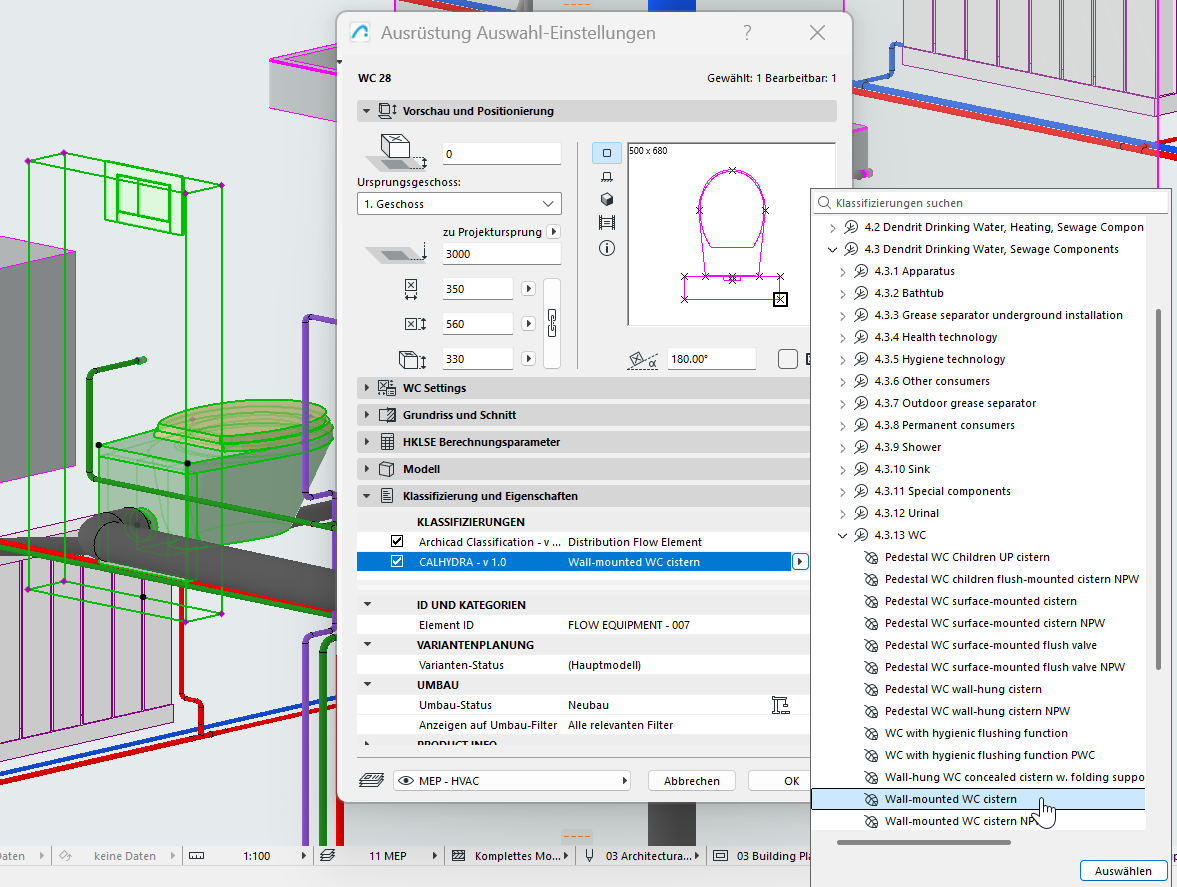
CALHYDRA stützt sich auf Klassifikationen, um zu verstehen, was jedes Element darstellt (Rohrtyp, Formteiltyp, Disziplin usw.). Daher klassifizieren Sie Ihre HKLSE-Modellelemente vor dem Export nach CALHYDRA in Archicad mithilfe des CALHYDRA-spezifischen Klassifizierungssystems.
Anmerkung: Die meisten gewöhnlichen Formteile (Bögen, Übergänge, Abzweige) müssen nicht klassifiziert werden. Abzweige sollten in Ausnahmesituationen klassifiziert werden: zum Beispiel ein Abzweig, der zwei verschiedene HKLSE-Systeme verbindet, oder bei einer Ringleitung.
Wählen Sie HKLSE-Elemente in Ihrem Modell aus
Öffnen Sie in den Elementeinstellungen das Paneel Klassifizierung und Eigenschaften
Ordnen Sie jedem HKLSE-Element den entsprechenden CALHYDRA-Klassifizierungseintrag zu:
Sie können dies beschleunigen:
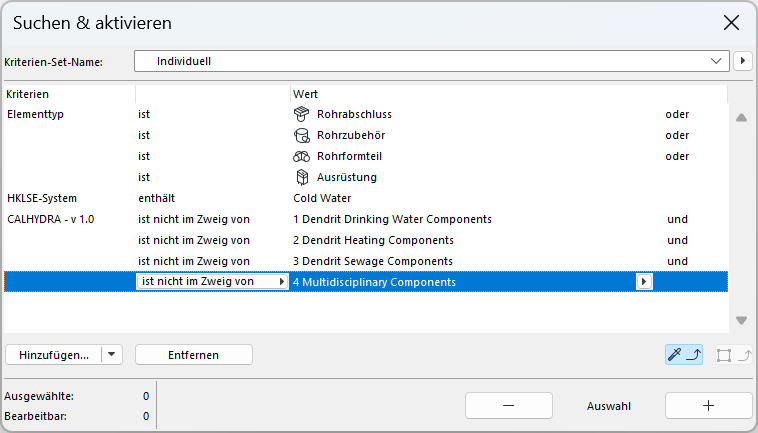
Suchen & Aktivieren - zur Identifizierung von Elementen ohne CALHYDRA-Klassifizierung
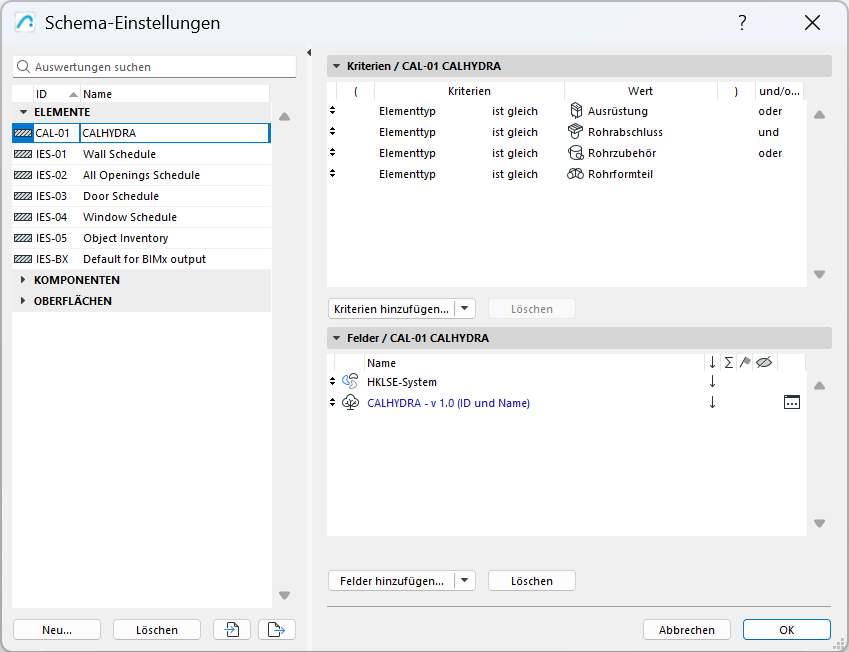
Interaktive Auswertungen - zur Auflistung und Massenbearbeitung von KlassifikationenAbbildung 1. Nicht klassifizierte Elemente finden Abbildung 2. Verwenden Sie eine Interaktive Auswertung, um Elemente nach ihrer Klassifizierung zu finden
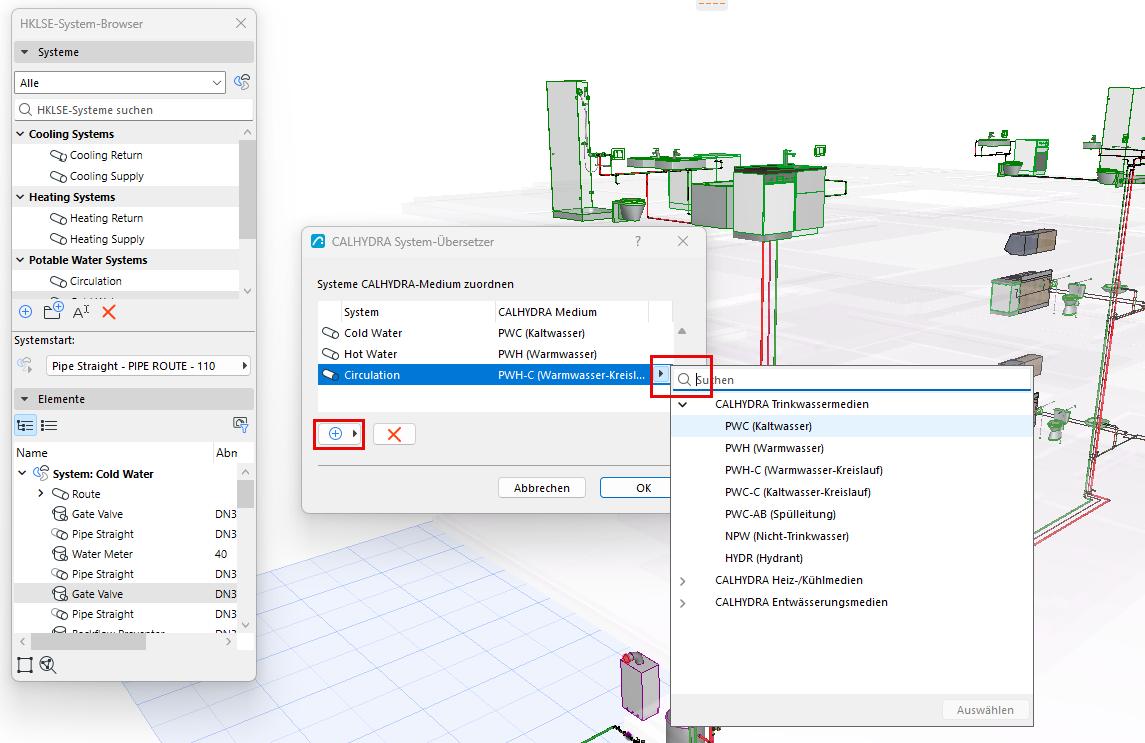
Schritt 2 - Konfigurieren Sie den CALHYDRA Systemübersetzer
Der Übersetzer definiert, welche Archicad Systeme exportiert und wie sie in CALHYDRA interpretiert werden.
Gehen Sie in Archicad auf Datei > Interoperabilität > CALHYDRA-Verbindung > CALHYDRA-Systemübersetzer
Wählen Sie im Dialogfenster des CALHYDRA System-Übersetzers aus, welche Systeme exportiert werden sollen:
Klicken Sie auf die Schaltfläche Hinzufügen.
Wählen Sie aus der erscheinenden Liste der Systeme in Ihrem Projekt die zu exportierenden Systeme aus
Einschränkung: Wählen Sie für jeden Export jeweils nur Systeme aus einer Disziplin (z.B. entweder Heizung oder Abwasser). Kombinieren Sie keine Disziplinen (z.B. Trinkwasser + Heizung + Abwasser) in einem Export. Wenn Sie dies tun, zeigt CALHYDRA alle Disziplinen zusammen an und verweigert die Fortsetzung der Berechnung.
Weisen Sie jedem ausgewählten System das richtige CALHYDRA Medium zu
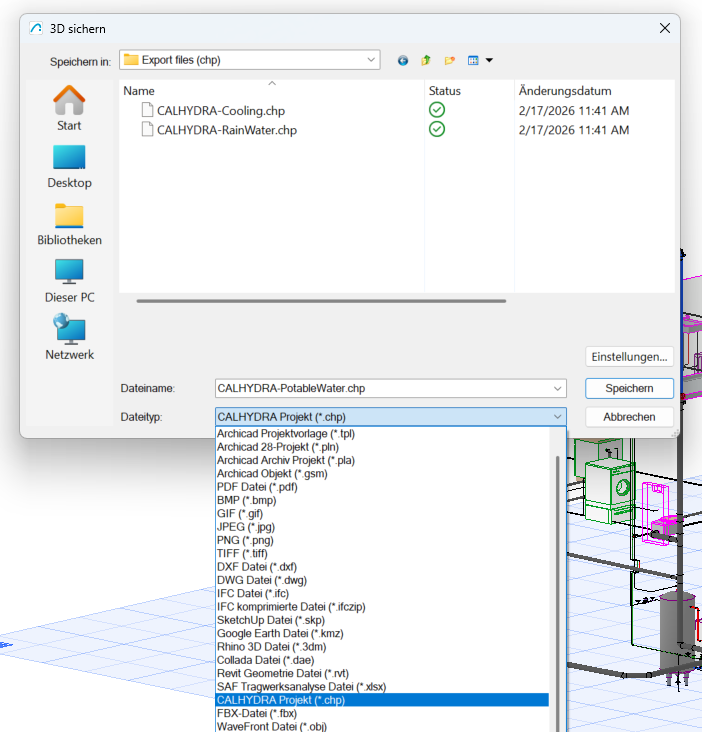
Schritt 3 - Speichern einer CALHYDRA-Projektdatei
In Archicad, gehen Sie zu Ablage > Sichern als
Wählen Sie im Dropdown-Menü für den Dateityp CALHYDRA-Projektdatei (*.chp)
Geben Sie einen Speicherort und einen Namen an und klicken Sie dann auf Sichern
Alle Systeme, die Sie im CALHYDRA Übersetzer ausgewählt und zugeordnet haben, werden in diese .chp-Datei exportiert.
Schritt 4 - Importieren des Projekts in CALHYDRA
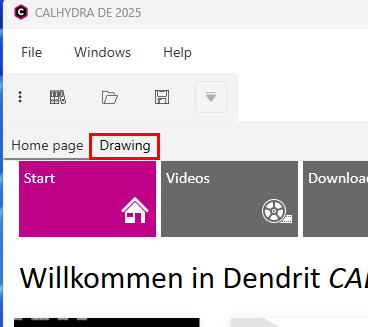
CALHYDRA starten
Von der Startseite zum Tab Zeichnung wechseln
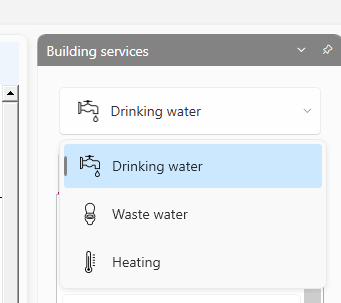
Wählen Sie unter Haustechnik das entsprechende System aus: Trinkwasser, Abwasser oder Heizung
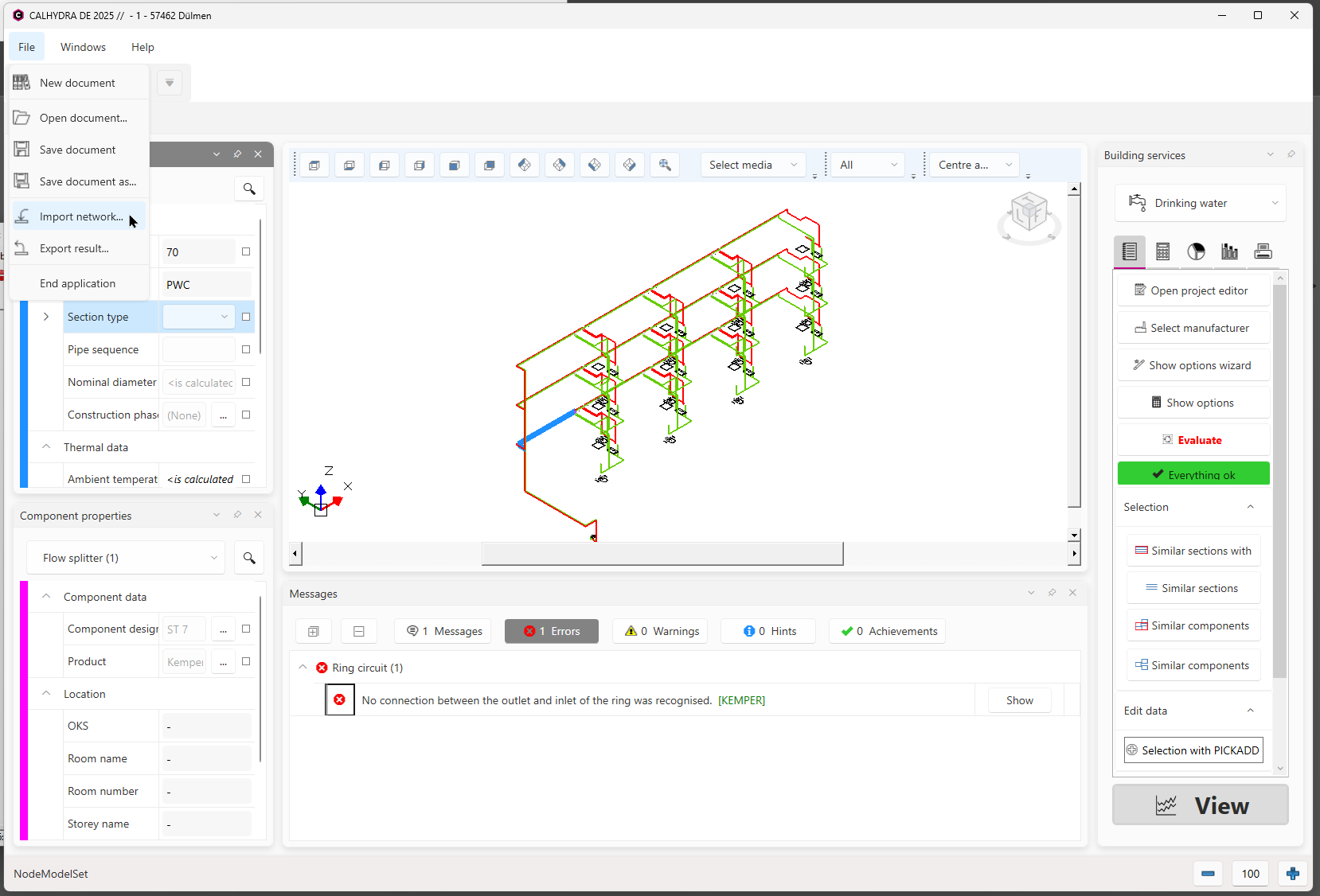
Verwenden Sie Ablage > Netz importieren, um die .chp-Datei zu laden, die Sie in Schritt 3 exportiert haben
CALHYDRA zeigt das importierte Netz in einer isometrischen und tabellarischen Ansicht an.
Abbildung 3. Importieren eines Netzes in CALHYDRA
Enthält das Netz spezielle Objekte (z.B. Trinkwasserspeicher oder Heizungen), kann CALHYDRA Sie auffordern, ein entsprechendes Produkt aus seiner Datenbank auszuwählen.
Benutzeroberfläche und Arbeitsschritte sind ausführlich beschrieben in der CALHYDRA Online-Hilfe
Schritt 6 - Export der Ergebnisse aus CALHYDRA
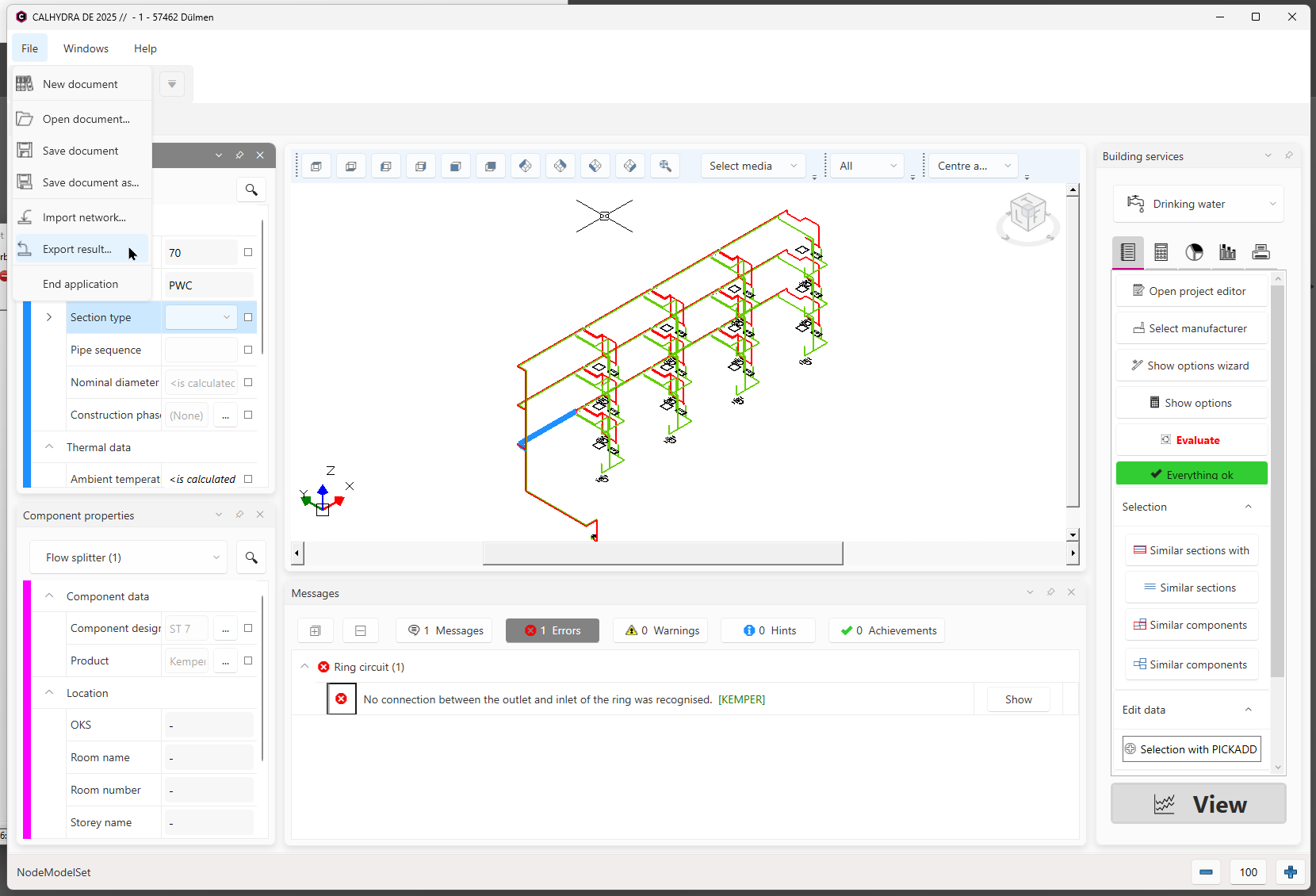
Nach einer erfolgreichen Berechnung verwenden Sie Ablage > Ergebnis exportieren
Diese Datei hat in der Regel das Format .calhydraResult.
Speichern Sie die Ergebnisdatei an einem zugänglichen OrtAbbildung 4. Ergebnis aus CALHYDRA exportieren
Schritt 7 - Ergebnisse importieren und Rohrdimensionen aktualisieren
Öffnen Sie in Archicad das entsprechende HKLSE-Projekt
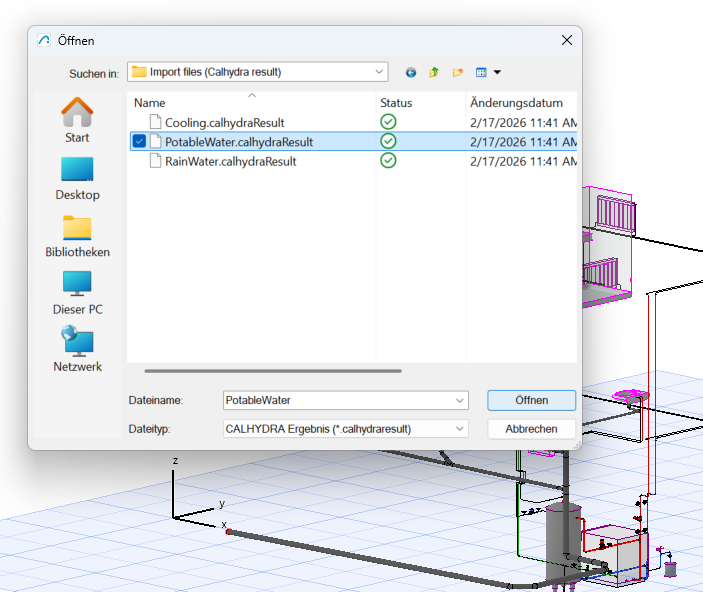
Gehen Sie zu Datei > Interoperabilität > CALHYDRA-Verbindung > Ergebnisse aus CALHYDRA importieren
Suchen Sie die .calhydraResult-Datei, die Sie in Schritt 6 exportiert haben
Klicken Sie auf Öffnen.
Archicad wird das CALHYDRA-Ergebnis verwenden, um die Rohrdimensionen aller passenden Führungen zu aktualisieren.
Abbildung 5. Importieren einer Ergebnisdatei zurück in MEP Designer oder Archicad
In Teamwork: Beachten Sie, dass die zu aktualisierenden Rohrleitungselemente reserviert sind. Andernfalls wird keine Aktualisierung vorgenommen.
Wenn Rohre nicht aktualisiert wurden, überprüfen Sie Folgendes:
Ist die System/Medium-Zuordnung im Dialog CALHYDRA Systemübersetzer korrekt?
Existiert der von CALHYDRA berechnete Durchmesser in der Archicad HKLSE-Voreinstellung? Ist dies nicht der Fall, wird die Führung ohne Fehlermeldung unverändert beibehalten.
Tipp: Verwenden Sie dieselbe HKLSE-Voreinstellung sowohl in Archicad als auch in CALHYDRA
Ist es ein Teamwork-Projekt? Stellen Sie sicher, dass Sie die zu aktualisierenden Rohrleitungselemente reserviert haben.
Projekt in CALHYDRA sichern - Mit geändertem HKLSE-Netz aktualisieren
Um ein Projekt in Calhydra zu speichern, verwenden Sie Dokument sichern.
Wenn das Modell später in MEP Designer geändert wird, muss das Netz normalerweise neu berechnet werden. Sie können jedoch das bestehende Calhydra-Projekt speichern und dann das aktualisierte Netz importieren. Dadurch bleiben die Berechnungseinstellungen für die unveränderten Teile des Projekts erhalten, sodass sie nicht erneut konfiguriert werden müssen.
Änderungen verfolgen
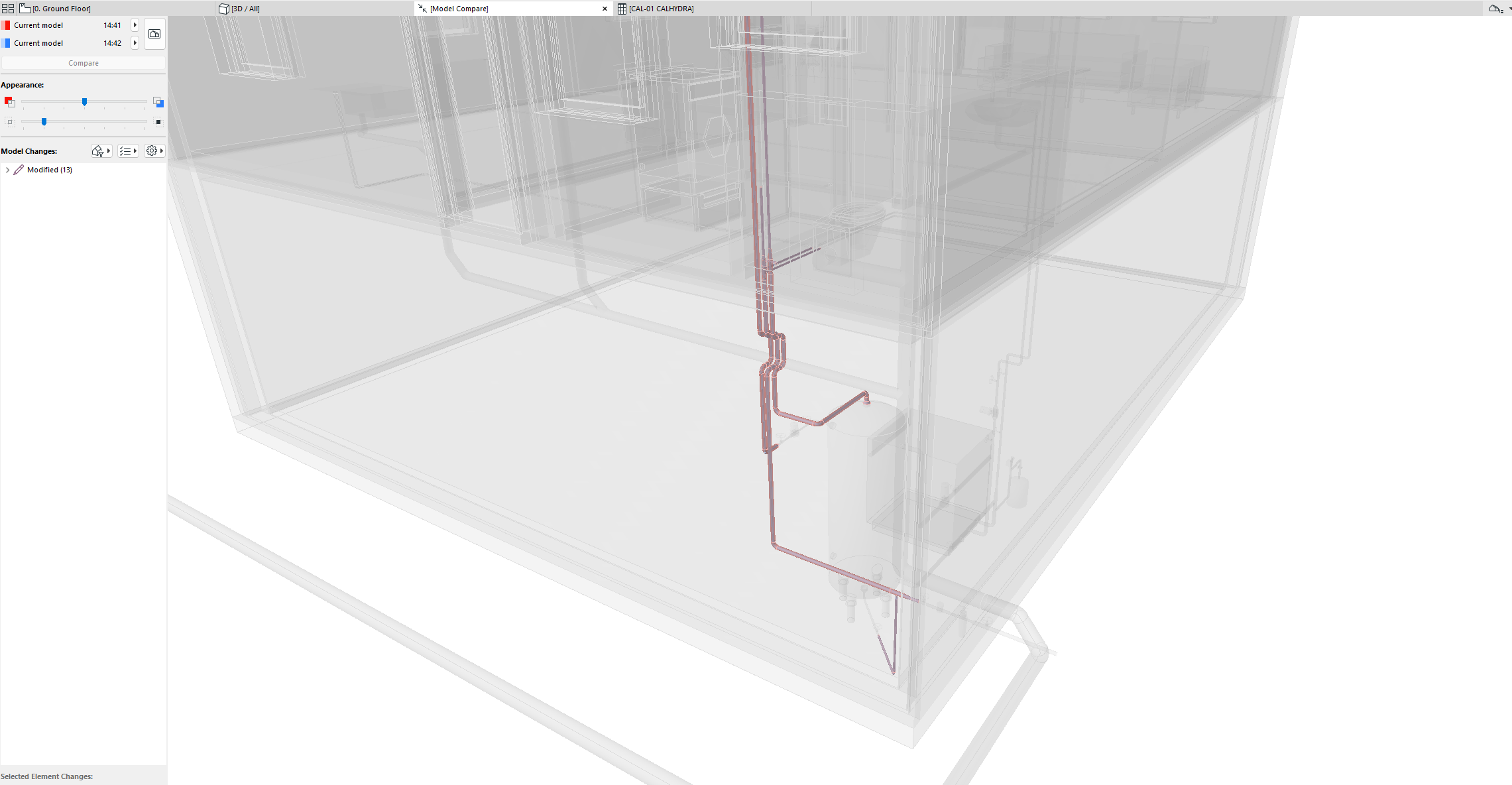
Verwenden Sie „Modell vergleichen“ von:
Einer gesicherten Version vor dem Ergebnisimport
und dem Modell nach dem Import.
„Modell vergleichen“ zeigt genau an, welche Rohre im Durchmesser verändert wurden.
Abbildung 6. Verwenden Sie „Modell vergleichen“, um zu sehen, was sich geändert hat
Praktische Einstellungen für beste Ergebnisse (nach Disziplin)
Um korrekte Ergebnisse zu erzielen, sollten Sie diese Tipps bei der Einrichtung Ihrer HKLSE-Systeme beachten.
Abwassersysteme
Im HKLSE-Modell:
Modellieren und verbinden Sie zwei separate HKLSE-Systeme: Lüftungsrohre und Abwasserrohre
Im CALHYDRA Systemübersetzer die Lüftungsanlage als LT zuordnen
Trinkwasser mit Zirkulation (PWH-C)
Im HKLSE-Modell:
Modellieren und verbinden Sie zwei separate HKLSE-Systeme: Das Haupttrinkwassersystem und die Zirkulationsleitung. Die Zirkulation muss ein separates System sein und im CALHYDRA Übersetzer entsprechend eingestellt werden
Trinkwassersysteme und Zirkulationssysteme getrennt klassifizieren und zuordnen
In CALHYDRA:
Wählen Sie ein geeignetes Trinkwasserspeicher-/Heizungsobjekt, wenn Sie dazu aufgefordert werden
Heiz- und Kühlsysteme
In CALHYDRA:
Zuordnung von Leistungswerten (W):
Klicken Sie auf jeden Heizkörper (Verbraucher) und geben Sie den Parameter Leistung ein.
Fehlende Leistung führt zu einer Fehlermeldung: "Bei einem Verbraucher (Name) ist keine Leistung eingetragen."
Weisen Sie bei Bedarf Werte für Inhalt (l) zu:
Zur korrekten Berechnung des Ausdehnungsgefässes ist bei Heizkörpern der Parameter Inhalt (l) einzustellen.
Wenn sie fehlen, zeigt CALHYDRA an: "Der Inhalt fehlt für x Komponente(n)"
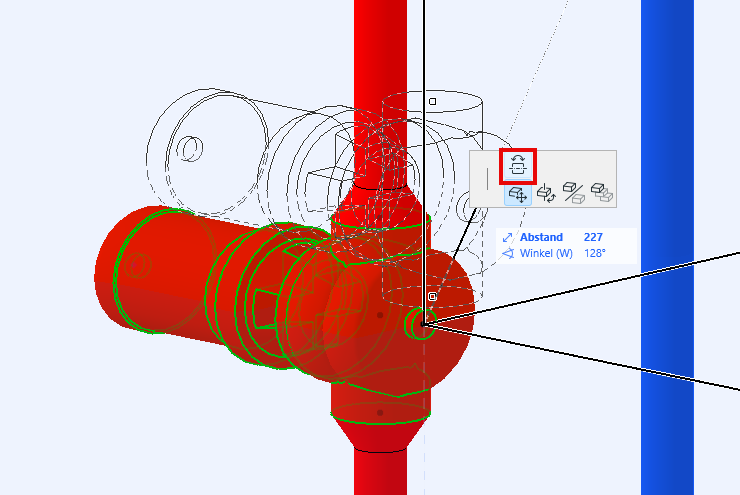
Durchflussrichtung: Wenn CALHYDRA Sie darüber informiert, dass ein Zubehörteil entgegen der Strömungsrichtung des Systems platziert ist, korrigieren Sie die Zubehörrichtung im Archicad Projekt mit dem Befehl "Richtung umkehren" und exportieren Sie es dann erneut.
Regenwasser-Systeme
In CALHYDRA:
Soll-Abfluss (l/s) bei Dachabläufen einstellen
Stellen Sie sicher, dass das Dachentwässerungsnetz sauber modelliert und korrekt klassifiziert ist
Andernfalls zeigt CALHYDRA an: "Der Prozess ist keinem Bereich zugeordnet und hat keinen definierten Zielprozess.
Bekannte Einschränkungen
Gemischte Disziplinen in einem Export werden nicht unterstützt
Wenn ein CALHYDRA-Projekt Systeme aus mehreren Disziplinen enthält, wird die Berechnung nicht fortgesetzt
Sie müssen jeden Exportübersetzer beim Einrichten auf jeweils eine Disziplin beschränken
Derzeit nicht unterstützte Systeme
Integrität der Klassifizierung erforderlich
Die folgenden Systeme sind ausdrücklich ausgeschlossen und können nicht zuverlässig berechnet werden:
Kaltwasserzirkulation
Durchflussteiler
Das CALHYDRA-Klassifikationssystem darf nicht gelöscht oder umbenannt werden
Sie können einzelne Einträge umorganisieren oder löschen, aber der Systemname muss unverändert bleiben, damit das Mapping funktioniert