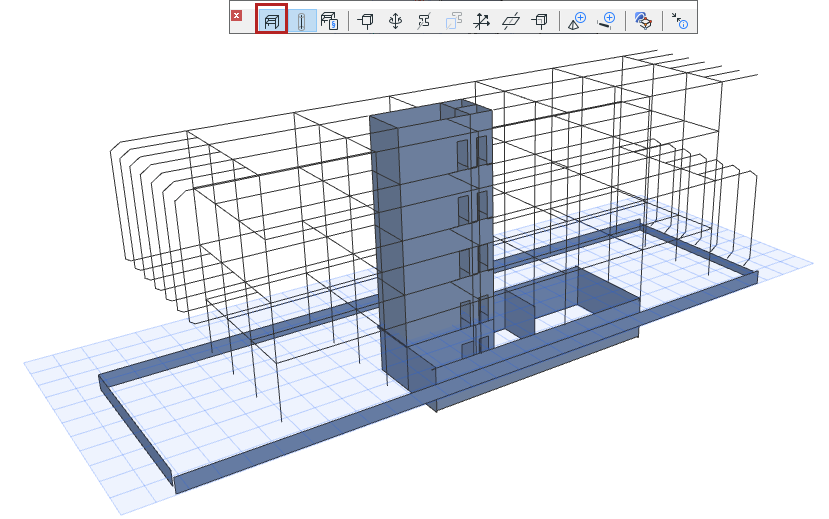
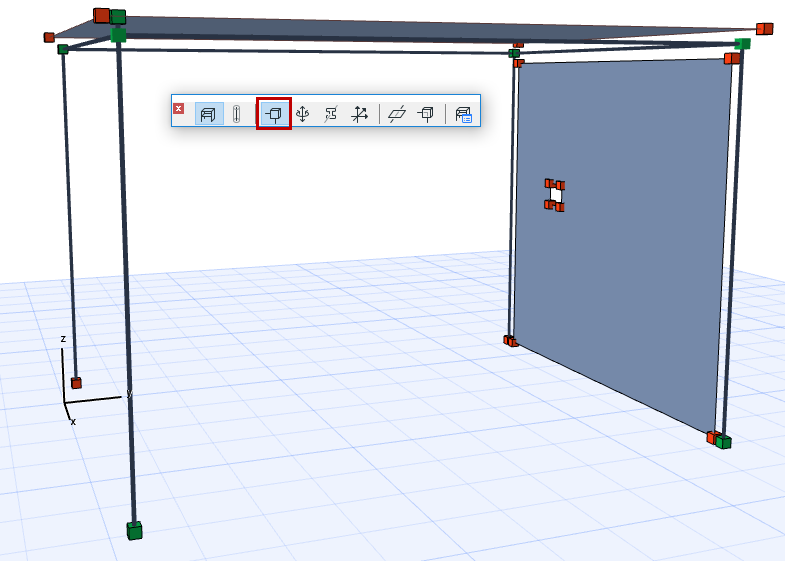
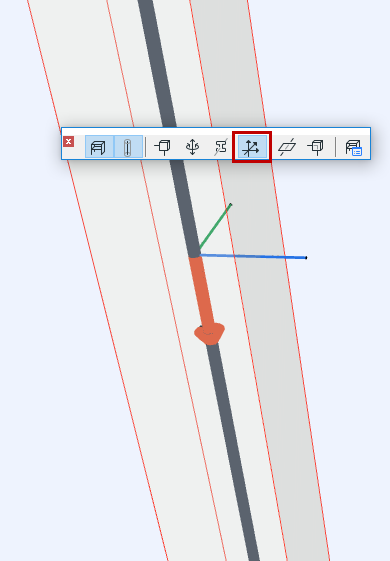
Das Tragwerksanalyse-Modell kann im Grundriss, in Schnitt-Fenstern und 3D-Darstellungen angezeigt werden.
Verwenden Sie das Umschaltelement Tragwerksanalyse-Modell
in der Symbolleiste Tragwerksanalyse-Modell
Im Menü Ansicht
Der Status Anzeigen/Ausblenden ist für jede Ansicht spezifisch (wenn er in einer Ansicht eingeschaltet ist, kann er in einer anderen Ansicht ausgeschaltet sein).
Wichtig: Archicad-Elemente sind nur dann Teil des Tragwerksanalyse-Modell, wenn sie bestimmte geometrische und Eigenschaftseinstellungen haben. Siehe Elemente des Tragwerksanalyse-Modell.
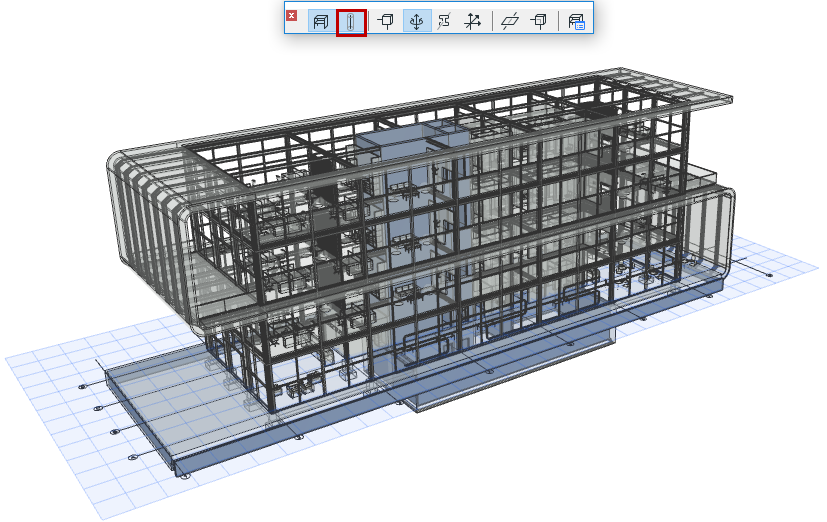
Physisches Modell transparent anzeigen
Wenn das Umschaltelement Tragwerksanalyse-Modell aktiv ist:
Verwenden Sie die Option "Transparentes physisches Modell", um auch das physische Modell in der aktuellen Ansicht transparent anzuzeigen:
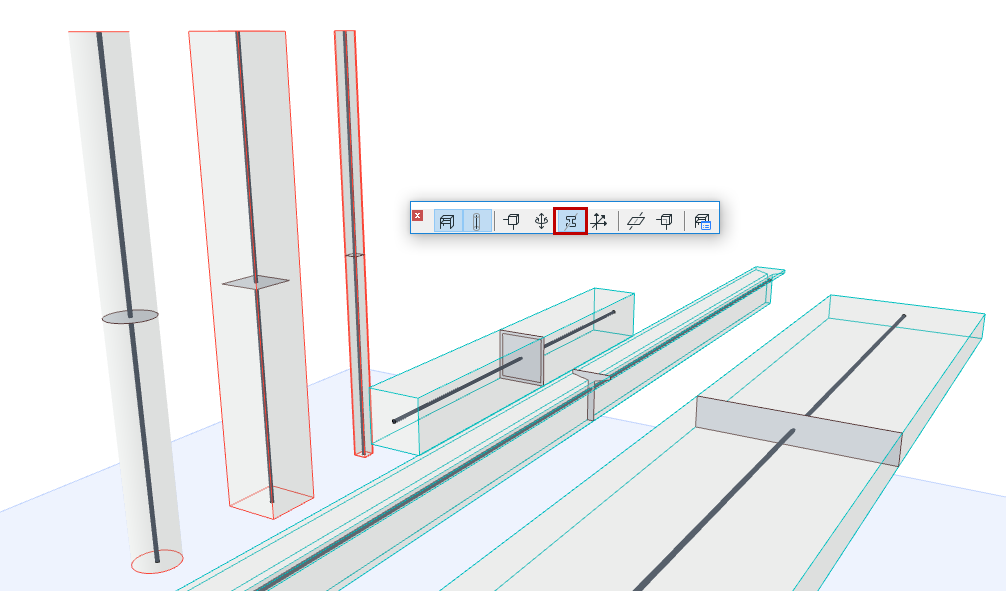
Komponenten des Tragwerksanalyse-Modells anzeigen
Verwenden Sie die folgenden zusätzlichen Optionen, um Komponenten des Tragwerksanalyse-Modells ein- oder auszublenden. Die Bedienelemente sind verfügbar unter:
Symbolleiste Tragwerksanalyse-Modell
Ansicht > Tragwerksanalyse-Modell Optionen
Ansicht > Elemente in 3D Ansicht > Elemente in 3D filtern und schneiden (für Tragwerksstützen und Verbindungselemente)
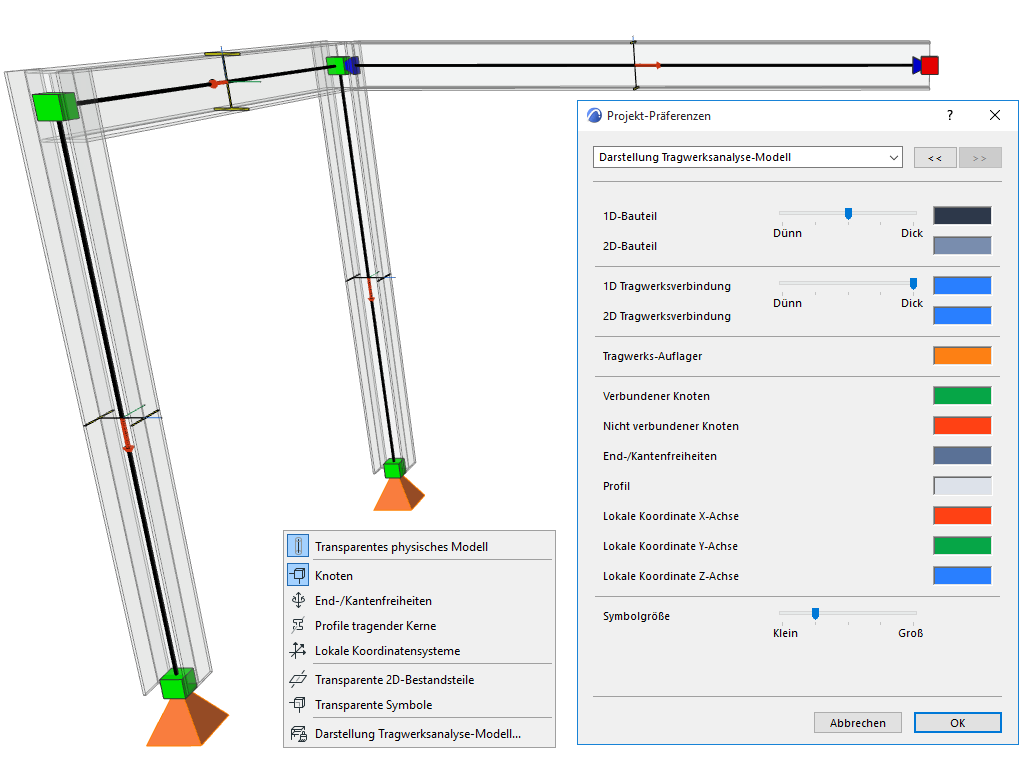
Zeigen Sie Knoten an den Enden und Ecken der 1D- und 2D-Bauteile an.
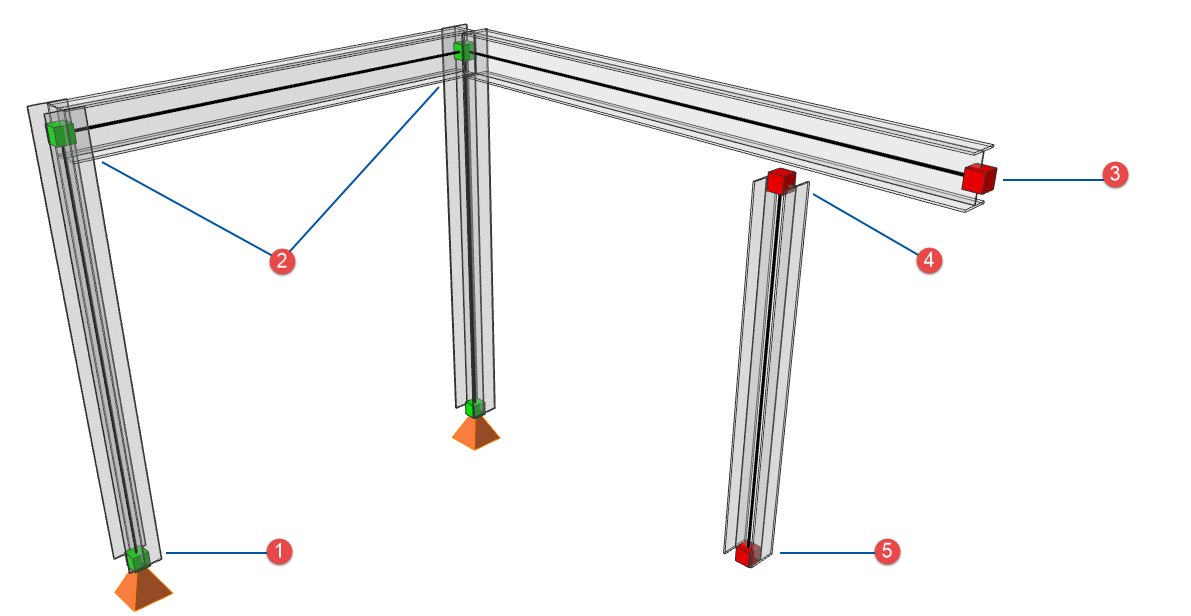
Knotenverbindungen: Farbiges Feedback
Standardmäßig:
Ein grüner Knoten stellt einen korrekten Verbindungspunkt oder Schnittpunkt zwischen verbundenen Elementen des Analyse-Modells dar.
Ein roter Knoten steht für einen Punkt oder ein Ende, das entweder frei (keine Verbindung erforderlich) oder nicht verbunden/nicht gestützt ist:Abbildung 1. 1: Unterstützt, 2: Verbunden, 3: Freies Ende (Kragarm), 4: Nicht verbunden, 5: Nicht unterstützt
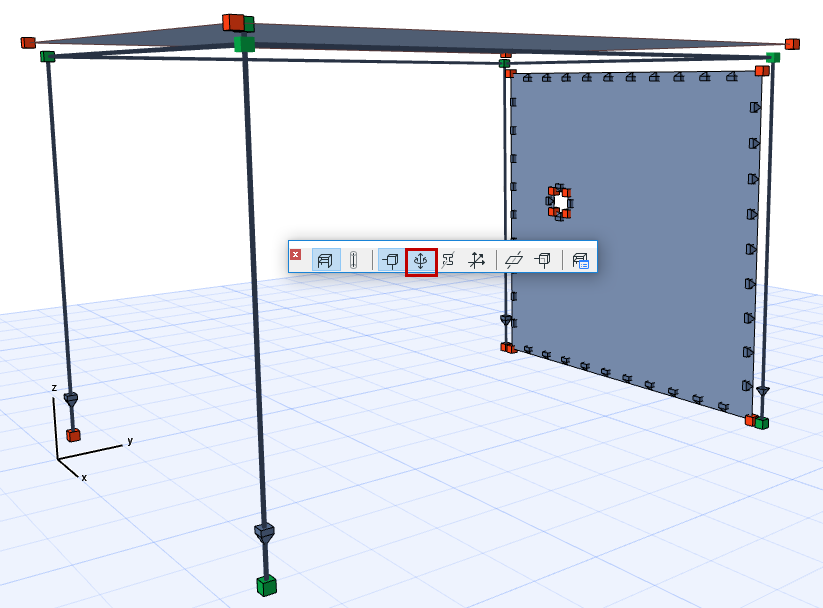
End-/Kantenfreiheiten
Verwenden Sie diese Option, um ihre Symbole im Tragwerksanalyse-Modell anzuzeigen.