Verwenden Sie manuelle Bearbeitungsbefehle, um die Geometrie von Elementknoten und -kanten schnell anzupassen und ein konsistentes Modell zu erhalten.
Schalten Sie die Tragwerksanalyse-Darstellung in Archicad ein. Wählen Sie ein 1D- oder 2D-Element aus und verwenden Sie dann einen der folgenden Befehle aus der Pet Palette:
Sie können immer nur ein Element auf einmal manuell bearbeiten (keine Mehrfachauswahl).
Befehle sind für Grundrisse, Schnitte, Ansichten und 3D-Ansichten verfügbar - sofern sie in der jeweiligen Ansicht sinnvoll sind.
Nachdem ein Element manuell bearbeitet wurde, kann es nicht mehr als Auslöser einer Anpassungsregel dienen. Das manuell bearbeitete Element kann jedoch weiterhin als Ziel der Anpassungsregeln dienen.
Das manuell bearbeitete Element wird zusammen mit dem physischen Modellelement verschoben (bzw. gedreht oder gespiegelt).
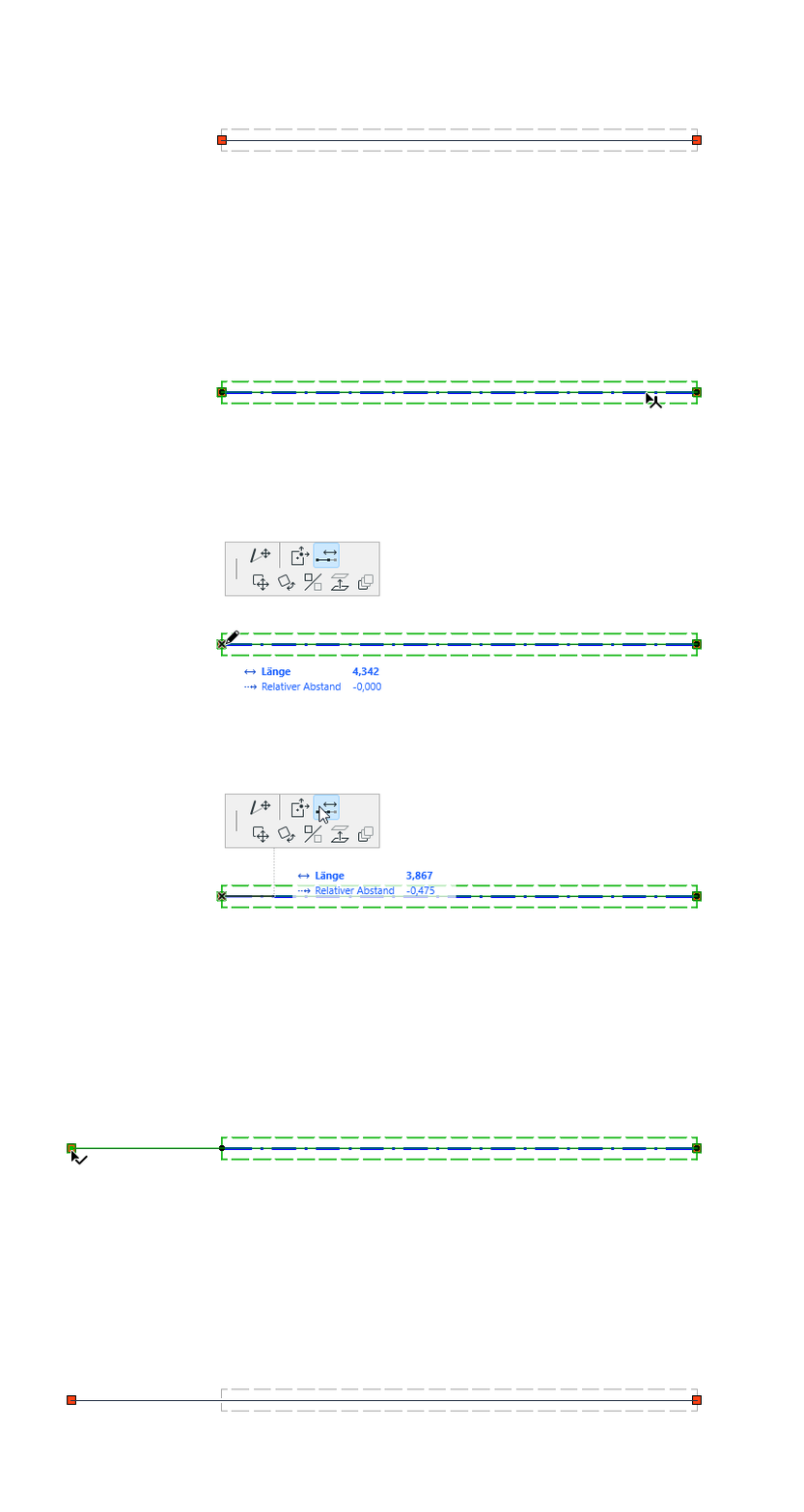
1D-Bauteil dehnen
Wählen Sie das 1D-Bauteil aus und klicken Sie auf einen Knoten.
Wählen Sie den Dehnungsbefehl in der Pet-Palette aus.
Länge des Bestandteils dehnen Abbildung 1. Gerader Träger - manuell gedehnt
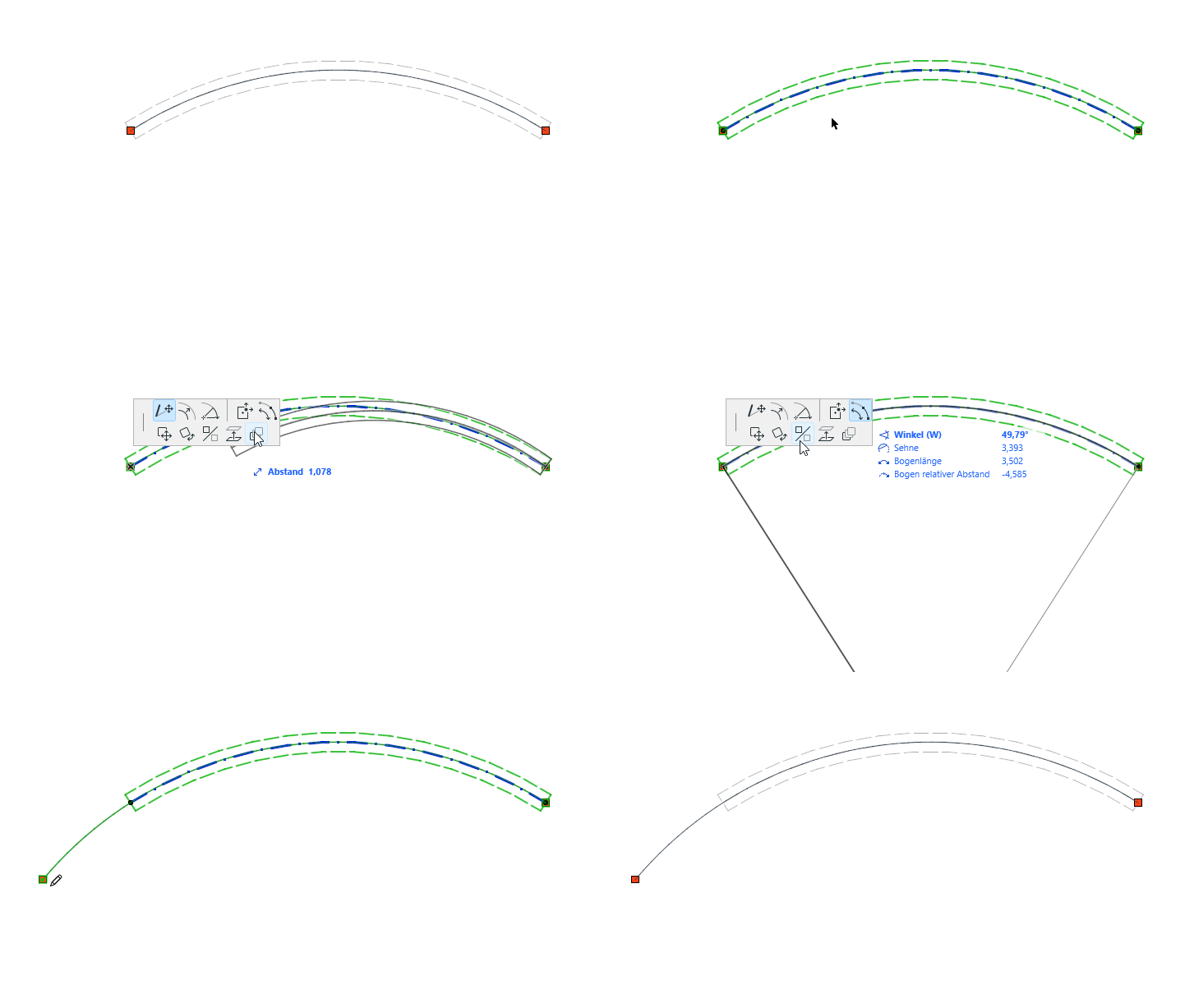
Bogen bearbeiten: Winkeldehnung (gebogener Träger) - 1D-Bauteil verlängern/kürzen, während es auf dem gleichen Bogen bleibt. Abbildung 2. Gebogener Träger - manuelle Dehnung
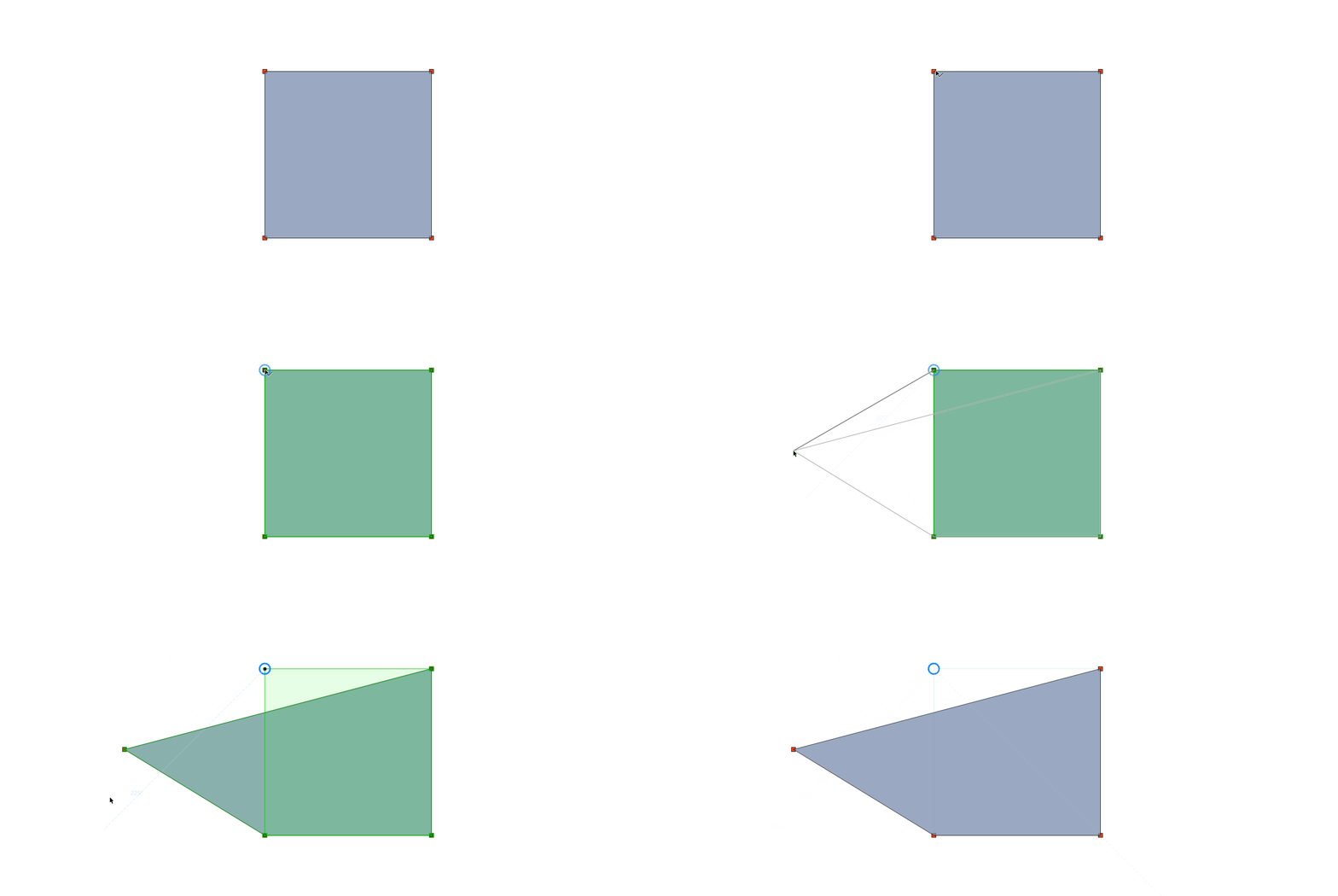
Knoten des 2D-Bauteils verschieben
Wählen Sie das 2D-Bauteil aus und klicken Sie auf den Knoten. (Nicht verfügbar für gerade Wände im Grundriss)
Wählen Sie in der Pet-Palette Knoten verschieben. Abbildung 3. Decke - Knoten verschieben
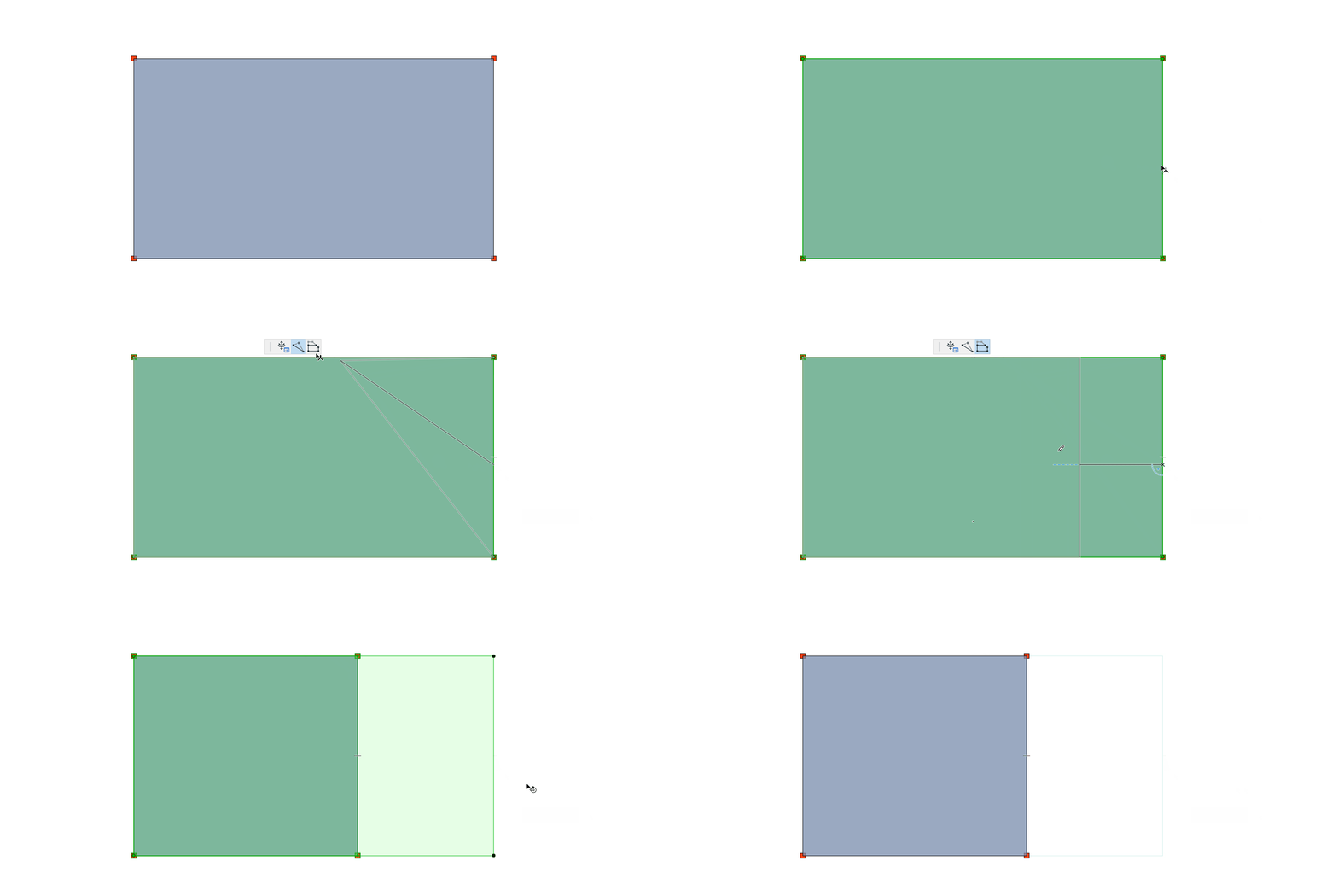
Kante des 2D-Bauteils versetzen
Wählen Sie das 2D-Bauteil aus und klicken Sie auf die Kante. (Nicht verfügbar für gerade Wände im Grundriss)
Wählen Sie in der Pet-Palette Kante versetzen aus. Abbildung 4. Decke - Kante versetzen
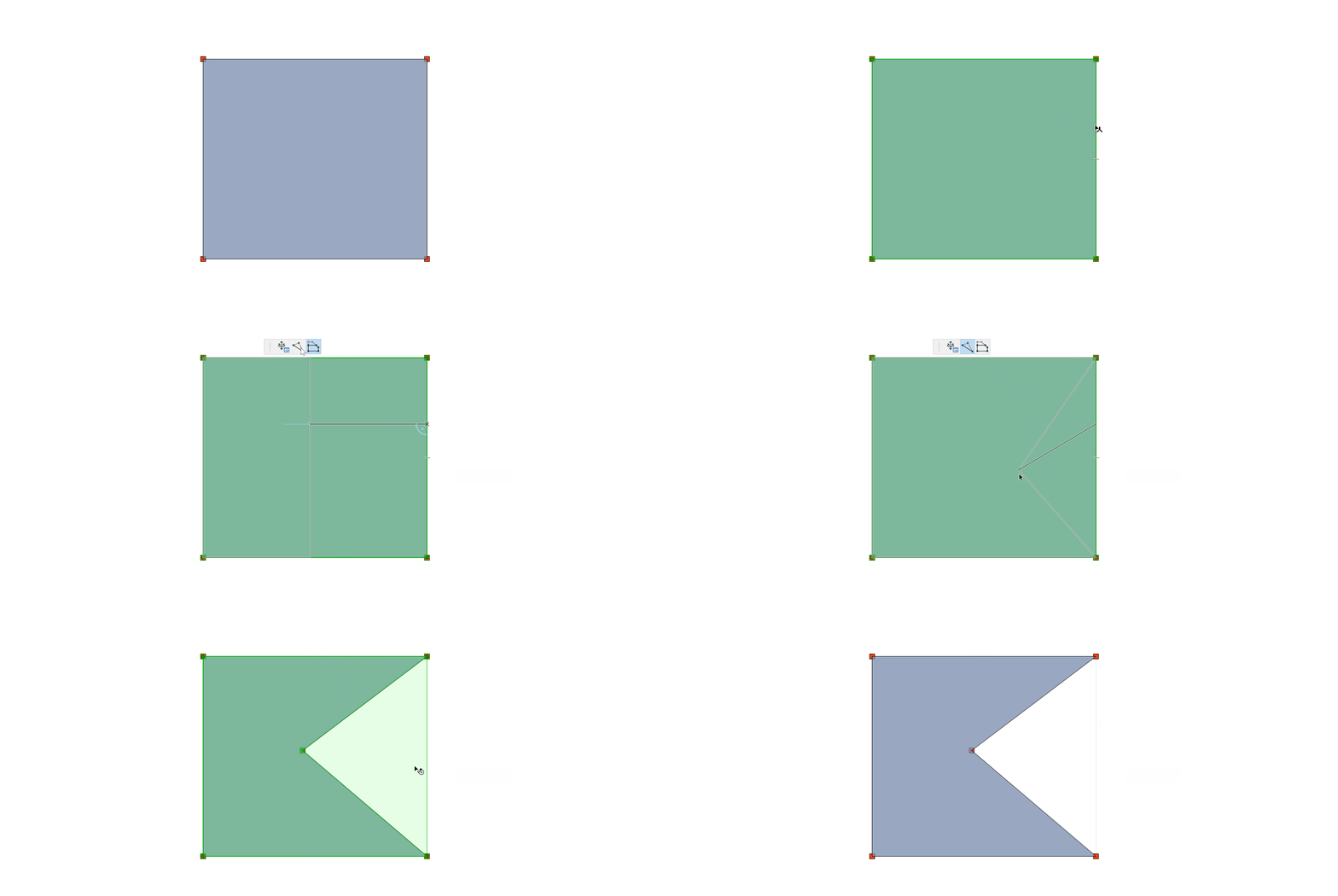
Einfügen eines neuen Knotens in das 2D-Bauteil
Wählen Sie das 2D-Bauteil aus und klicken Sie auf die Kante. (Nicht verfügbar für gerade Wände im Grundriss)
Wählen Sie in der Pet Palette die Option Neuen Knotenpunkt hinzufügen. Abbildung 5. Decke - Knoten hinzufügen
Um einen Knoten zu löschen, ziehen Sie ihn auf einen anderen Knoten. (Es gibt kein spezielles Tool zum Löschen von Knoten.)
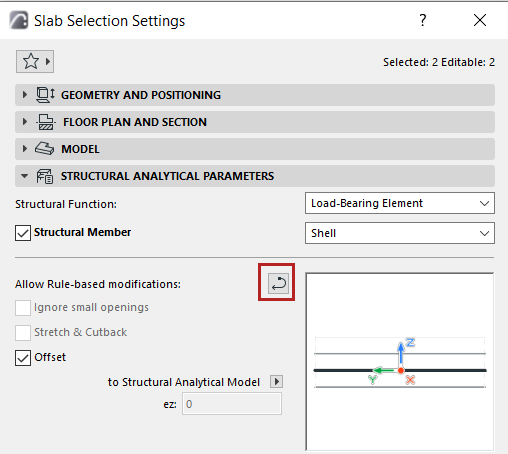
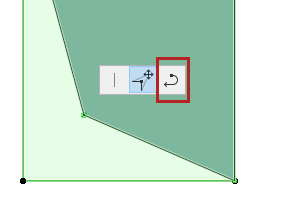
Manuelle Bearbeitung zurücksetzen
Macht die manuelle Bearbeitung der Elementgeometrie rückgängig.
Für ein ausgewähltes Element, dessen Tragwerkselement Sie manuell bearbeitet haben, finden Sie den Befehl Zurücksetzen in:
Pet Palette
Element-Einstellungen oder Infofenster (Popup-Menü Tragwerksanalyse-Parameter)
Der Befehl Zurücksetzen wirkt sich nicht auf die manuellen Änderungen der Exzentrizität oder der Kantenfreiheit aus.
Eigenschaften von manuell bearbeiteten Elementen
Mit folgenden Element-Eigenschaften können 1D- und 2D-Elemente identifiziet werden, die manuell bearbeitet wurden:
Für 1D-Elemente: Manuell gedehntes Element
Für 2D-Elemente: Manuell bearbeitbare Elementgeometrie
Verwenden Sie diese Eigenschaften in der gesamten Archicad-Oberfläche, einschließlich:
Suchen & aktivieren
Eigenschaften-Manager und Berechnungs-Editor
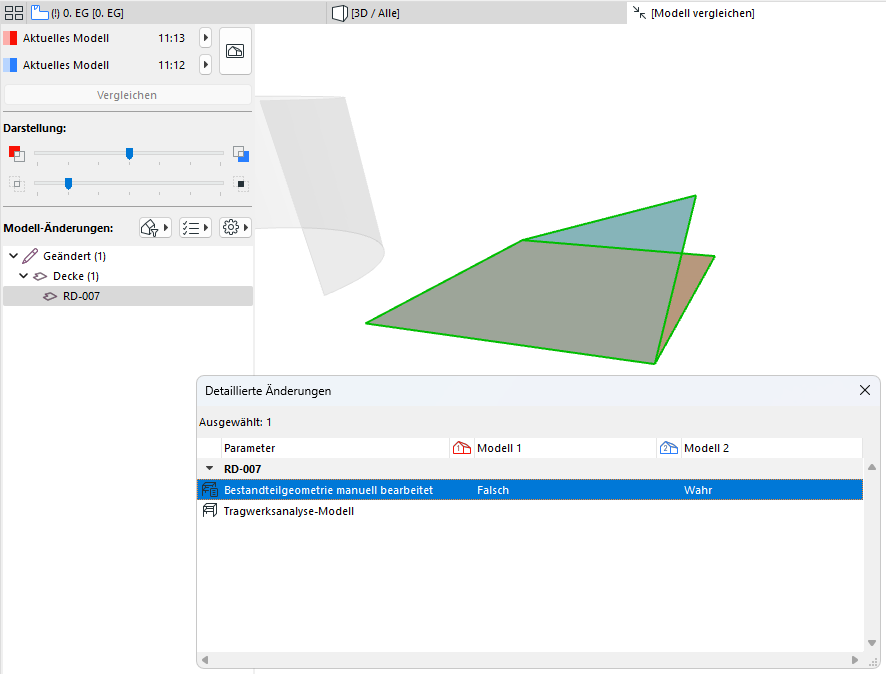
SAM Modell vergleichen (Detaillierte Änderungen)Abbildung 6. Manuelle Bearbeitungen im Tragwerksmodell vergleichen
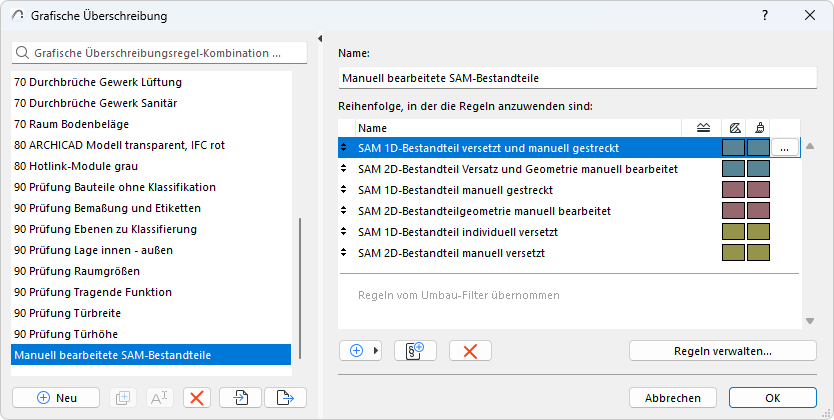
Grafische Überschreibungsregeln und Kriterien - Verwenden Sie eine Grafik-Übersteuerungskombination für sofortiges visuelles Feedback zu manuell bearbeiteten Tragwerkselementen.