Sonnenstudie
Um diese Funktion zu benutzen, verwenden Sie den Befehl Dokumentation > Rendering, Animation etc. > Sonnenstudie erstellen.
Mit Sonnen-Studien können Sie ein komplettes Projekt oder einen ausgewählten Teil davon in einer lebensechten Darstellung betrachten, indem Sie eine geographische Lage auswählen und den Zeitabschnitt festlegen, für den Sie Beleuchtung und Schattenwurf untersuchen möchten.
Was Sie hier im Grunde sehen, ist eine Serie von einfachen oder photorealistischen 3D-Bildern. Die hierfür maßgeblichen Einstellungen finden Sie einerseits in Standort & Projektionsart, den aktuellen 3D-Stilen- oder den Photorealistik Einstellungen, andererseits bei den Positionseinstellungen der Sonne.
Der geografische Standort Ihres Projekts einschließlich der Nordrichtung ist unter Optionen > Projektpräferenzen > Lage-Einstellungen definiert.
Siehe Lage-Einstellungen.
Für weitere Informationen über diesen Algorithmus, siehe: Solar Position Algorithm .
Die berechnete Animation kann entweder sofort am Bildschirm gezeigt werden, oder aber die einzelnen Bilder werden im gewünschten Dateiformat gesichert und später mit einem Video-Player auf einer beliebigen Plattform wiedergegeben.
Sonnenstudie erzeugen
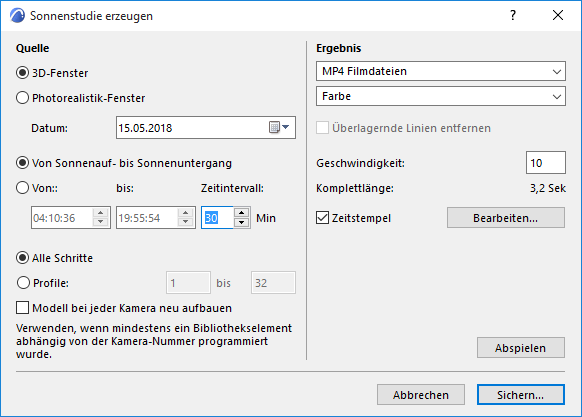
Alle Projektionen in einer Sonnenstudie werden entsprechend der aktuellen Axonometrie bzw. der perspektivischen Ansicht einschließlich der Sonnenposition erzeugt, die im Dialogfenster Standort & Projektionsart-Einstellungen festgelegt ist.
Siehe Standort & Projektionsart.
Quelle
- Klicken Sie auf 3D-Fenster, um das 3D-Fenster als Bildquelle und Vorschau-Fenster zu verwenden.
- Klicken Sie auf Photorealistik-Fenster, um das Photorealistik-Fenster als Bildquelle und Vorschau-Fenster zu verwenden.
Datum
- Wählen Sie den Monat und den Tag aus, zu dem die Sonnenstudie beginnen soll.
- Wählen Sie die Länge Ihrer Sonnenstudie: entweder Von Sonnenauf- bis Sonnenuntergang oder geben Sie einen bestimmten Zeitrahmen in Stunden und Minuten ein.
- Zeitintervall: Stellen Sie das Intervall in Minuten ein, in dem über den oben festgelegten Zeitbereich Bilder für die Sonnenstudie erfasst werden sollen.
- Klicken Sie den Button Alle Bilder an, um alle Frames der aktuellen Route zu rendern.
- Klicken Sie auf Bilder, um einen Bereich von Frames (erstes und letztes Bild) aus der aktuellen Route anzugeben.
Modell bei jeder Kamera neu aufbauen: Wenn Sie diese Option aktivieren, baut Archicad das Projekt nach jedem Bild im Hintergrund wieder neu auf und erstellt eine neue Projektion auf Grundlage des wiederaufgebauten Modells.
Ergebnis
Geben Sie das Format der Sonnenstudie an.
Überlagernde Linien entfernen
Aktivieren Sie dieses Kästchen, um sich überlappende Linien aus den zu speichernden Bildern zu beseitigen.
Diese Option steht zur Verfügung, wenn:
- die 3D-Engine die Vektorielle Engine ist (nicht Hardware-Beschleunigung)
- Sie einen Teil der Frames (nicht Alle Frames) exportieren
- das ausgewählte Dateiformat PMK oder Archicad 2D-Linien ist.
Geschwindigkeit: Geben Sie hier eine Framezahl pro Sekunde für die Bildfrequenz ein.
Komplettlänge: Die Länge der Animation wird in Sekunden angezeigt. Dazu wird die Anzahl der Frames durch die Framerate (Geschwindigkeit) geteilt.
Anzeigen
Klicken Sie auf Abspielen, um die Sonnenstudie zu verarbeiten und eine Vorschau der Bilder zu sehen, ohne sie abzuspeichern. Die berechnete Animation kann hinterher durch Öffnen des Dialogs über den Befehl Sichern gespeichert werden.
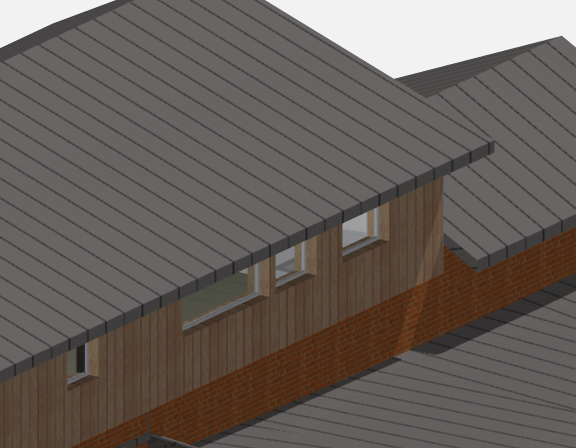
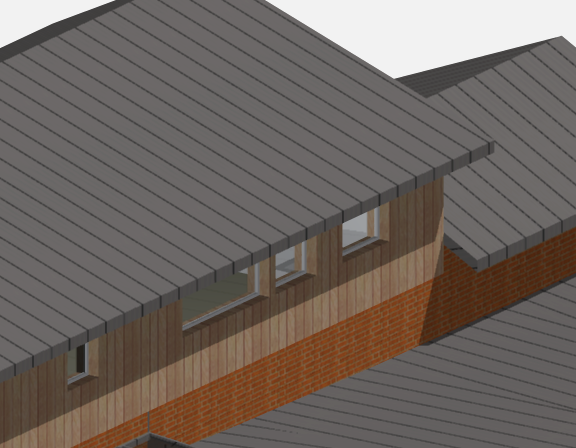
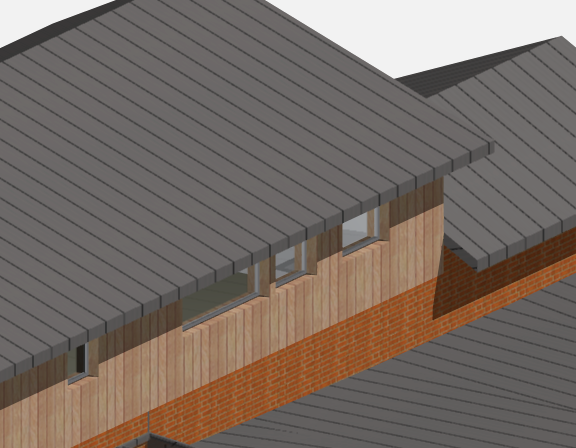
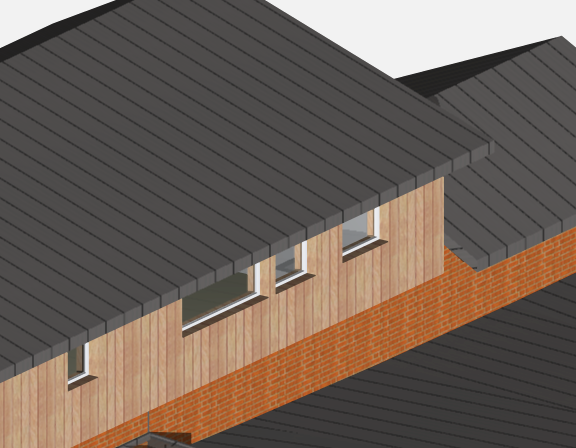
Die untenstehenden Abbildungen zeigen den gleichen Bereich eines Gebäudes zu verschiedenen Zeiten bei Sonnenaufgang, eine Stunde später, zwei Stunden später und am Nachmittag.