AI Visualizer
AI Visualizer unterstützt Sie dabei, Skizzen, Modelle und Ideen direkt aus Archicad in ansprechende visuelle Ergebnisse zu verwandeln. Sie können mit einfachen Prompts Bilder, Texturen, freigestellte Objekte und hochauflösende Visualisierungen erstellen, um Entwurfsrichtungen früher im Prozess zu beurteilen und Konzepte frühzeitig zu vermitteln.
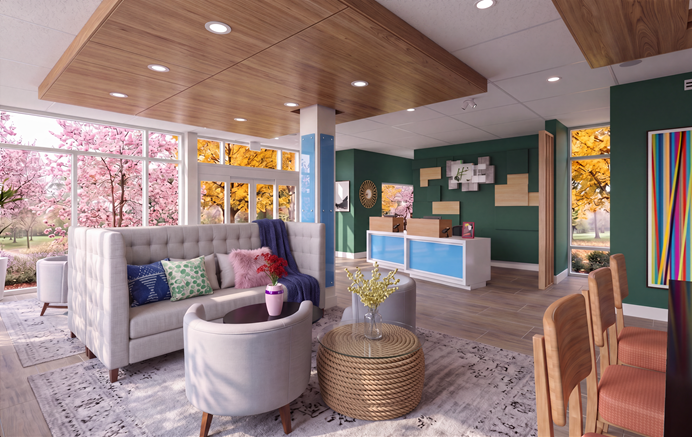
Künstliche Intelligenz kann ein wertvolles Werkzeug sein, um im Entwurfsprozess schnell verschiedene Stile, Farben, Formen und Hintergründe zu erkunden und sich allgemein inspirieren zu lassen. Sie können die generierten Bilder auf einer vorhandenen Zeichnung basieren lassen und Gestaltungsvarianten schneller ausprobieren, als dies durch Ändern von Texturen, Beleuchtung und Rendering-Einstellungen im Modell möglich wäre. Alternativ können Sie auch nur einen Text-Prompt verwenden, um ein eigenständiges Bild ohne vorhandene Zeichnung als Grundlage zu generieren und so schnell verschiedene Konzepte auszutesten. Mit dem AI Visualizer können Sie innerhalb weniger Minuten mehrere Bilder erstellen.
Ein einmal generiertes Bild können Sie nicht nur als Entwurfsinspiration oder für Bauherrenpräsentationen verwenden, sondern auch als Grundlage für Texturen, Bildobjekte, Pflanzendarstellungen oder Bildhintergründe sowie zum Ergänzen Ihrer Entwürfe mit Personen oder Gegenständen, um sie realistischer wirken zu lassen. Sie können ein Bild auch per Inpainting bearbeiten, um Details hinzuzufügen, zu verändern oder zu entfernen.
So generieren Sie KI-Bilder:
Verwenden Sie Fenster > Paletten > AI Visualizer, um die Palette zu öffnen.
Die Palette kann geöffnet bleiben, während Sie arbeiten. So können Sie die Bilder ändern, die als Quelle für die Bilderstellung verwendet werden.- Aus dem Dropdown-Menü oben rechts: Wählen Sie ein KI-Modell aus, um das Bild zu erstellen und zu bearbeiten. Nano-Banana-Modelle unterstützen die Text-zu-Bild-Modellierung, die Bildbearbeitung mithilfe von Text, Bild-Prompts und/oder Masken sowie das Hochskalieren auf 4K-Auflösung.
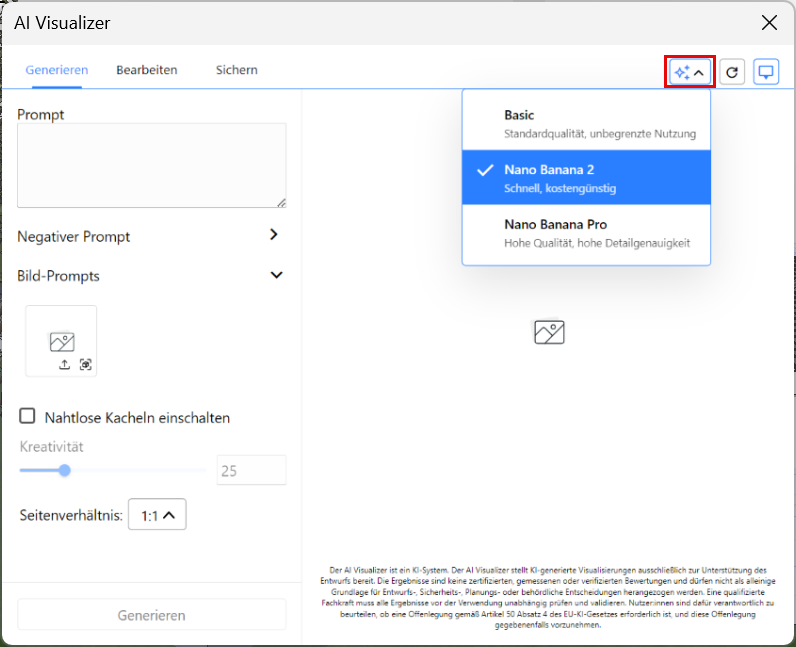
- Führen Sie auf den Registerkarten „Erzeugen“ und „Bearbeiten“ eine Reihe von Vorgängen zur Bilderstellung und -bearbeitung durch.
- Geben Sie das Bild auf der Registerkarte „Sichern“ im gewünschten Format aus.
