Bluebeam Studio-Verbindung
Zusammenarbeit an PDF-Dokumenten in Bluebeam mit Bluebeam Verbindung.
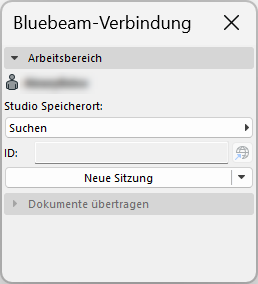
So verwenden Sie die Bluebeam Verbindung:
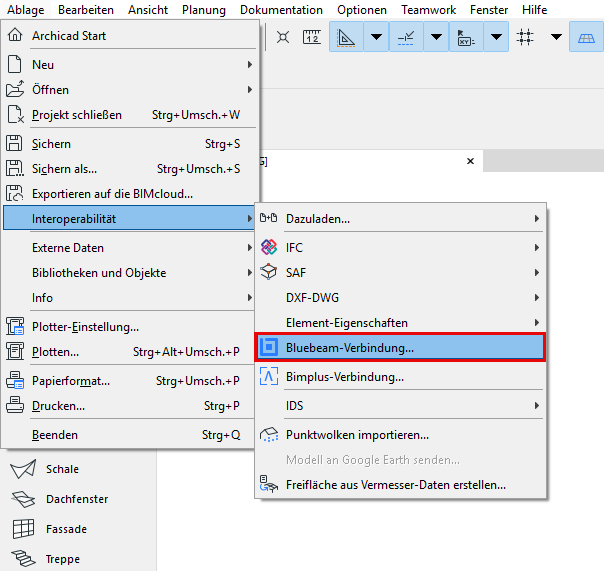
- Öffnen Sie Ablage > Interoperabilität > Bluebeam Verbindung
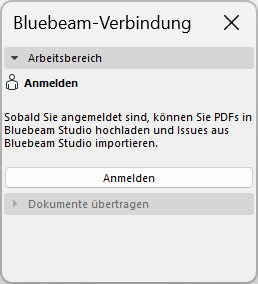
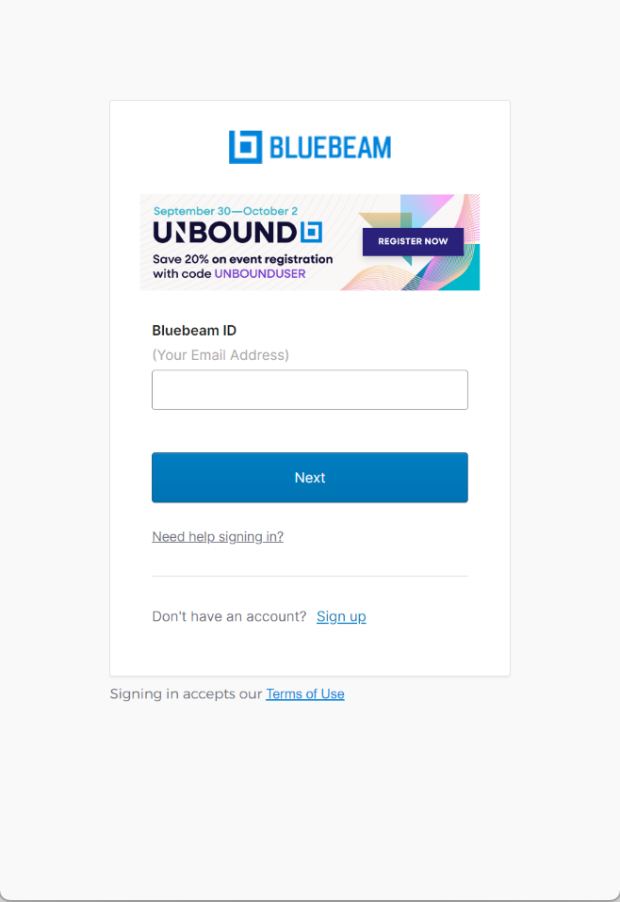
- Melden Sie sich bei Ihrem Bluebeam-Konto an
- Wählen Sie im Arbeitsbereich unter Studiositzungen oder Studioprojekte einen Studio-Speicherort aus.
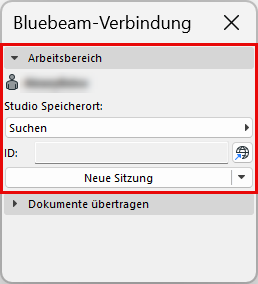
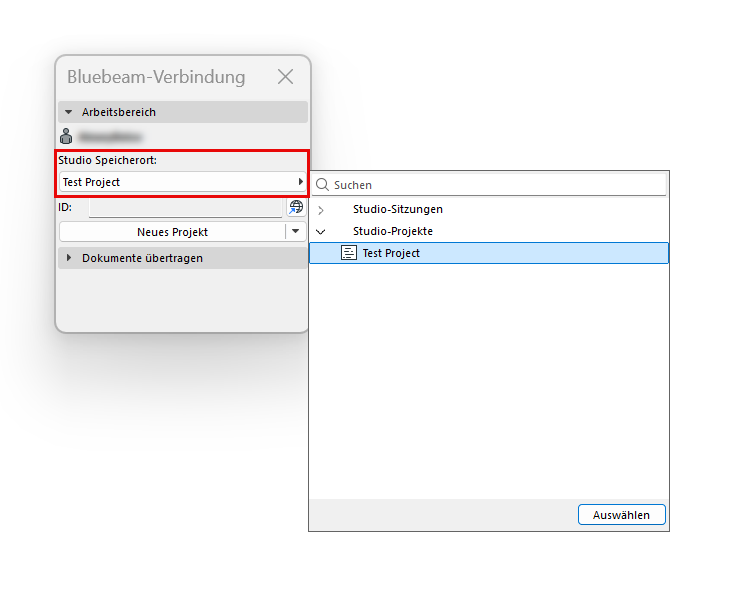
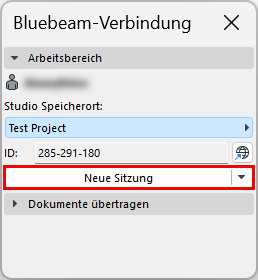
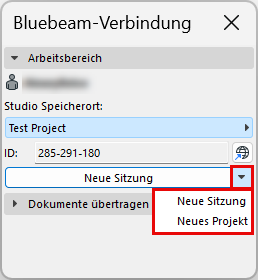
Sie können auch eine neue Sitzung oder ein neues Projekt im Arbeitsbereich starten.
- Im Bereich „Dokumente übertragen“: „In Studio publizieren“
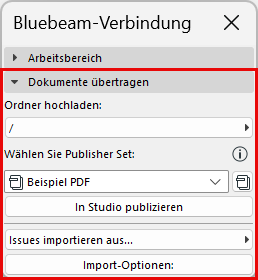
- Wählen Sie einen Upload-Ordner, um das Publisher-Set zu veröffentlichen
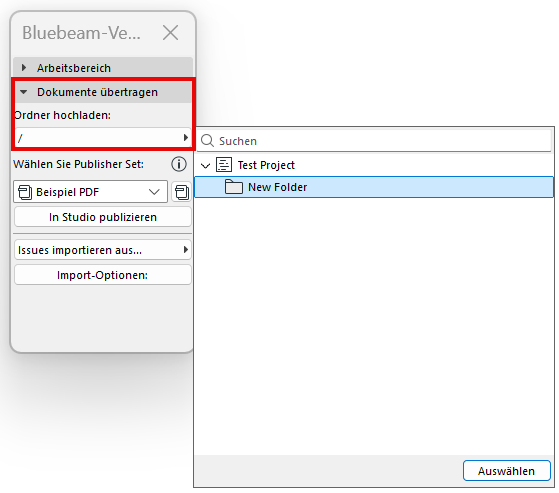 Anmerkung: Wählen Sie ein Studio-Projekt als Studio-Speicherort, um den Upload-Ordner zu durchsuchen. Wenn Sie eine Studio-Sitzung als Studio-Speicherort auswählen, ist der Upload-Ordner nicht konfigurierbar.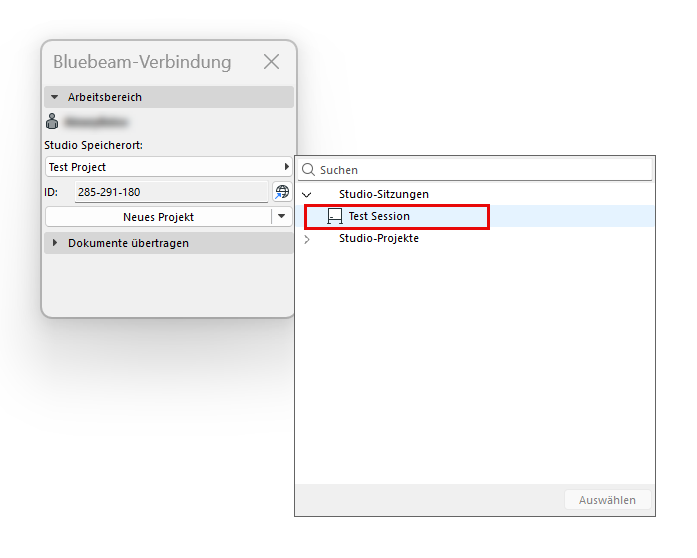
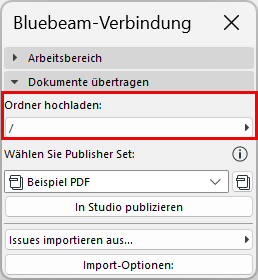
- Wählen Sie ein Publisher-Set aus
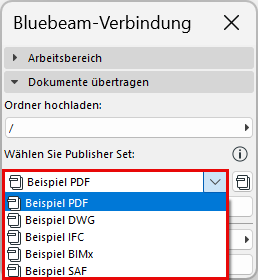
- Klicken Sie auf „In Studio publizieren“
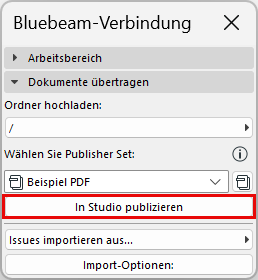
- Wählen Sie einen Upload-Ordner, um das Publisher-Set zu veröffentlichen
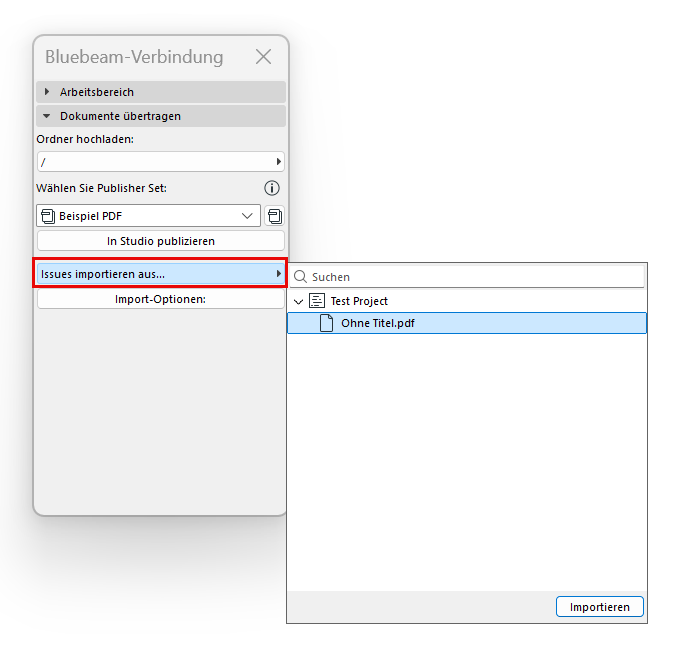
- Importieren von Bluebeam-Mark-Ups als Issues aus einem PDF
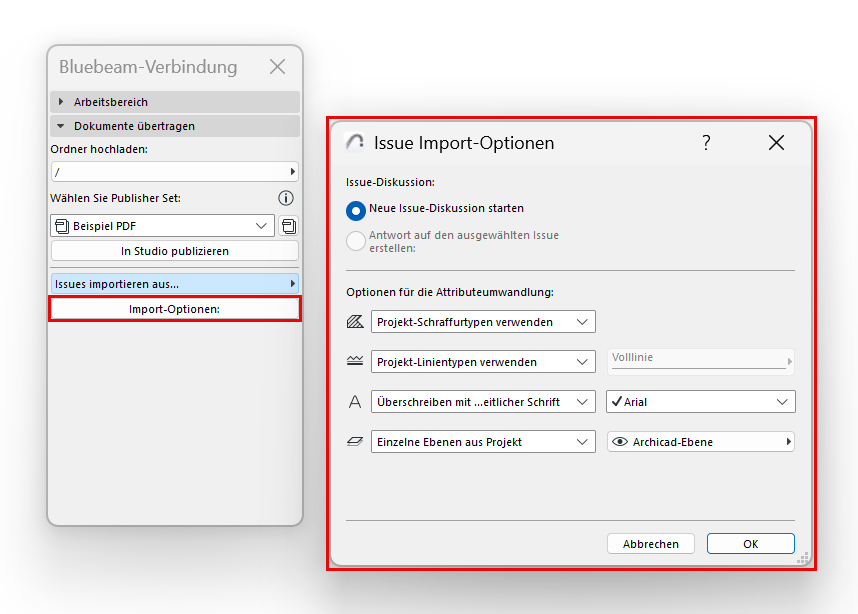
Import-Optionen:
Legen Sie in diesem Dialog fest, wie die aus Bluebeam importierten Issues in Archicad erscheinen sollen.
Issue-Diskussion
Wählen Sie eine Option dafür aus, wie die importierten Issues im Issue-Organisator angezeigt werden sollen.
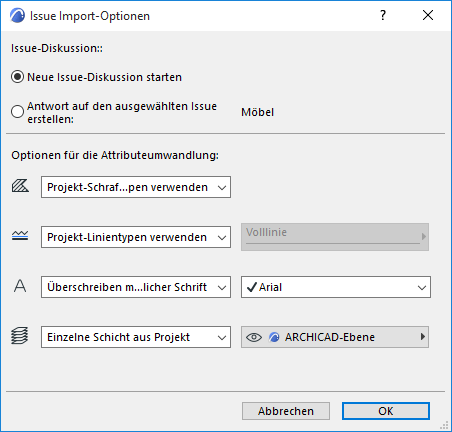
- Neue Issue-Diskussion starten: Die importierten Issues bilden eine eigene Diskussion. (Im Issue-Organisator können Sie Einträge nach Diskussion sortieren.)
- Antwort auf den ausgewählten Issue erstellen: Diese Option ist verfügbar, wenn ein Issue derzeit im Issue-Manager geöffnet ist. Wählen Sie diese Option aus, um die importierten Issues unter dem aktuell aktiven Issue als Sub-Issue aufzulisten.Tipp: Zum Erstellen einer separaten “Kategorie” für die importierten Issues erstellen Sie zunächst einen neuen Issue in Archicad , und geben Sie ihm einen Namen (z. B. “Importierte Issues aus PDF”.) Wenn dieser neue Eintrag ausgewählt ist, importieren Sie die PDF-Issues und verwenden Sie die Option “Antwort erstellen…”. Die importierten Issues werden unter diesem Issue aufgelistet (verwenden Sie Sortieren nach: Diskussion). Diskussion).
Optionen für die Attributeumwandlung
Wählen Sie aus, wie die Schraffuren, Linientypen, Zeichensätze und Ebenen der importierten Issues umgewandelt werden sollen.
Schraffuren
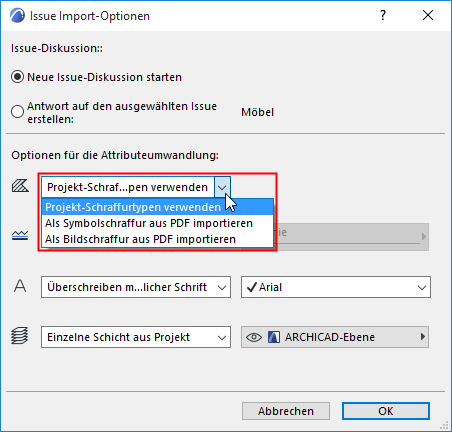
- Projektschraffurtypen verwenden: Es werden keine neuen Schraffurtypen aus dem PDF importiert. Alle importierten Schraffuren, zu denen es kein Gegenstück im Projekt gibt, werden in Massiv-Schraffuren umgewandelt.
- Importieren als Symbolschraffur aus PDF: Eine neue Vektorschraffur wird im Projekt erstellt und zum Importieren der Schraffuren verwendet. (Beispiel: (Beispiel: “60% PDF Massivschraffur”)
- Als Bildschraffuren importieren aus PDF: Eine neue Bildschraffur wird im Projekt erstellt und zum Importieren der Schraffuren verwendet.
Linientypen
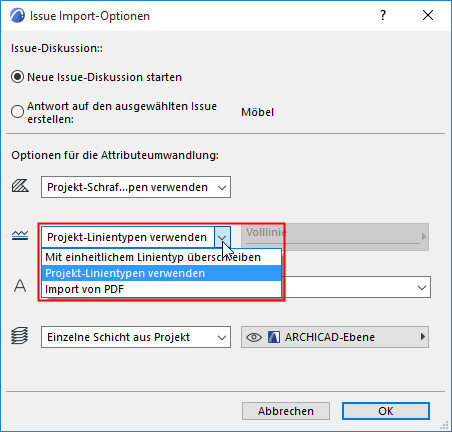
- Projektlinientypen verwenden: Es werden keine neuen Linientypen importiert. Issues werden mit ähnlichen vorhandenen Projekt-Linientypen angezeigt (z. B. Volllinie, Strichlinie, Punktlinie). Wenn kein entsprechender Linientyp im Projekt vorhanden ist, wird eine Volllinie verwendet.
- Überschreiben mit einheitlichem Linientyp: Wählen Sie einen der Linientypen des Projekts aus. Importierte Issues werden mit diesem Linientyp dargestellt.
- Importieren aus PDF: Linientypen der Issues werden importiert und diesem Projekt hinzugefügt.
Text Zeichensatz
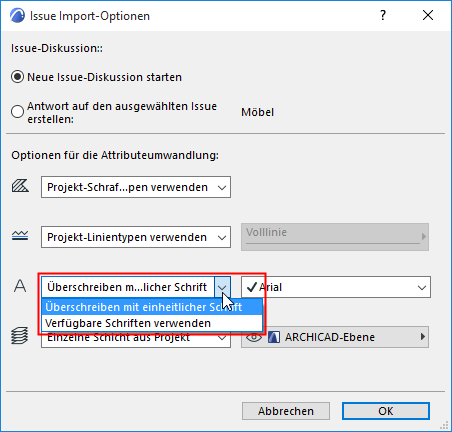
- Überschreiben mit einheitlichem Zeichensatz: Wählen Sie zum Anzeigen von Textelementen der importierten Issues einen der Zeichensätze des Projekts aus.
- Verfügbare Zeichensätze verwenden: Importierte Issue-Texte werden mit im Projekt vorhandenen ähnlichen Zeichensätzen dargestellt.
Ebene der Issues
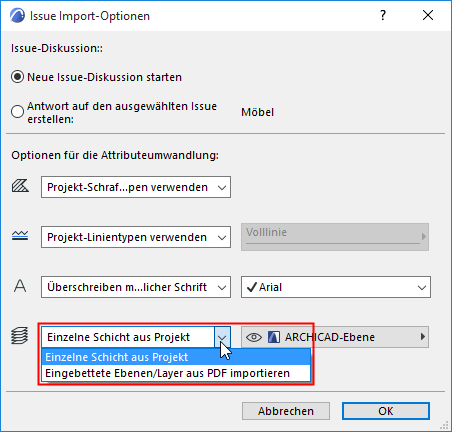
- Einzelne Ebene aus Projekt: Wählen Sie eine der Ebenen des Projekts aus. Importierte Issues werden auf dieser Ebene platziert.
- Eingebettete Ebenen/Layer aus PDF importieren: Issues werden auf neuen Ebenen platziert entsprechend der in der PDF-Quelle verwendeten Ebenen (sofern vorhanden). Diese eingebetteten Ebenen werden Ihrem Projekt hinzugefügt.