2D- und 3D-Ansichten
Verfügbar über den GDL Objekt Editor.
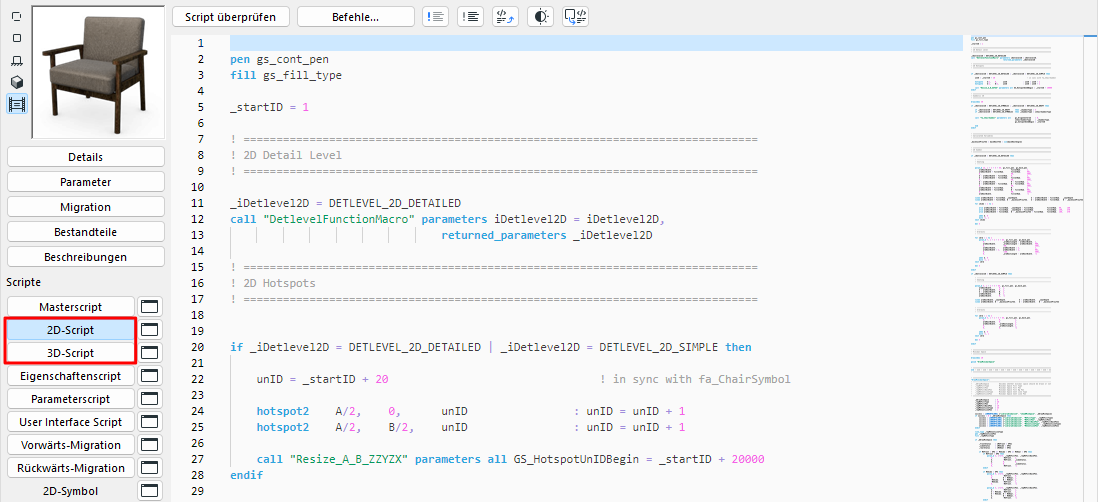
2D-Ansicht
Zeigt das Symbol für den Grundriss des Objekts an.
Falls ein Script definiert wurde, wird die 2D-Ansicht aufgrund dieses Textes berechnet. Dies ist auch dann der Fall, wenn das 2D-Symbolfenster Zeichenelemente enthält. Das 2D-Script kann jedoch auf 2D-Symbol-Fragmente verweisen.
3D-Ansicht
Zeigt das 3D-Symbol des Objekts an.
Dieses Fenster enthält eine 3D-Ansicht des GDL-Objekts, das aus dem 3D-Script umgewandelt wurde. Verwenden Sie das Dialogfeld Ansicht > 3D-Darstellungsmodus > 3D-Stile oder die 3D-Navigationspalette, um seine Ansichtseinstellungen anzupassen.
Übereinstimmung zwischen 2D- und 3D-Beschreibungen
Das 2D-Symbol und die 3D-Beschreibung werden automatisch miteinander im GDL-Objekt verbunden. Es gibt keine integrierten Sicherungsfunktionen gegen geometrische Inkompatibilitäten zwischen beiden Komponenten. Der am häufigsten auftretende Inkompatibilitätsfehler besteht darin, dass das 2D-Symbol und die 3D-Form unterschiedliche Positionierungen oder Ausrichtungen in Bezug auf den Ursprung haben.
Gehen Sie folgt vor, um dieses Problem zu vermeiden:
- Aktivieren Sie die 3D-Ansicht des GDL-Objekts.
- Wählen Sie Aufsicht unter Ansicht > 3D-Darstellungsmodus > Standort & Projektionsart > Axonometrie-Einstellungen und legen Sie den Winkel auf 270° fest.
- Wählen Sie Bearbeiten > Alle Elemente aktivieren und anschließend Bearbeiten > Kopieren. Aktivieren Sie das 2D-Symbol-Fenster des GDL-Objekts und wählen Sie Bearbeiten > Einsetzen. Die Aufsicht des Objekts wird daraufhin (als Drahtmodell oder Schattierung) in das Symbolfenster eingefügt. Es sollte mit den Bemaßungen und der Position des 2D-Symbols übereinstimmen.
- Vergewissern Sie sich, dass das Symbol mit der 3D-Ansicht übereinstimmt, und wählen Sie anschließend Widerrufen. Die 3D-Linien werden daraufhin entfernt.
Sie können diese Funktion nutzen, um das 2D-Symbol automatisch erstellen zu lassen. Sie brauchen nur zusätzliche Fixpunkte, Linien etc. hinzuzufügen. Die Vorgehensweise ist für Türen und Fenster die gleiche mit folgenden Änderungen:
- Wählen Sie Ansicht anstatt Draufsicht (der Winkel sollte ebenfalls 270° betragen).
- Es wird eine gespiegelte Ansicht positioniert. Markieren Sie die positionierten Linien, und spiegeln Sie sie an der Referenzlinie der Wand.
Sie können die Kompatibilität zwischen dem 2D-Symbol und dem 3D-Modell eines Bibliothekselements auch sicherstellen, indem Sie eine parametrische Beschreibung im GDL für das betreffende Symbol erstellen.