Bemaßungstext
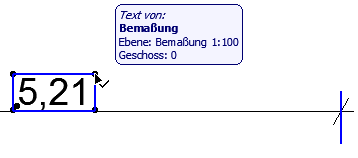
Um das Dialogfenster Bemaßungstext-Einstellungen zu öffnen, müssen Sie zunächst nur einen Bemaßungstext auswählen (nicht die gesamte Bemaßungslinie).
Bemaßungstext auswählen
Aktivieren Sie einen Bemaßungstext mit einer der folgenden Möglichkeiten:
Bemaßungstext-Einstellungen öffnen
Aktivieren Sie einen Bemaßungstext (siehe oben) und wählen dann eine der folgenden Möglichkeiten:
Paneel Text-Inhalt
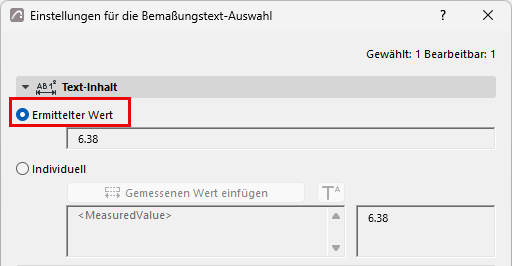
Ermittelter Wert (Bemaßungstext)
Zeigt den ermittelten Wert der ausgewählten Bemaßung an.
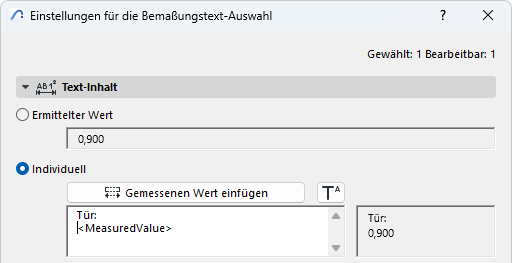
Eigener Text-Inhalt
„Benutzerdefiniert“ gibt Ihnen weitere Optionen, über Autotext verschiedene gemessene Ebenen und Referenzhöhen anzeigen zu lassen.
Sie können benutzerdefinierten (auch hochgestellten) Text hinzufügen und mehrzeiligen Text formatieren.
Ermittelten Wert einfügen (Bemaßungstext)
Klicken Sie, um den ermittelten Wert des Maßes in das mehrzeilige Textfeld einzufügen.
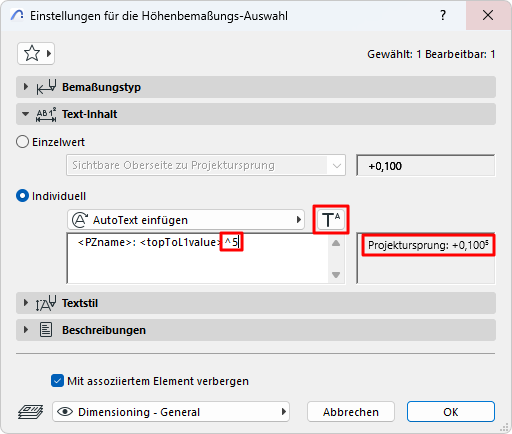
Hochgestellten Text zum Bemaßungstext hinzufügen
Klicken Sie auf die Schaltfläche Hochgestellt-Symbol einfügen und fügen Sie dann Ihren hochgestellten Text ein. (Das Symbol wird im Dialogfeld als Marker angezeigt.)
Um den Text in normaler Schrift fortzusetzen, klicken Sie erneut auf Hochgestellt-Symbol einfügen.
Stellen Sie die Bemaßungseinheit unter Optionen > Projektpräferenzen > Bemaßungseinstellungen) ein.
Siehe Bemaßungs-Einstellungen.
Kopieren/Einfügen von Bemaßungstext
Es können nur einfache Textelemente kopiert werden; hochgestellter Text wird nicht kopiert.