Text-Inhalt
Im Bereich Text-Inhalt: Wählen Sie aus, wie der Höhenkoten-Wert angezeigt werden soll.
Dieses Teilfenster ist verfügbar in
Einzelwert (Höhenbemaßung)
Grundlegende Option zur Anzeige der Höhenkote der sichtbaren Oberkante des Elements.
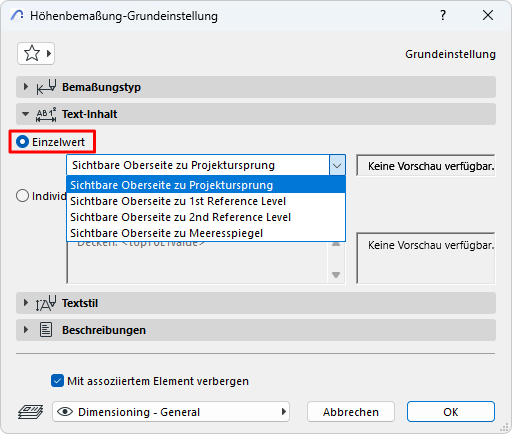
Wählen Sie eine Referenzhöhe, von der aus die sichtbare Oberseite des Elements gemessen werden soll:
Definieren Sie Referenzhöhen über Optionen > Projektpräferenzen > Referenzhöhen.
Eigener Text-Inhalt
„Benutzerdefiniert“ gibt Ihnen weitere Optionen, über Autotext verschiedene gemessene Ebenen und Referenzhöhen anzeigen zu lassen.
Sie können benutzerdefinierten (auch hochgestellten) Text hinzufügen und mehrzeiligen Text formatieren.
AutoText einfügen (Höhenbemaßung)
Klicken Sie auf , um eine andere Ebene (als die sichtbare Oberseite) und eine andere Referenzhöhe zu wählen.
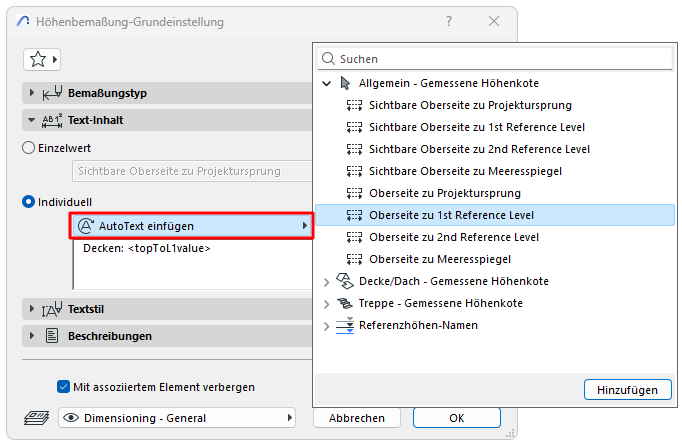
- Bei der Bearbeitung einer platzierten Höhenbemaßung: Die verfügbaren Autotexte hängen vom Typ des bemaßten Elements ab.
- Sie können die Namen von Referenzhöhen über Autotext anzeigen (dies sind Zeichenfolgen)
- Sie können mehrere Textzeilen anzeigen (drücken Sie Enter für den Zeilenumbruch) und/oder individuellen Text hinzufügen.
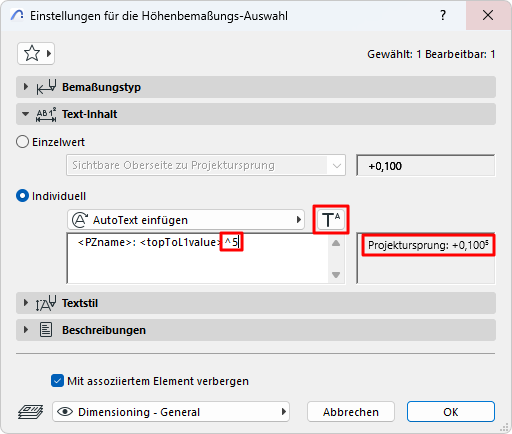
Hochgestellten Text zum Bemaßungstext hinzufügen
Klicken Sie auf die Schaltfläche Hochgestellt-Symbol einfügen und fügen Sie dann Ihren hochgestellten Text ein. (Das Symbol wird im Dialogfeld als Marker angezeigt.)
Um den Text in normaler Schrift fortzusetzen, klicken Sie erneut auf Hochgestellt-Symbol einfügen.
Stellen Sie die Bemaßungseinheit unter Optionen > Projektpräferenzen > Bemaßungseinstellungen) ein.
Siehe Bemaßungs-Einstellungen.