Add-On Flächenberechnung
Einführung
Diese Beschreibung erläutert die Verwendung der Flächen- und Volumenberechnung in Archicad und wie Sie Flächen- und Volumenberechnungen entsprechend der DIN 277 durchführen können.
Berechnungsgrundlagen
Das Raumflächen-Werkzeug
Um die Flächen- und Volumenberechnung nutzen zu können, müssen Sie in Ihrem Projekt Räume mit dem Raum-Werkzeug angelegt haben. Auf Basis dieser Räume werden die Flächen und Raumvolumen berechnet. Achten Sie darauf, die Räume korrekt zu platzieren. Normalerweise reichen die Räume von Oberkante Rohdecke bis zur Unterkante Rohdecke des darüberliegenden Geschosses. Unter Dach werden die Räume mit Dachflächen verschnitten.
Das Morph-Werkzeug
Für die Berechnung der Brutto-Volumen werden Morphkörper verwendet. Diese platzieren Sie nach Anforderungen der DIN 277 an den Außenkanten des Gebäudes. Unter Klassifikation und Eigenschaften können Sie die Klassifikation Regelfall/Sonderfall vergeben.
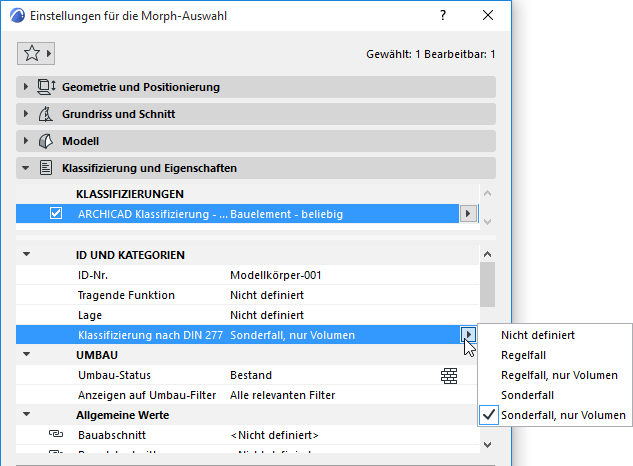
Beachten Sie beim Modellieren:
- BRI-Morphs sollten Geschoss für Geschoss erstellt werden
- Separate Morph-Körper für Regelfall/Sonderfall
Bezug Räume-Morph
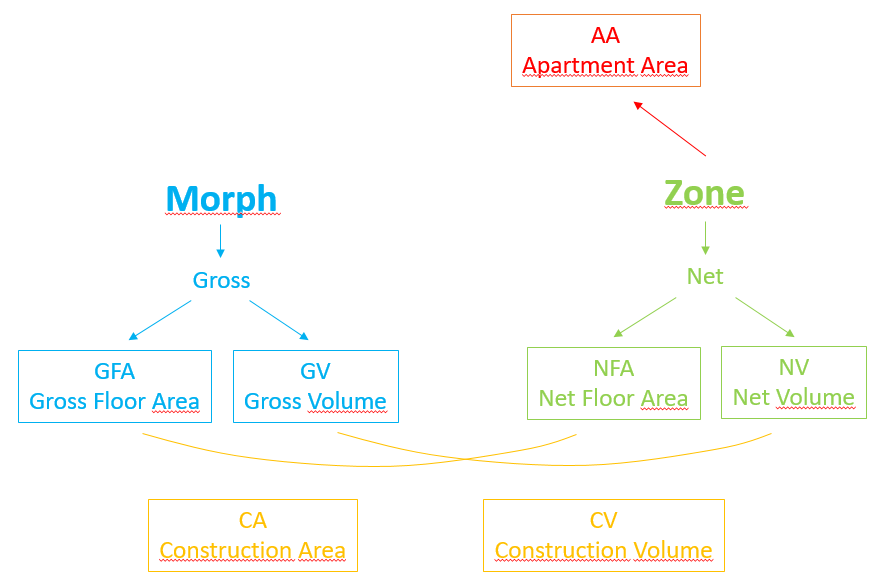
Die folgende Grafik erläutert das Verhältnis von Räumen und Morphs. Sie benötigen beide, um komplette Berechnungen von Flächen- und Volumengrößen zu erstellen.
Flächen und Volumengrößen
Netto-Raumfläche
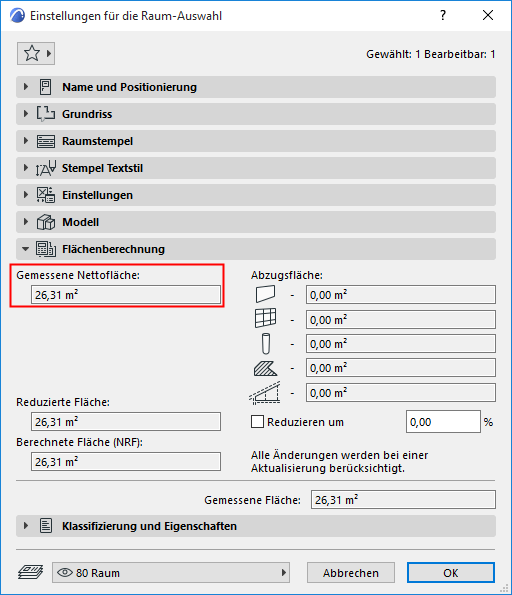
Die Netto-Raumfläche entspricht der gemessenen Nettofläche des Raums. Abzüge durch Schraffuren, Wände, Dachflächen etc werden nicht berechnet. Die Summe wird pro Geschoss gebildet.
Brutto-Grundfläche
Brutto-Grundfläche = projizierte Grundfläche der Morph-Körper. Morphs, die als “nur Volumen” klassifiziert sind, werden nicht berücksichtigt. Die Summe wird pro Geschoss gebildet.
Konstruktionsgrundfläche
Konstruktions-Grundfläche = Morph-Grundfläche (BGF) – Netto-Raumfläche (NRF).
Netto-Volumen
Rauminhalt, nach Geschoss berechnet.
Brutto-Volumen
Morph-Volumen, die für DIN klassifiziert sind.
Konstruktionsvolumen
Brutto-Rauminhalt minus Netto-Rauminhalt.
Wohnfläche
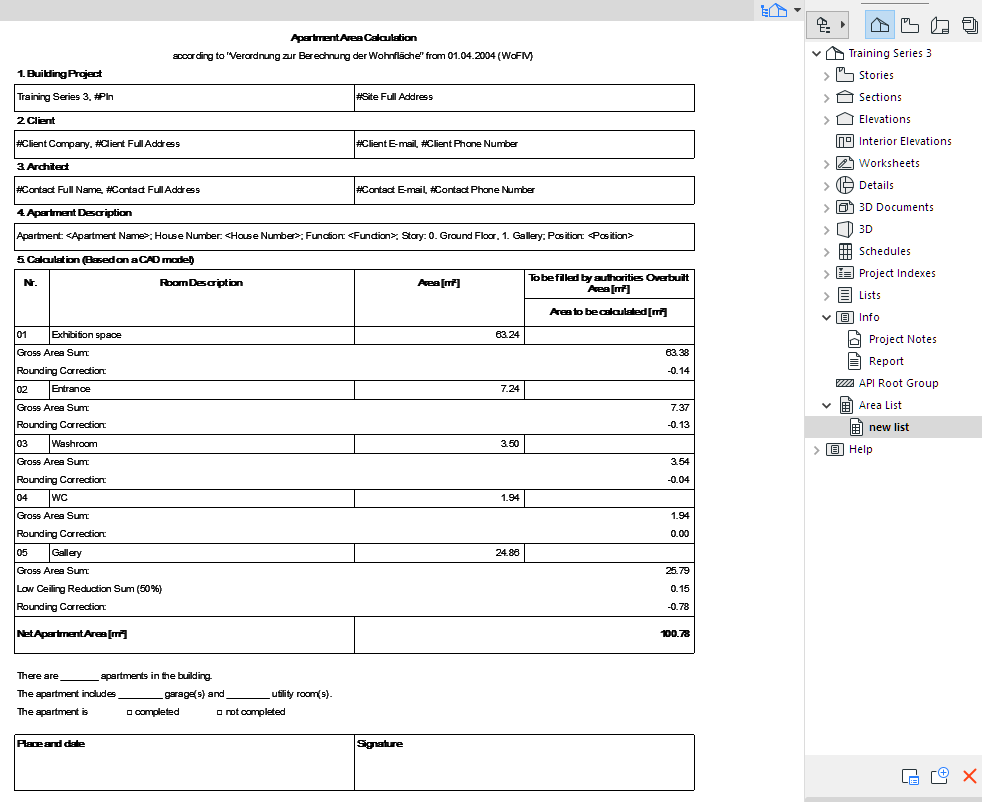
Archicad bietet die Möglichkeit, die Flächenberechnung nach WoFlVo auszugeben. Dabei werden die Abzüge durch Dachflächen etc. berücksichtigt. Die Fläche entspricht der berechneten Fläche, wie in den Raumflächen-Einstellungen angezeigt.
Wo finde ich die Berechnungen
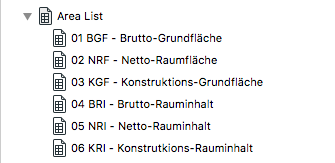
Die Berechnungen finden Sie
Klicken Sie auf die entsprechende Berechnung, um diese zu öffnen.
Diese Berechnungslisten finden Sie in der Archicad 22 Vorlagendatei, Sie können diese aber jederzeit durch eigene ersetzen.
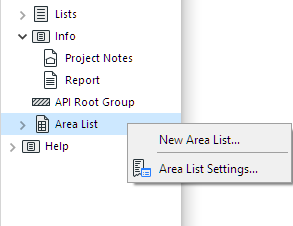
Neue Flächenberechnung
Mit einem Rechtsklick auf den Navigator-Eintrag öffnen Sie das Kontextmenü, in dem Sie eine neue Liste erstellen können.
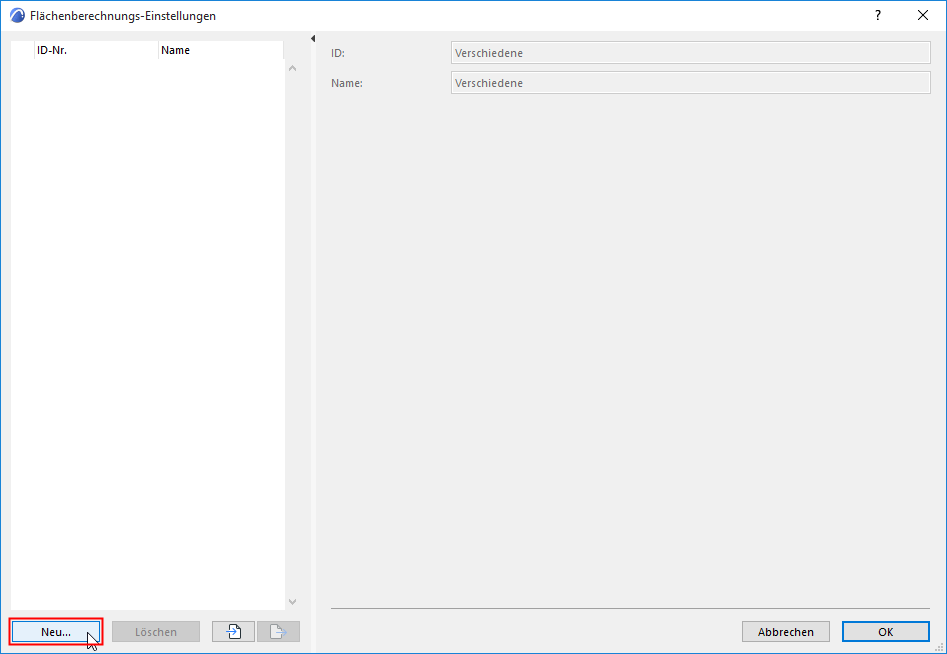
Alternative: Klicken Sie in den Flächenberechnungs-Einstellungen unten links auf Neu.
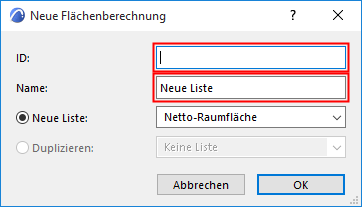
Geben Sie einen Namen und eine ID-Nummer ein.
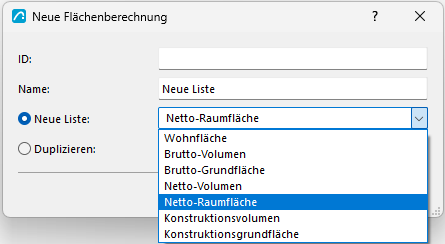
Stellen Sie in der Auswahl die Art der Liste ein.
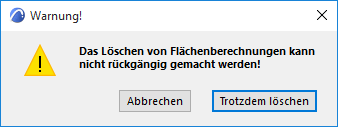
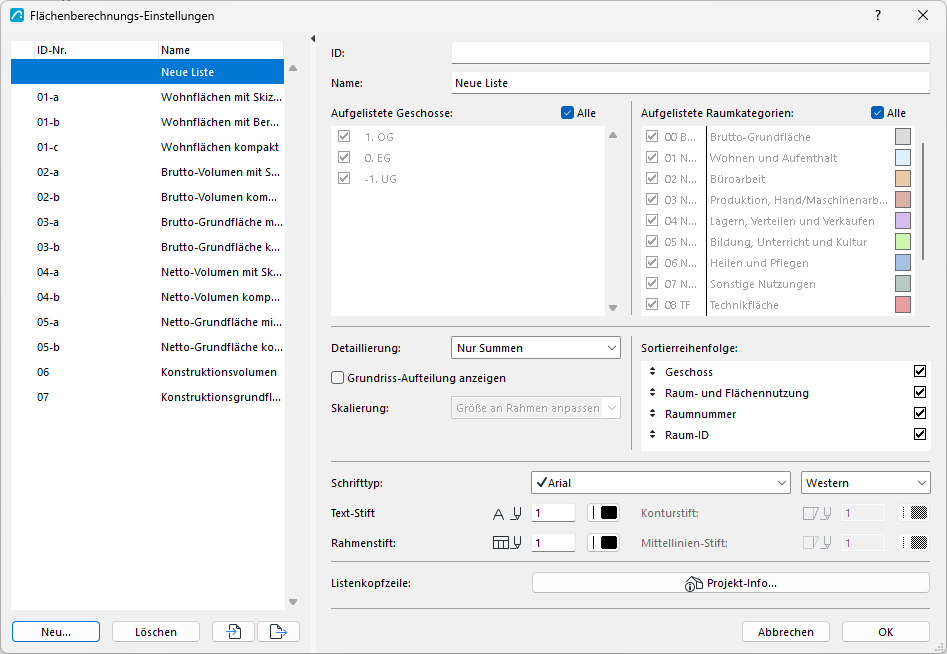
Im Dialogfenster Flächenberechnungs-Einstellungen stellen Sie die gewünschte Berechnung ein. Klicken Sie auf OK.
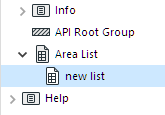
Die neue Liste erscheint jetzt im Navigator.
Berechnungen bearbeiten
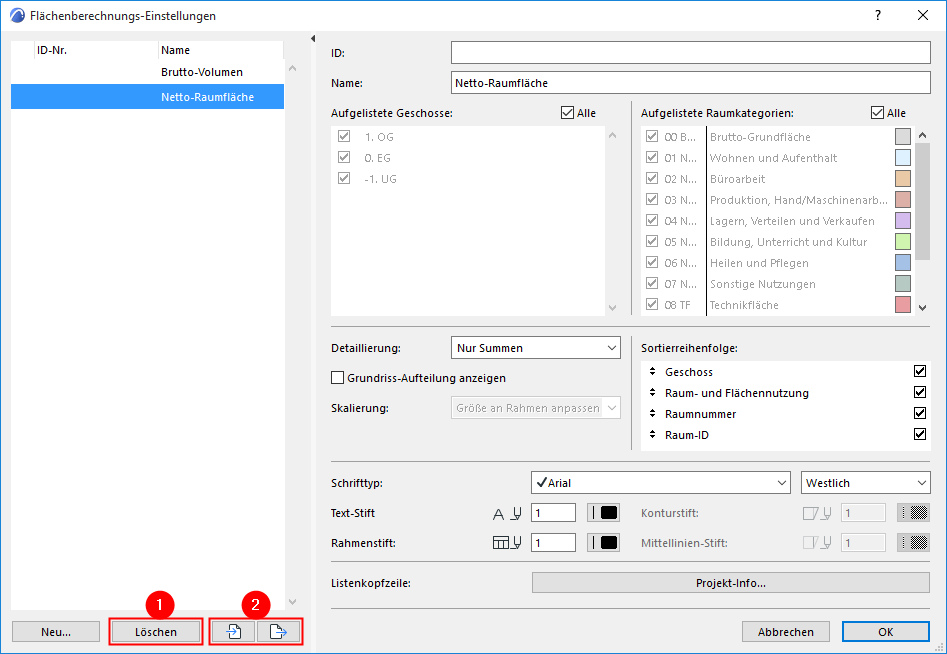
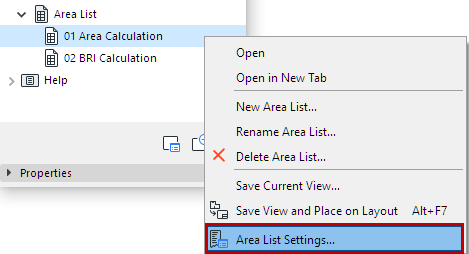
Mit einem Rechtsklick auf die entsprechende Liste öffnen Sie die Einstellungen.
Die Einstellungen sind in verschiedene Bereiche unterteilt:
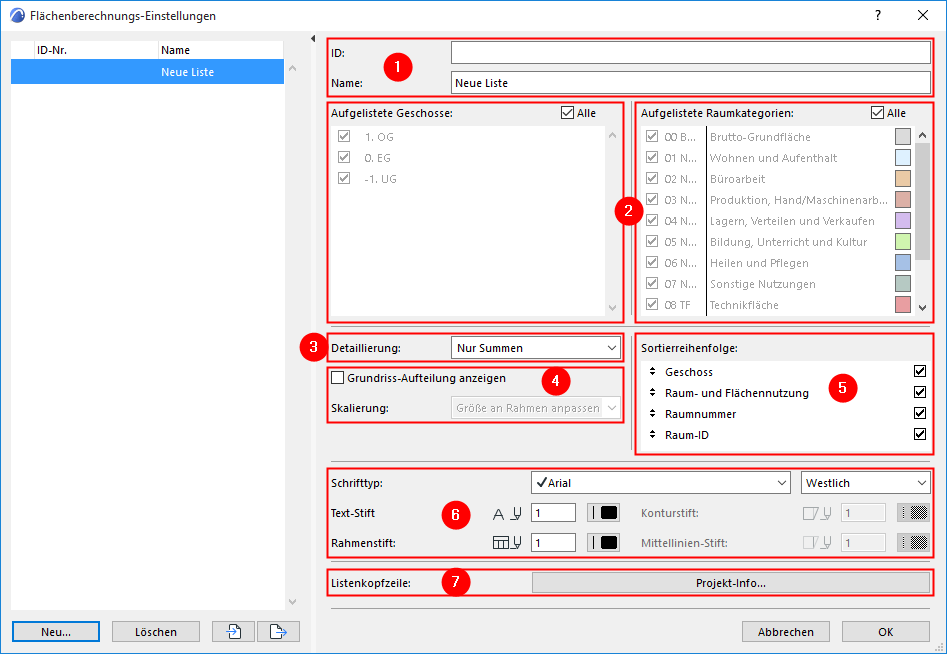
- Geben Sie hier Listennamen und die ID-Nummer ein.

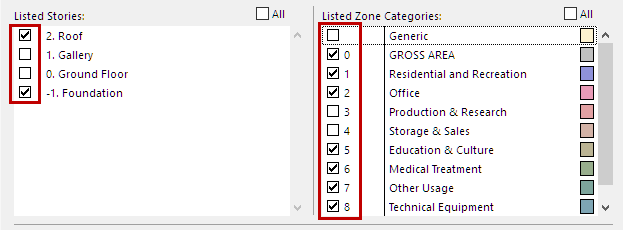
- Legen Sie hier fest, welche Geschosse und Raumkategorien ausgewertet werden sollen. Wenn Sie die Auswahl einschränken möchten, müssen Sie das Häkchen bei Alle deaktivieren.
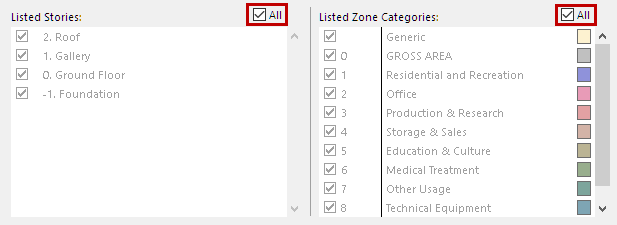
Dann können Sie die einzelnen Geschosse und Raumkategorien auswählen.
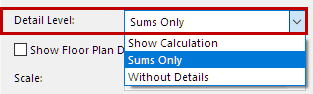
- Im Bereich Detailierungsgrad können Sie einstellen, in welchem Detailierungsgrad das Rechenergebnis angezeigt wird:
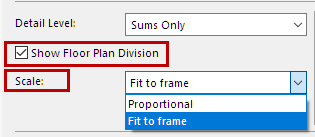
- Grundriss-Aufteilung anzeigen: Aktivieren Sie diese Option, um 2D-Darstellungen der Räume/Morphs zu erstellen, die für die Berechnung der Liste verwendet werden.
Stellen Sie hier ein, ob die Skizze proportional dargestellt oder an die Größe angepasst werden soll.
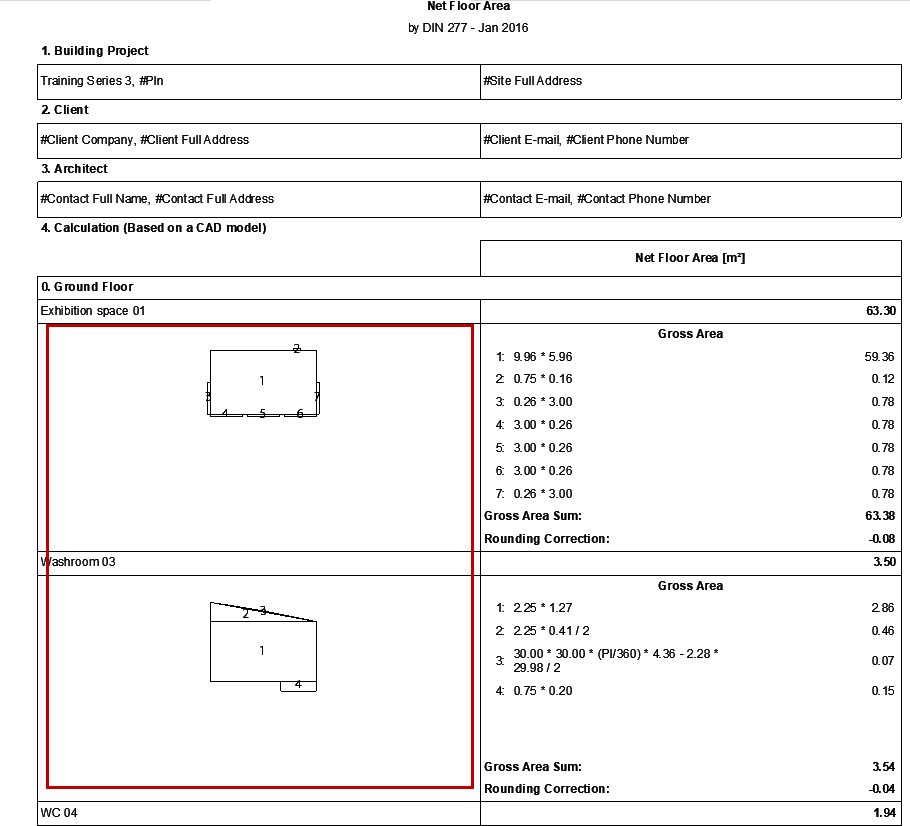
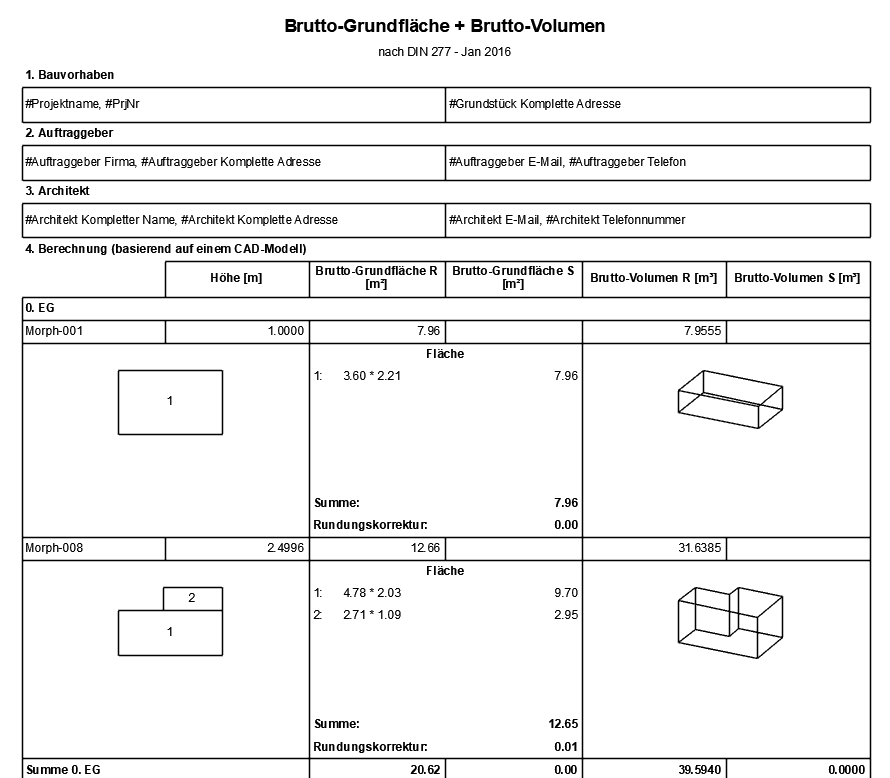
Morphs können auch in 3D dargestellt werden: Aktivieren Sie 3D-Darstellung anzeigen.
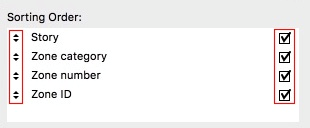
- Bei einigen Listen-Arten: Legen Sie hier die Sortierungsreihenfolge fest. Markieren Sie die Elemente, die von der Sortierreihenfolge berücksichtigt werden sollen (es werden in jedem Fall alle Elemente angezeigt). Zum Ändern der Reihenfolge klicken Sie auf ein Element und ziehen Sie es nach oben oder unten an eine neue Position.
- Im unteren Fensterbereich stellen Sie den Schrifttyp, sowie die Text- und Rahmenfarbe der Liste ein.

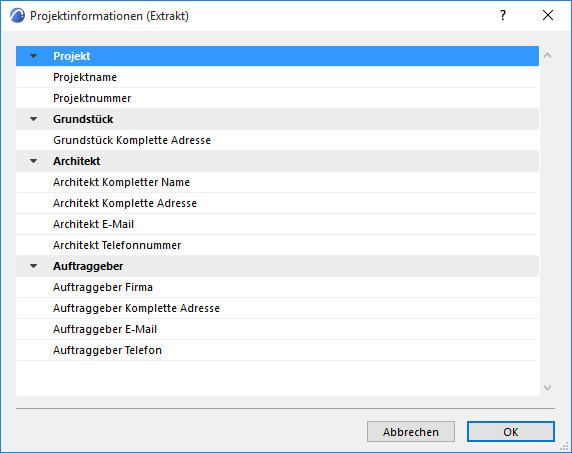
- Bestimmte Projektinformationen (Bauvorhaben, Architekt, Bauherr, etc.) zur Anzeige in der Liste erreichen Sie über die Schaltfläche Projekt-Info... Kllicken Sie auf Projekt-Info, um dieses Dialogfenster zu öffnen, wo Sie diese Daten eingeben oder bearbeiten können.

Berechnung löschen oder exportieren
Sie können Ihre Listen natürlich auch umbenennen, löschen sowie exportieren bzw. importieren.
Einige Befehle dazu können Sie direkt im Navigator über das Kontextmenü aufrufen.
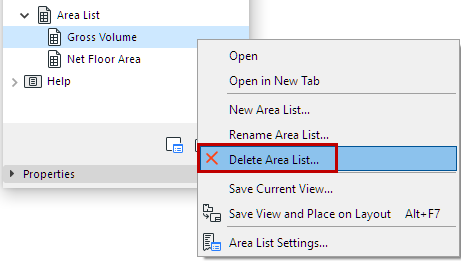
Im Einstellungsdialog können Sie Listen löschen (1) sowie eine Liste im XML Format importieren bzw. exportieren (2).