Άνοιγμα Πρόσφατης(ων) Μελέτης(ών)
Κάντε μία από τις ακόλουθες ενέργειες:
- Από ένα πρόγραμμα που τρέχει:
- Χρησιμοποιήστε Αρχείο > Άνοιγμα.
- Επιλέξτε μία πρόσφατη μελέτη από το pop-up
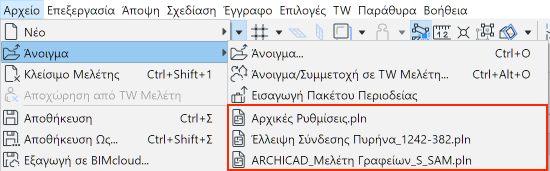
- Από τον διάλογο Εκκίνηση: Επιλέξτε μία ή περισσότερες πρόσφατες μελέτες (δείτε παρακάτω)
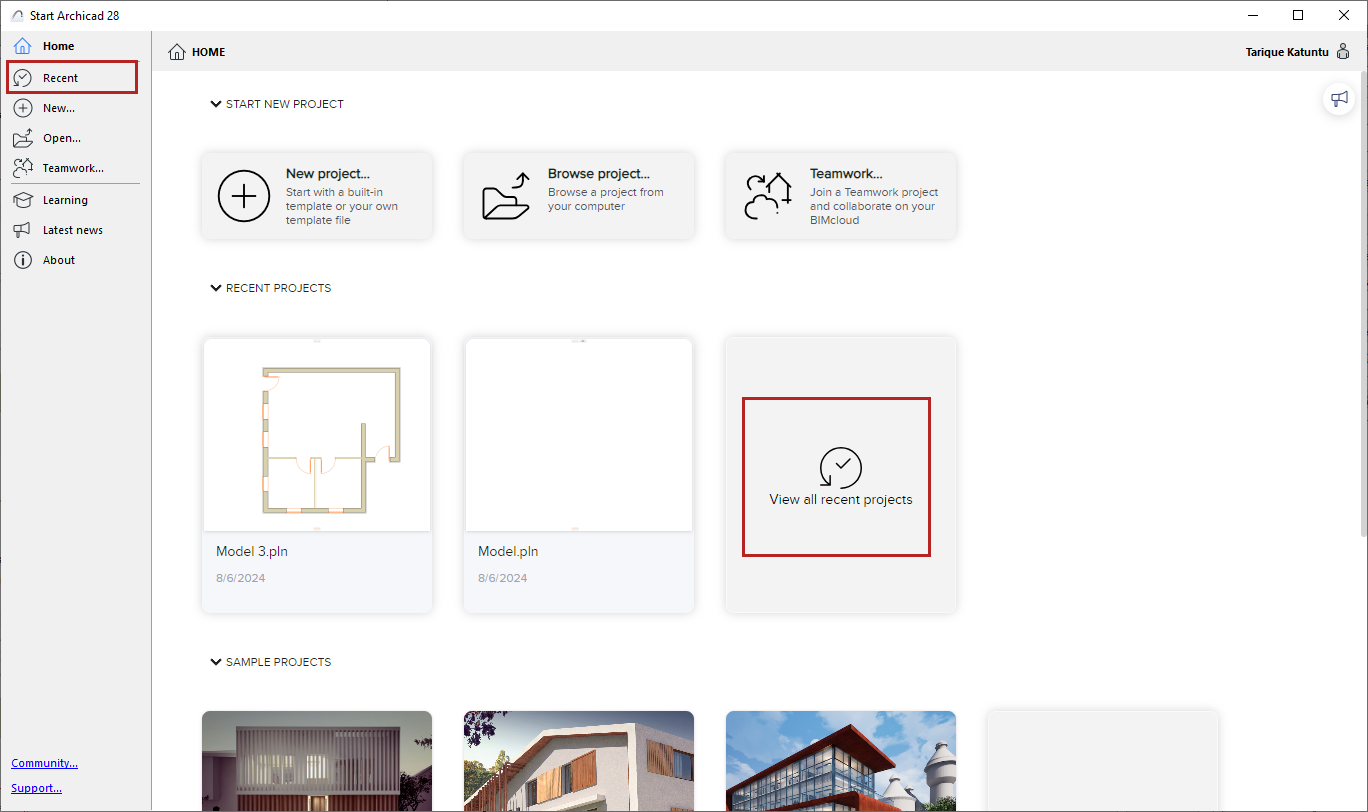
Για να ανοίξετε τον διάλογο Εκκίνηση, κάντε ένα από τα εξής:
Διάλογος Εκκίνηση: Λίστα Πρόσφατων Μελετών
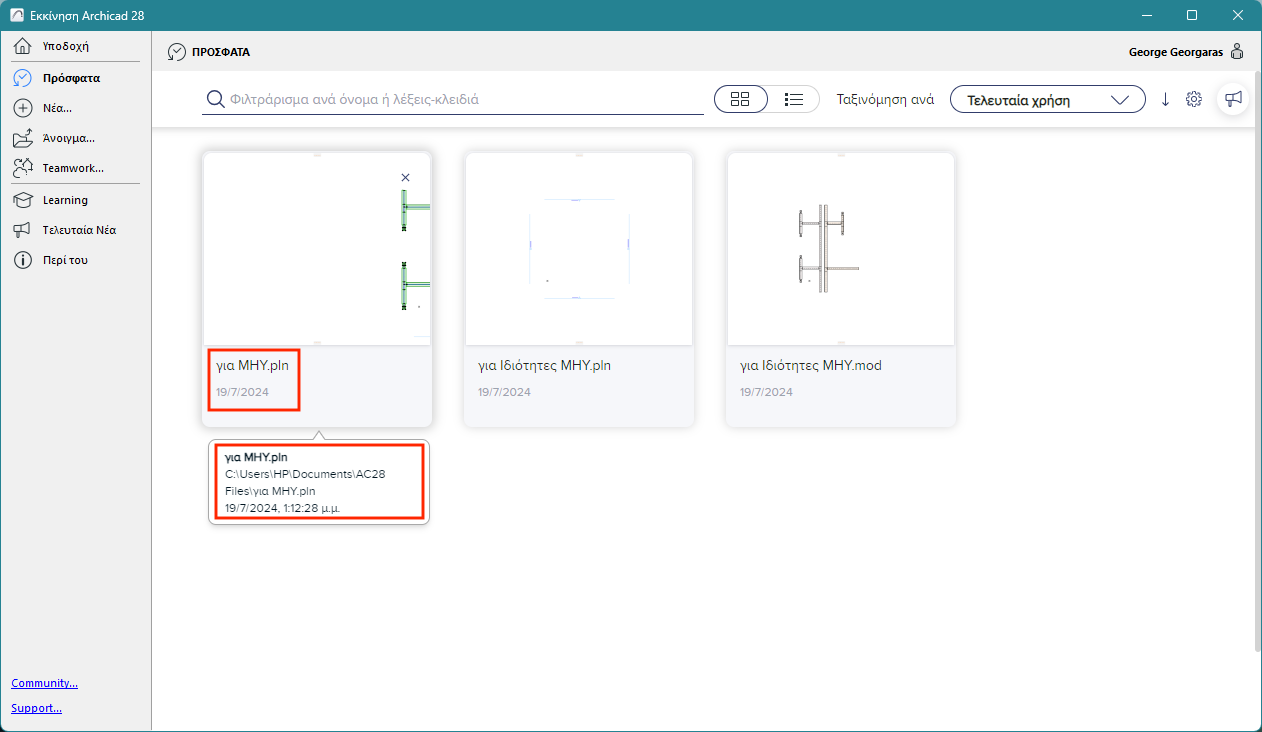
Ο διάλογος Εκκίνηση παραθέτει τα τις μελέτες, συμπεριλαμβανομένων των αρχείων Teamwork και των ΤΕΜΑΧΙΩΝ (.MOD), τα οποία έχουν ανοίξει από το πρόγραμμα.
Για να δείτε όλα τα πρόσφατα έργα, κάντε μία από τις ακόλουθες ενέργειες:
Αιωρήστε τον κέρσορα πάνω από μία μελέτη για να δείτε τις Πληροφορίες Μελέτης
Σημείωση: Αυτά τα δεδομένα είναι ετικέτες, καθορισμένες από το χρήστη στο Αρχείο > Πληροφορίες Μελέτης.
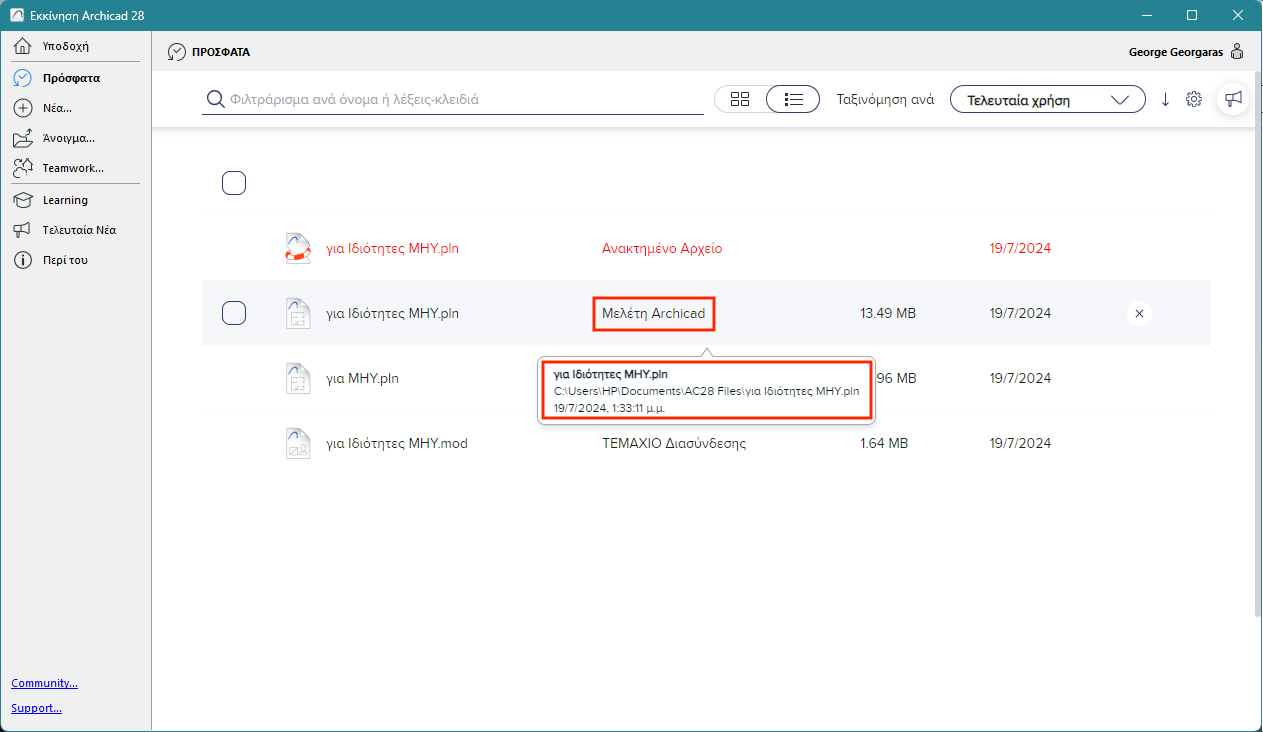
- Τα αρχεία Ανάκτησης είναι με κόκκινο κείμενο
- Μη Διαθέσιμη: Η μελέτη βρίσκεται σε μία εξωτερική μονάδα ή ένα δίκτυο που δεν είναι αυτή τη στιγμή διαθέσιμα
- Αφαίρεση μίας μελέτης από τη Λίστα Πρόσφατων: πατήστε Διαγραφή, πλήκτρο Backspace, ή το μπλε X
Στην προβολή Λίστας:
- Ταξινομήστε ανά όνομα, τελευταία χρήση, μέγεθος ή τύπο αρχείου σε αύξουσα ή φθίνουσα σειρά
- Φιλτράρετε τις μελέτες ανά όνομα, λέξη-κλειδί ή άλλα δεδομένα Πληροφοριών Μελέτης
Άνοιγμα Κληροδοτημένων ή Αρχειοθετημένων Μελετών: Διαχείριση Στοιχείων Βιβλιοθήκης