Ανύψωση Στοιχείων
Η εντολή Ανύψωση... σας επιτρέπει να μετακινήσετε επιλεγμένα στοιχεία κατά τη διεύθυνση του κατακόρυφου άξονα Z.
Πληροφορίες για την ανύψωση Σημείου Ανάγλυφου: δείτε Επεξεργασία Υψόμετρου ενός Σημείου του Αναγλύφου.
Στα παράθυρα Κάτοψη και Τομή/Όψη/ΕΟψη:
- Επιλέξτε το Στοιχείο.
- Επιλέξτε την εντολή Επεξεργασία > Μετακίνηση > Ανύψωση ή την εντολή Ανύψωση από τη ΜικροΠαλέτα.
Με αυτόν τον τρόπο έρχεται στο προσκήνιο ο διάλογος Ανύψωση.
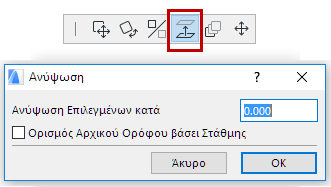
- Πληκτρολογήστε την τιμή που αντιστοιχεί στην ανύψωση ή στην υποβίβαση όλων των επιλεγμένων στοιχείων.
- Για να μπορεί η αυτόματη επαναφορά του Αρχικού Ορόφου του στοιχείου να αντιπροσωπεύει τη νέα του στάθμη-υψόμετρο, τσεκάρετε το Ορισμός Αρχικού Ορόφου βάσει Στάθμης.
- Κάντε κλικ στο OK.
Αυτή η εντολή είναι κατάλληλη για να αλλάζετε στάθμες μεγάλου αριθμού όμοιων στοιχείων (π.χ. τοίχους, δέντρα, αντικείμενα, πατώματα, φωτιστικά, κλπ.). Είναι ο καλύτερος τρόπος για να διατηρήσετε την κατακόρυφη σχέση μεταξύ αντικειμένων, ενώ τα μετατοπίζετε.
Σημείωση: Στο Παράθυρο Τομής/Όψης/ΕΟψης, μπορείτε επίσης να ανυψώσετε στοιχεία, κάνοντας απλώς κλικ πάνω τους και μετατοπίζοντάς τα.
Δείτε επίσης: Αλλαγή Αρχικού Ορόφου Βάσει Στάθμης.
Στο 3D Παράθυρο (Χρησιμοποιώντας Μετατόπιση):
- Επιλέξτε το Στοιχείο.
- Επιλέξτε την εντολή Μετατόπιση από τη ΜικροΠαλέτα.
- Μετατοπίστε το στοιχείο στη νέα του θέση, κατά μήκος του άξονα Z, ή ορίστε αριθμητικά την απόσταση. Προσέξτε τον Οδηγό Έλξης που εμφανίζεται, επισημαίνοντας τις θέσεις του ορόφου, για να γίνει ευκολότερη η τοποθέτηση του στοιχείου.
Στο 3D Παράθυρο (με την εντολή Ανύψωση):
- Επιλέξτε την εντολή Επεξεργασία > Μετακίνηση > Ανύψωση.
Με αυτόν τον τρόπο έρχεται στο προσκήνιο ο διάλογος Ανύψωση.
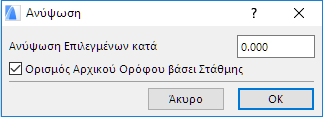
- Πληκτρολογήστε την τιμή που αντιστοιχεί στην ανύψωση ή στην υποβίβαση όλων των επιλεγμένων στοιχείων
- Για να μπορεί η αυτόματη επαναφορά του Αρχικού Ορόφου του στοιχείου να αντιπροσωπεύει τη νέα του στάθμη-υψόμετρο, τσεκάρετε το Ορισμός Αρχικού Ορόφου βάσει Στάθμης.
- Πατήστε το OK.