Γραφική Επεξεργασία Διάταξης Σκάλας
Οι ακόλουθες λειτουργίες σας επιτρέπουν να ρυθμίζετε τη συνολική γεωμετρία Σκάλας στην Κάτοψη, χωρίς να πρέπει να χρησιμοποιήσετε τη φάση Επεξεργασίας.
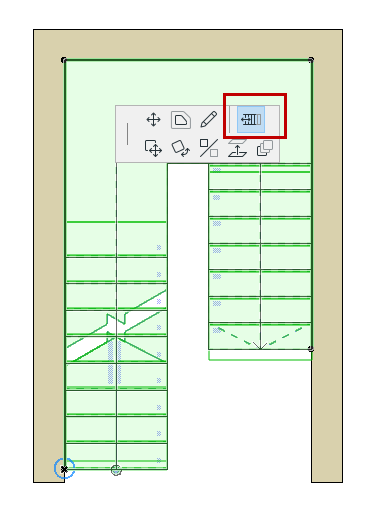
Αναδιάταξη βαθμίδων
Χρησιμοποιήστε αυτή την εντολή μικροΠαλέτας για να αναδιατάξετε γραφικά την συμμετρία μίας σκάλας, μορφής U:
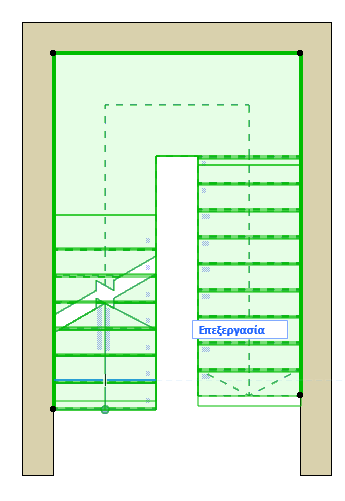
Επεξεργασία Βασικής Γραμμής Σκάλας
Η Βασική Γραμμή Σκάλας δημιουργείται κατά την εισαγωγή. Χρησιμοποιήστε τις Ρυθμίσεις Σκάλας ή την Παλέτα Πληροφοριών για να ρυθμίσετε τη θέση της Βασικής Γραμμής και οποιαδήποτε απόκλιση (είτε πριν, είτε μετά την εισαγωγή).
Μπορείτε να επεξεργαστείτε την Βασική Γραμμή Σκάλας σε οποιοδήποτε παράθυρο (ανεξάρτητα από τη φάση Επεξεργασίας).
Για εμφάνιση/κρύψιμο της Βασικής Γραμμής Σκάλας στην Κάτοψη, τσεκάρετε το Άποψη > Επιλογές Εμφάνισης στην Οθόνη > Βασική Γραμμή Σκάλας.
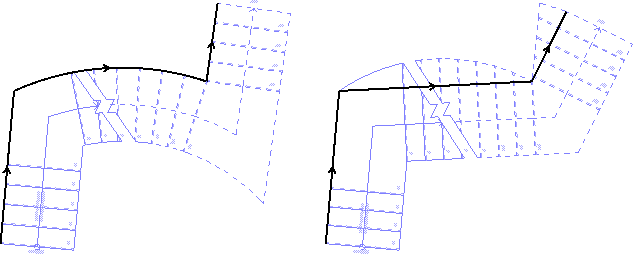
Χρησιμοποιήστε την ετικέτα τονισμού προ-επιλογής για να βεβαιωθείτε ότι επιλέγετε την Βασική Γραμμή (και όχι το Όριο).
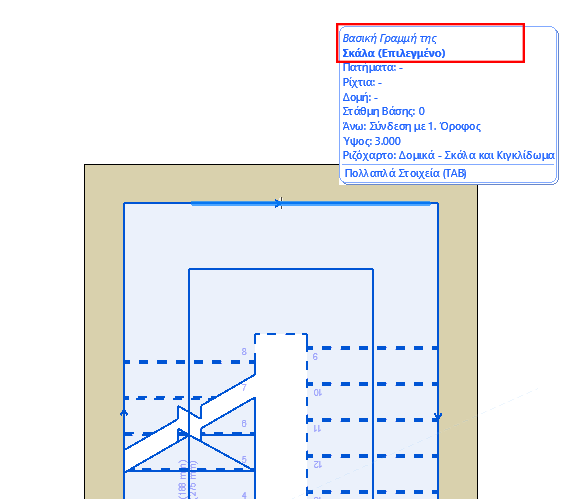
Η επεξεργασία Βασικής Γραμμής αλλάζει συνολικά τη γεωμετρία Σκάλας, συμπεριλαμβανομένης της Γραμμής Ανάβασης.
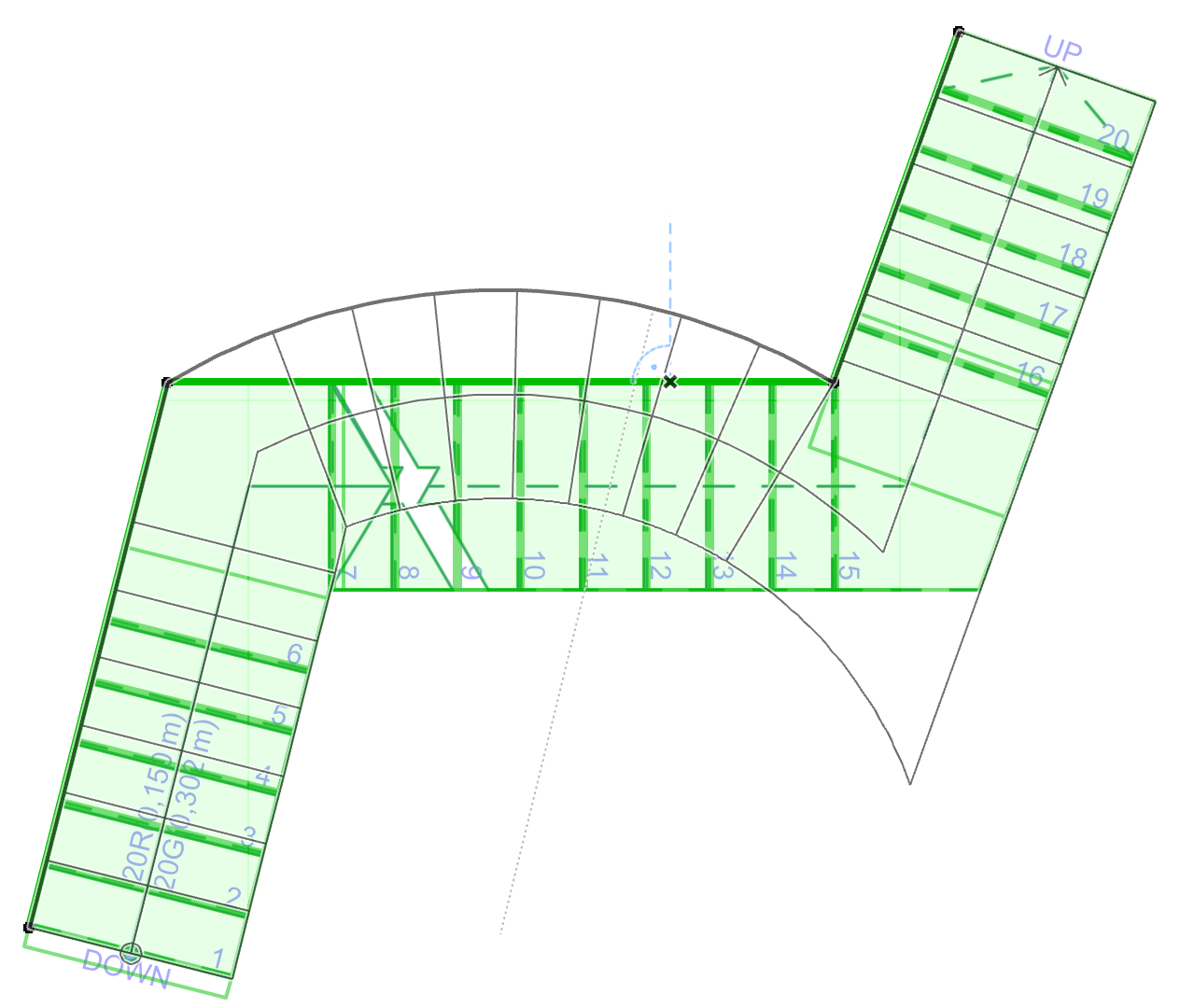
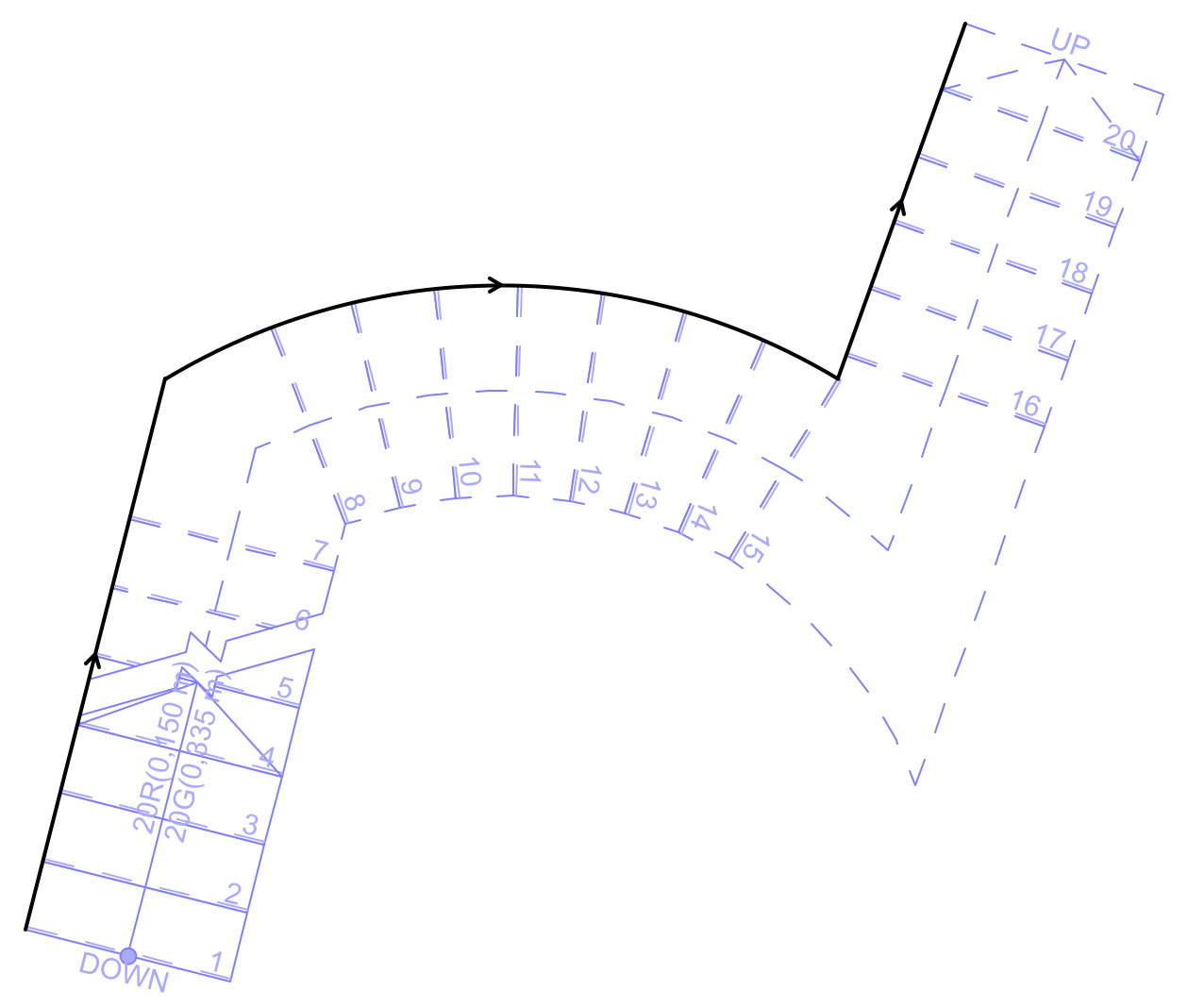
Η Γραμμή Ανάβασης Ακολουθεί την Επεξεργασία Βασικής Γραμμής
Συνέχεια Σκάλας
Για να συνεχίσετε τη Βασική Γραμμή Σκάλας (στη φάση Επεξεργασίας ή σε μία άποψη μοντέλου), χρησιμοποιήστε την εντολή Συνέχεια Σκάλας από την μικροΠαλέτα της επιλεγμένης Βασικής Γραμμής.
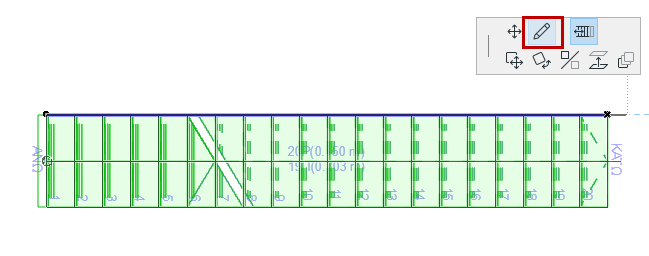
Επεξεργασία Ορίου Σκάλας
Επιλέξτε οποιοδήποτε μέρος του Ορίου για να το τονίσετε.
Μπορείτε να επεξεργαστείτε το Όριο Σκάλας σε οποιοδήποτε παράθυρο (ανεξάρτητα από τη φάση Επεξεργασίας).
Χρησιμοποιήστε το πλήκτρο TAB και την ετικέτα τονισμού προ-επιλογής για να βεβαιωθείτε ότι επιλέγετε το Όριο (και όχι την Βασική Γραμμή).
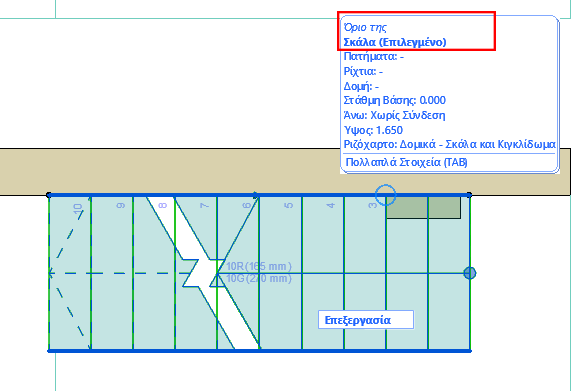
Επεξεργαστείτε γραφικά το Σκάλας όριο, χρησιμοποιώντας τις ίδιες εντολές μικροΠαλέτας, όπως εκείνες της επεξεργασίας ενός Ράστερ.
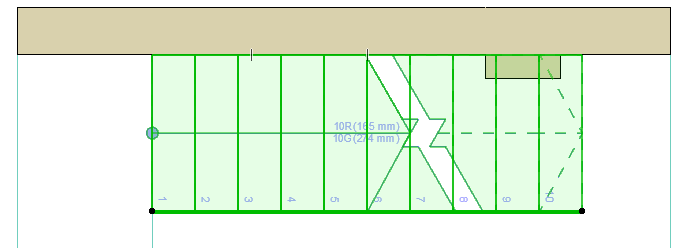
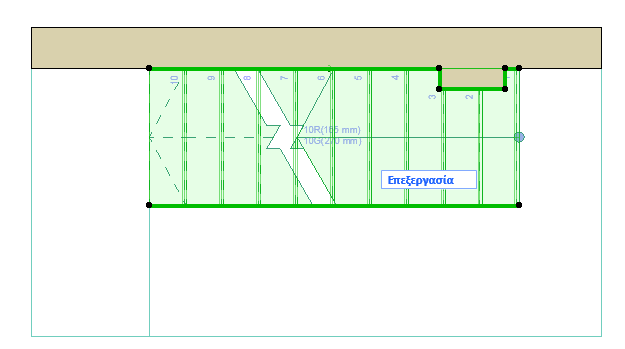
Η επεξεργασία Ορίου αλλάζει το εξωτερικό σχήμα της Σκάλας, αλλά η Γραμμή Ανάβασης και η Βασική Γραμμή παραμένουν στη θέση τους.
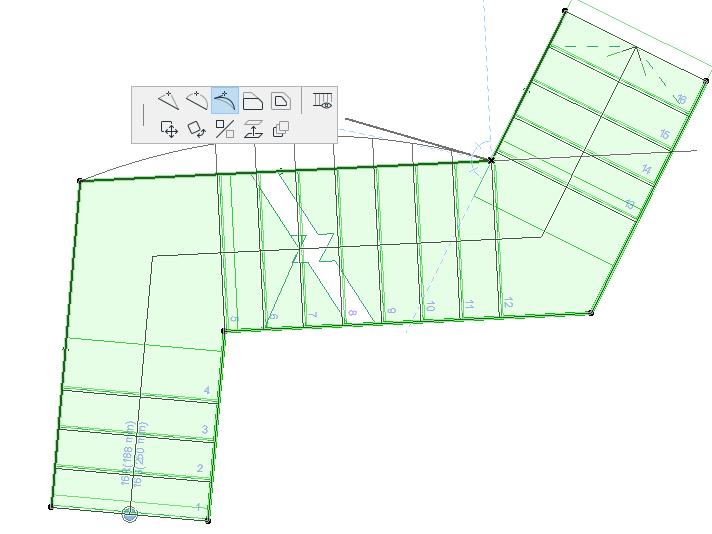
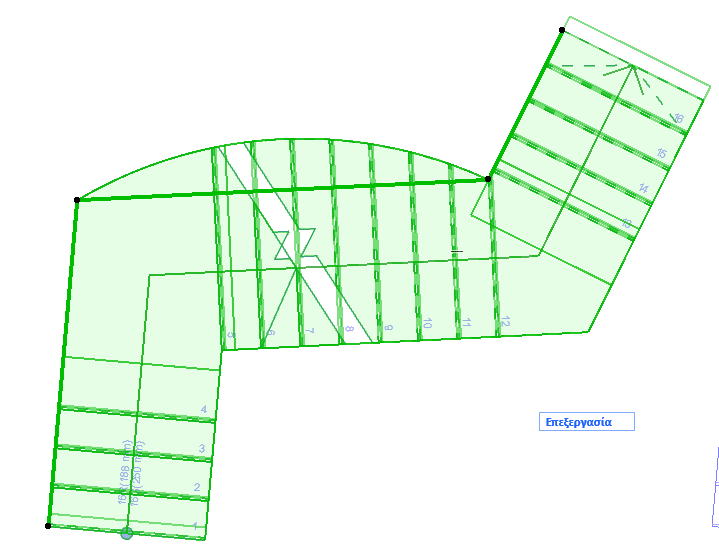
Επεξεργασία Ορίου Σκάλας (Ανεπηρέαστη Γραμμή Ανάβασης)
Εμφάνιση/Κρύψιμο Τμήματος Ορίου στην Κάτοψη
Για οποιοδήποτε επιλεγμένο τμήμα Σκάλας, χρησιμοποιήστε την εντολή μικροΠαλέτας Ρυθμίσεις Τμήματος Ορίου για να ανοίξετε αυτόν τον διάλογο.
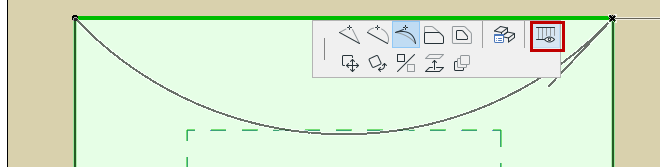
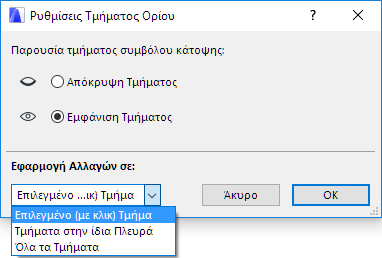
Εμφανίστε ή κρύψτε το επιλεγμένο τμήμα (ή εφαρμόστε σε όλα ή άλλα τμήματα Σκάλας) κατά περίπτωση.
Παράδειγμα: μπορείτε να προσθέσετε δύο κόμβους στο τμήμα μίας Σκάλας και στη συνέχεια να κρύψετε το Όριο Σκάλας μεταξύ αυτών των δύο σημείων.
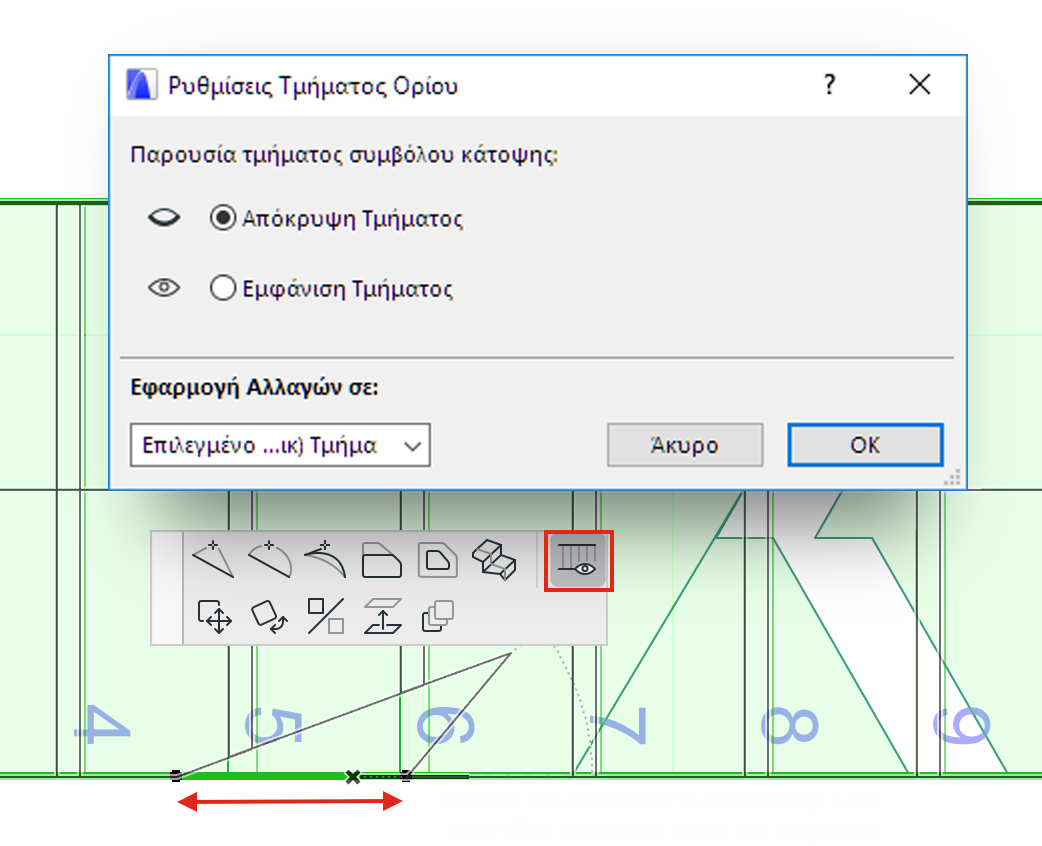
Εισαγωγή Δύο Κόμβων για Δημιουργία Νέου Τμήματος Σκάλας... Στη συνέχεια Επιλέξτε και Κρύψτε το Τμήμα
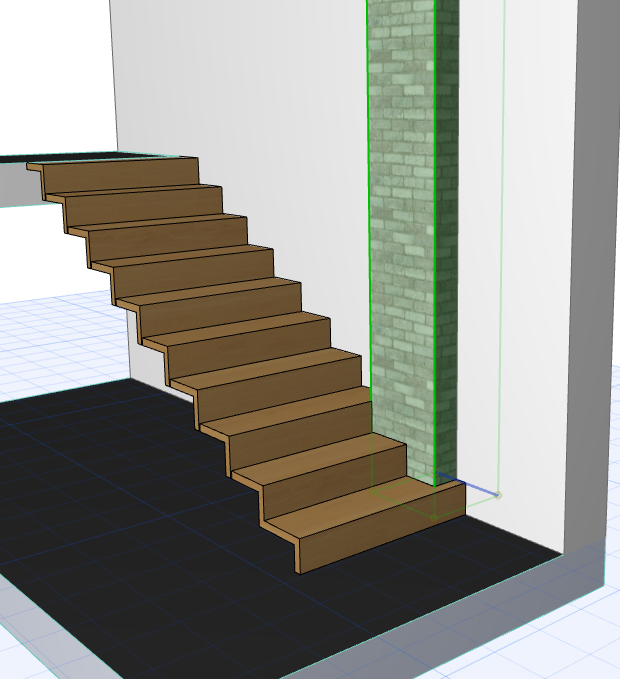
Επεξεργασία Ορίου Σκάλας - Παράδειγμα
Σε αυτό το παράδειγμα, μπορείτε να επεξεργαστείτε το όριο Σκάλας για να αφαιρέσετε κάποιο τμήμα για ένα προεξέχον τμήμα Τοίχου.