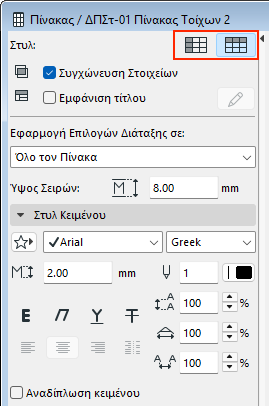
Από τα δύο κουμπιά Στυλ, διαλέξτε την εμφάνιση των πεδίων του Πίνακα είτε σε σειρές, είτε σε στήλες.
Απόκρυψη Σειρών/Στηλών
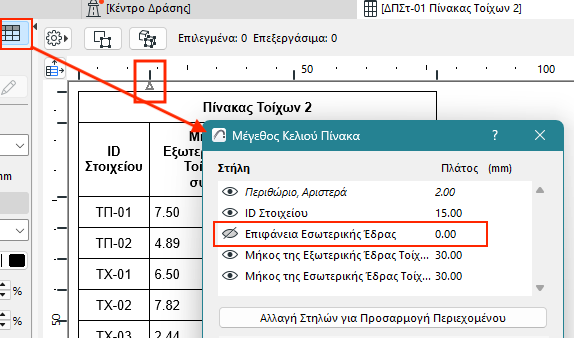
Κάντε κλικ στο εικονίδιο Ρυθμίσεις Μεγέθους Κελιού στο επάνω μέρος του πίνακα.
Στον διάλογο Μέγεθος Κελιού Πίνακα, κάντε ένα από τα ακόλουθα:
Χρησιμοποιήστε το εικονίδιο Μάτι για να εμφανίζετε ή να κρύβετε τη Σειρά ή τη Στήλη
Ορίστε το ύψος Σειράς ή το πλάτος Στήλης στο μηδέν
Στον πίνακα, ένα βέλος επισημαίνει την κρυφή στήλη ή σειρά.
Αλλαγή Μεγέθους Σειρών/Στηλών
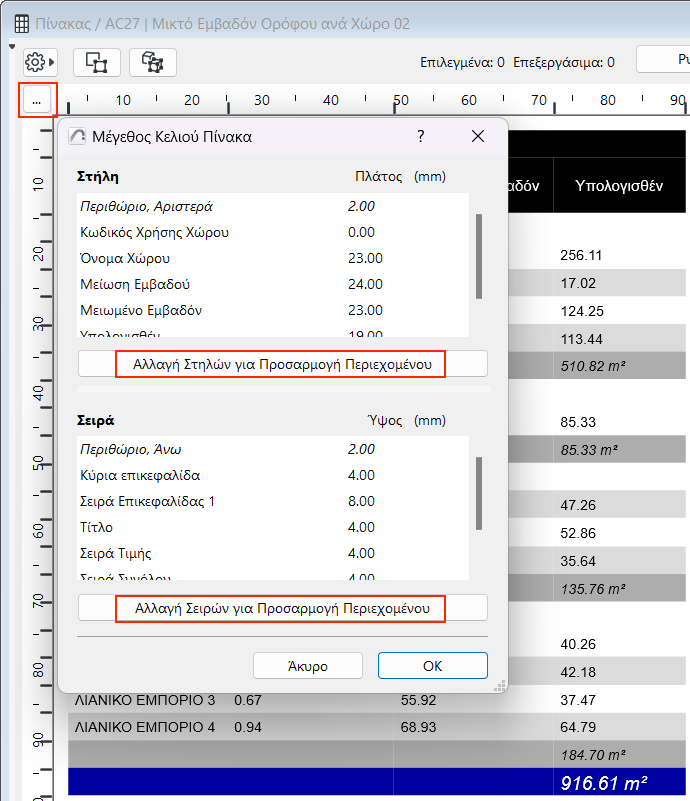
Κάντε μία από τις παρακάτω ενέργειες:
Κάντε κλικ στο εικονίδιο Ρυθμίσεις Μεγέθους Κελιού στο επάνω μέρος του πίνακα. Χρησιμοποιήστε τα κουμπιά Αλλαγής Μεγέθους για να ρυθμίσετε αυτόματα σειρές και στήλες ώστε να "χωρούν" το περιεχόμενο, ή εισάγετε τιμές πλάτους/ύψους κατά περίπτωση (για τα στοιχεία της λίστας διατίθεται πολλαπλή-επιλογή).
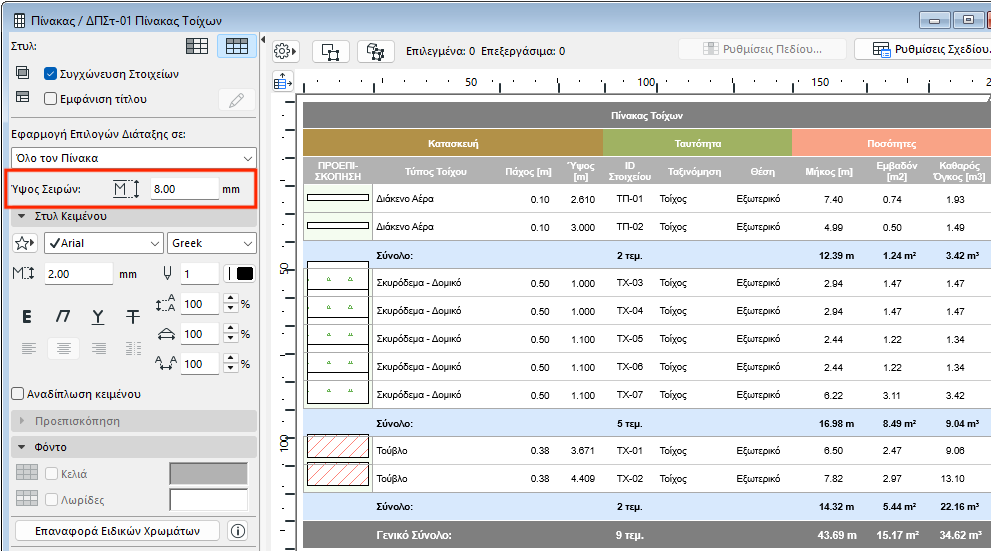
Ορίστε το πεδίο Ύψος Σειρών στην παλέτα διάταξης
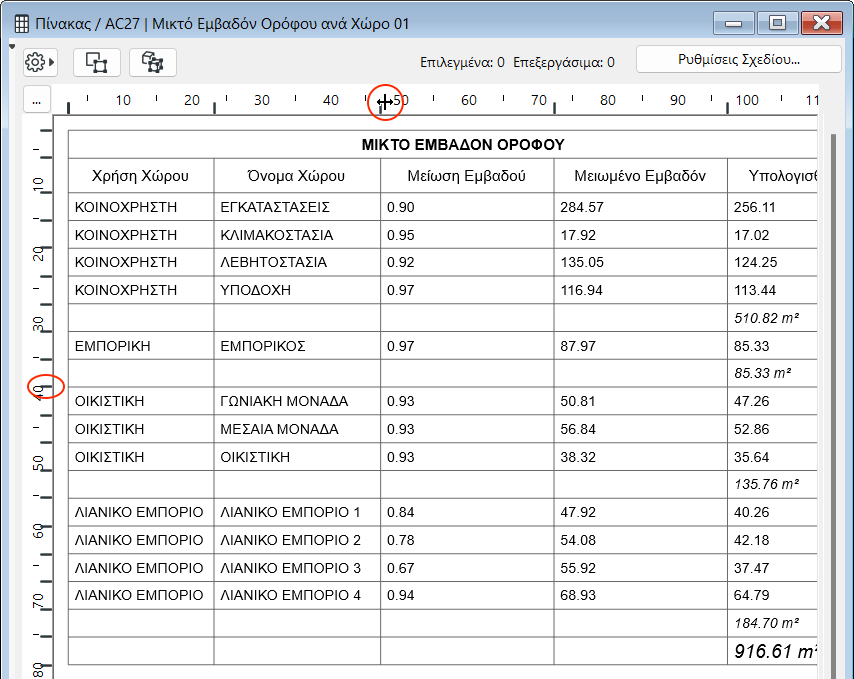
Για να ρυθμίσετε τα ύψη μεμονωμένων σειρών και στηλών, σύρετε χειροκίνητα τα όρια των κελιών στην άνω και την αριστερή πλευρά του πίνακα.
Κάντε διπλό-κλικ στην πλευρά σειράς ή στήλης για να "χωρέσει" το περιεχόμενό της.Σχήμα 1. Κάντε διπλό-κλικ: Κατάλληλο Πλάτος για Περιεχόμενα Κυψελών
Ρύθμιση Zoom / Προσαρμογή στο Παράθυρο
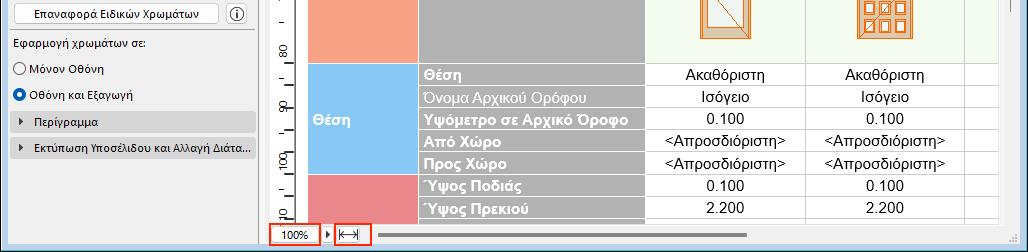
Χρησιμοποιήστε τα στοιχεία ελέγχου από την κάτω γραμμή κύλισης:
Ρυθμίστε το Zoom χρησιμοποιώντας το pop-up
Για προσαρμογή του πίνακα στο μέγεθος του τρέχοντος παραθύρου, κάντε κλικ στο εικονίδιο Κατάλληλο Πλάτος (προσαρμογή στο πλάτος)