Τοποθέτηση Σχεδίου σε Άποψη Μοντέλου
Κάντε μία από τις ακόλουθες ενέργειες:
Σύρε και Άφησε (Drag & Drop)
Σύρετε τα αρχεία σχεδίου (ένα κάθε φορά) από το σύστημα αρχείων σας.
Με το εργαλείο Σχέδιο
- Ενεργοποιήστε το Εργαλείο Σχέδιο.
- Κάντε κλικ στην Άποψη.
- Εμφανίζεται ο διάλογος Επανασύνδεση Σχεδίου. Επιλέξτε την πηγή του Σχεδίου: είτε στο τοπικό σύστημα αρχείων είτε στο BIMcloud.
Εάν χρειάζεται, συνδεθείτε στο BIMcloud Δείτε: Είσοδος στον BIMcloud.
- Κάντε κλικ στο κουμπί Αναζήτηση και, στη συνέχεια, επιλέξτε το επιθυμητό αρχείο Σχεδίου.
Note:
Με τις εντολές του μενού Αρχείο
Χρησιμοποιήστε ένα από τα ακόλουθα, ανάλογα με την πηγή του Σχεδίου:
- Αρχείο > Εξωτερικό Περιεχόμενο > Τοποθέτηση εξωτερικού Σχεδίου
- Αρχείο > Εξωτερικό Περιεχόμενο > Τοποθέτηση εξωτερικού Σχεδίου από BIMcloud
Επιλέξτε το BIMcloud, και στη συνέχεια τη μελέτη που χρειάζεστε.
Εάν χρειάζεται, συνδεθείτε στο BIMcloud Δείτε: Είσοδος στον BIMcloud.
Τοποθέτηση επιλεγμένων σελίδων από ένα PDF
Αυτό λειτουργεί αν το PDF τοποθετηθεί με Σύρε και Άφησε ή με μία εντολή του μενού Αρχείο.
Εάν το εισαγόμενο σχέδιο είναι πολυσέλιδο PDF:
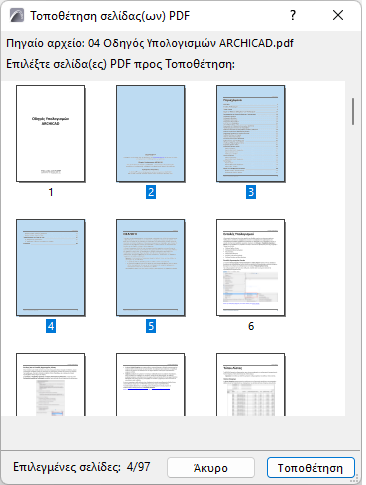
Αντικατάσταση μίας σελίδας PDF
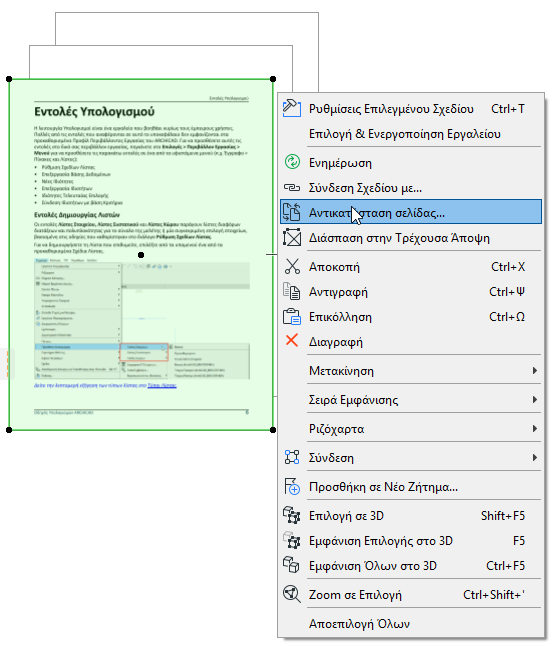
Μετά την τοποθέτηση ενός PDF, χρησιμοποιήστε την εντολή του θεματικού μενού "Αντικατάσταση σελίδας..." (από επιλεγμένα Σχέδια ή τον Διαχειριστή Σχεδίων) για να επανασυνδέσετε μια άλλη σελίδα από το ίδιο PDF Έγγραφο.
Για να εισάγετε μόνον συγκεκριμένα ριζόχαρτα των σχεδίων DWG/DXF ή DWF:
Δείτε “Ενεργοποίηση Μερικού Ανοίγματος” στο: Επιλογές Ανοίγματος (Διαμόρφωση Μετάφρασης DXF-DWG).
Για εμφάνιση/κρύψιμο των πηγαίων ριζόχαρτων των εισαγόμενων σχεδίων DWG που τοποθετήθηκαν στο Archicad :
Δείτε: Ενσωματωμένα Ριζόχαρτα.