Ένα στοιχείο μπορεί να έχει οποιονδήποτε αριθμό Σημάνσεων. Ακόμα και αν το στοιχείο είναι μέρος ενός ΤΕΜΑΧΙΟΥ Διασύνδεσης ή έχει δεσμευτεί από άλλον χρήστη - μπορείτε να τοποθετήσετε τη Σήμανση.
Το Archicad έρχεται με ένα σύνολο ενσωματωμένων Σημάνσεων, με εξαιρετικά προσαρμόσιμο περιεχόμενο.
Μπορείτε επίσης να δημιουργείτε δικές σας Σημάνσεις, με αποθήκευση 2D σχεδιαστικών στοιχείων, συμπεριλαμβανομένων των ΑυτοΚειμένων.
Μέθοδοι Γεωμετρίας Σήμανσης: Συσχετισμένη και Ανεξάρτητη
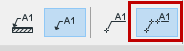
Υπάρχουν δύο τρόποι τοποθέτησης μίας σήμανσης με το εργαλείο Δείκτης (Σήμανση):
Οι Ανεξάρτητες σημάνσεις δεν είναι συσχετισμένες με κανένα στοιχείο. Συνήθως, χρησιμοποιείτε μία ανεξάρτητη Σήμανση για να εμφανίσετε πληροφορίες που δεν πηγάζουν από το μοντέλο (π.χ. “να προστεθούν ... ανά 20 cm”).Σχήμα 1. Ανεξάρτητη Σήμανση
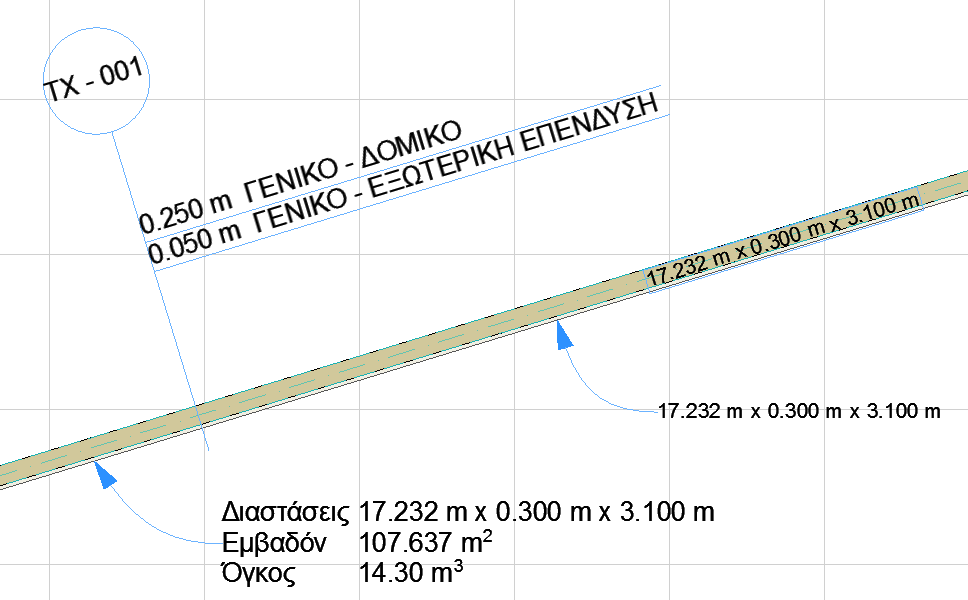
Οι Συσχετισμένες σημάνσεις τοποθετούνται με κλικ σε ένα στοιχείο. Η σήμανση παραμένει συσχετισμένη με το στοιχείο ακόμα και μετά από μετακίνηση ή τροποποίηση του στοιχείου. Όπου εφαρμόζεται, οι τιμές των παραμέτρων της σήμανσης ενημερώνονται αυτόματα.Σχήμα 2. Συσχετισμένη Σήμανση
Note:
Αν διαγραφεί ένα στοιχείο, διαγράφονται και οι συσχετισμένες με αυτό σημάνσεις.
Εξ ορισμού, μία Σήμανση θα είναι κρυφή εάν το συσχετισμένο της στοιχείο είναι κρυφό (π.χ. σε ένα κρυμμένο ριζόχαρτο). Για να εμφανίσετε τη Σήμανση ούτως ή άλλως, μεταβείτε στις Ρυθμίσεις Εργαλείου Σήμανση και καταργήστε την επιλογή "Απόκρυψη με συσχετισμένα στοιχεία".
Τα πολυώροφα στοιχεία πρέπει να σημαίνονται σε κάθε όροφο ξεχωριστά.
Οι συσχετισμένες Σημάνσεις Χώρου μπορούν να τοποθετηθούν σε ένα βήμα ταυτόχρονα με τη δημιουργία του Χώρου: δείτε Αυτόματη Τοποθέτηση Σήμανσης ΣΜ ΧΩΡΟΣ.
Η Απλή μέθοδος τοποθετεί τη Σήμανση με ένα κλικ, χρησιμοποιώντας την απόληξη και τον τύπο/γωνία στην αρχή της γραμμής δείκτη (εάν είναι ενεργοποιημένη) όπως ορίστηκε στην Παλέτα Πληροφοριών ή στις Ρυθμίσεις Σήμανσης.Σχήμα 3. Απλή Τοποθέτηση
Η Λεπτομερής μέθοδος απαιτεί τρία κλικ (ή δύο, εάν η γωνία στην αρχή της γραμμής δείκτη είναι κλειδωμένη), προσφέροντας καλύτερο έλεγχο για την τοποθέτηση της γραμμής δείκτη.Σχήμα 4. Λεπτομερής Τοποθέτηση
Δείτε Γραμμή Δείκτη για λεπτομέρειες που αφορούν τις ρυθμίσεις Γραμμής Δείκτη.