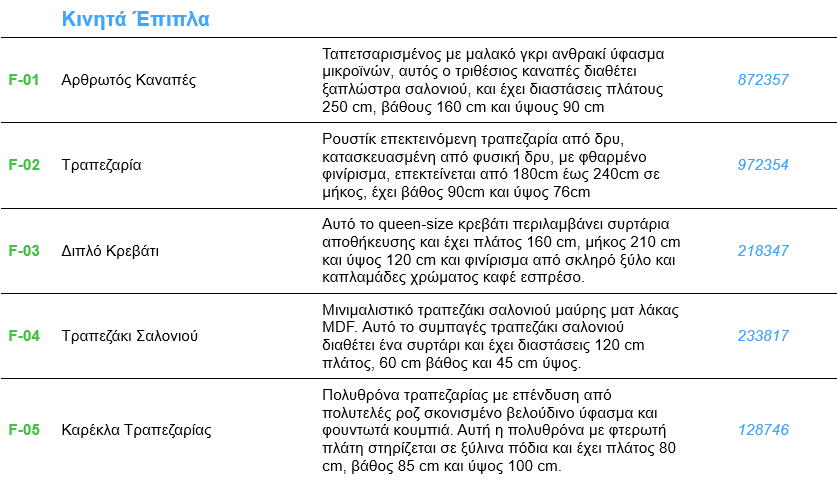
Περιεχόμενο και διάταξη Υπομνήματος
Το Υπόμνημα είναι ένα στοιχείο τύπου αντικειμένου, που βρίσκεται στη βιβλιοθήκη της μελέτης σας.
Χρησιμοποιήστε τις σελίδες του πάνελ Ρυθμίσεις Υπομνήματος για να ρυθμίσετε το περιεχόμενο και τη μορφή όπως σας αρέσει.
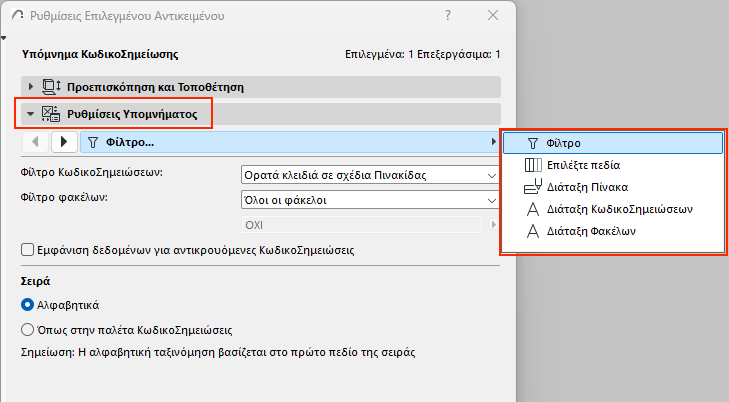
Φιλτράρισμα περιεχομένου Υπομνήματος (ανά φάκελο και ορατότητα)
Επιλέξτε τα πεδία ΚωδικοΣημείωσης που θα εμφανίζονται
Επιλέξτε τα πεδία Φακέλου που θα εμφανίζονται
Συγχώνευση δεδομένων στοιχείων
Διαχωριστικό για συγχωνευμένα πεδία
Εμφάνιση Ορίων και Διαχωριστών
Διαίρεση σε οριζόντιες μονάδες
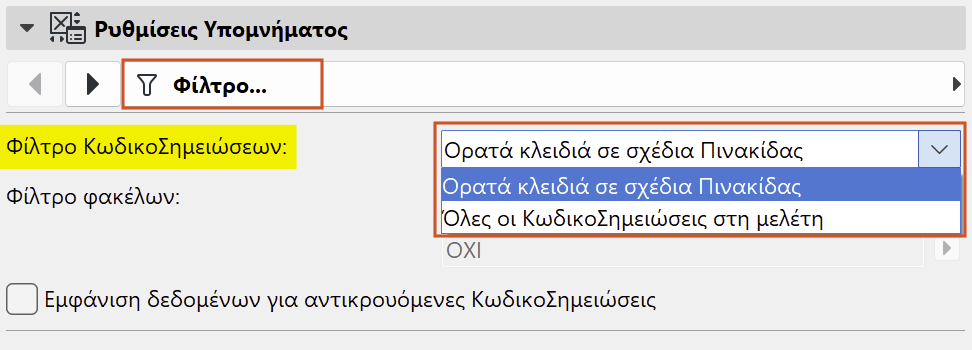
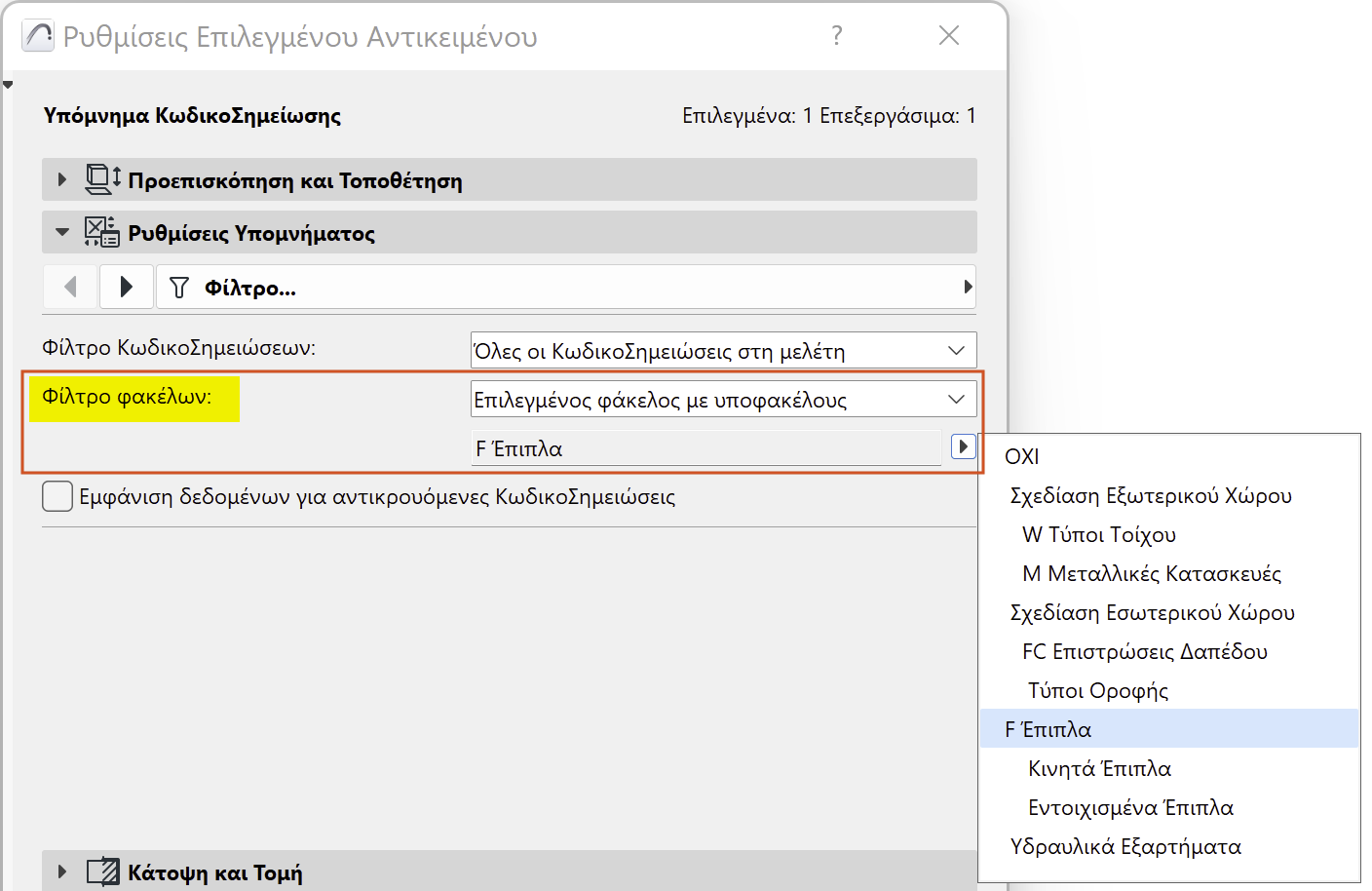
Φιλτράρισμα περιεχομένου Υπομνήματος (ανά φάκελο και ορατότητα)
Στη σελίδα Φίλτρο:
Εμφάνιση δεδομένων σχετικά με αντικρουόμενες ΚωδικοΣημειώσεις
Εάν το περιεχόμενο Υπομνήματος περιλαμβάνει ΚωδικοΣημειώσεις με αντικρουόμενα δεδομένα (αυτό μπορεί να συμβεί με στοιχεία με διασυνδεδεμένα στοιχεία): Τσεκάρετε αυτό το κουτάκι για να εμφανίσετε πληροφορίες σχετικά με τα αντικρουόμενα δεδομένα. Διαφορετικά, το Υπόμνημα θα εμφανίζει απλώς ένα Κλειδί, χωρίς καμία άλλη πληροφορία.
Δείτε επίσης: ΚωδικοΣημειώσεις σε Διασυνδέσεις .
Σειρά των γραμμών
Επιλέξτε τη σειρά με την οποία θα εμφανίζονται οι ΚωδικοΣημειώσεις στο Υπόμνημα:
Αριθμός Στηλών
Στη σελίδα Επιλέξτε πεδία:
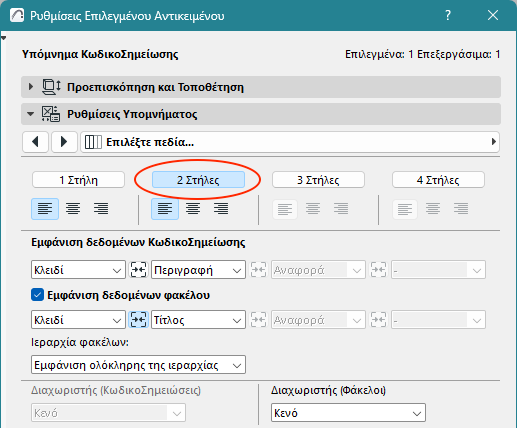
Επιλέξτε τα πεδία ΚωδικοΣημείωσης που θα εμφανίζονται
Στη σελίδα Επιλέξτε πεδία:
Χρησιμοποιήστε τα αναδυόμενα παράθυρα για να ορίσετε ποια δεδομένα ΚωδικοΣημείωσης θα εμφανίζονται σε κάθε στήλη του Υπομνήματος. (Για παράδειγμα, αν επιλέξατε "2 Στήλες", τότε μπορείτε να επιλέξετε εδώ δύο δεδομένα ΚωδικοΣημείωσης, π.χ. το Κλειδί στην πρώτη στήλη και την Περιγραφή στη δεύτερη.)
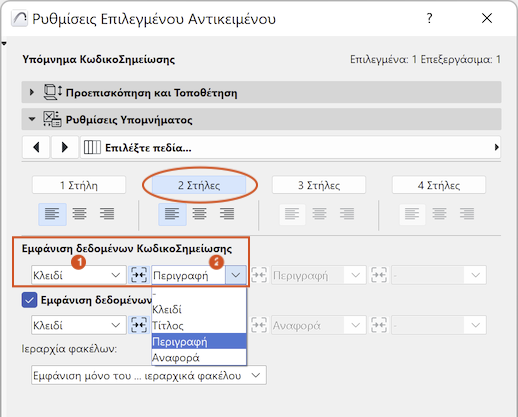
Επιλέξτε τα πεδία Φακέλου που θα εμφανίζονται
Το Υπόμνημα μπορεί να εμφανίζει δεδομένα φακέλων καθώς και τις ίδιες τις ΚωδικοΣημειώσεις. Στη σελίδα Επιλέξτε πεδία:
Τσεκάρετε Εμφάνιση δεδομένων φακέλου.
Στη συνέχεια, ορίστε ποια δεδομένα φακέλου θα εμφανίζονται σε κάθε στήλη του Υπομνήματος (π.χ. Κλειδί φακέλου στην πρώτη στήλη και τίτλος φακέλου στη δεύτερη).
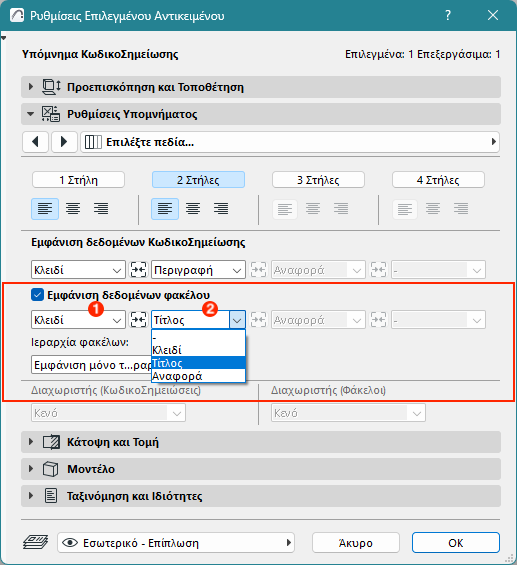
Συγχώνευση δεδομένων στοιχείων
Μπορείτε να συγχωνεύσετε τα δεδομένα και τη διάταξη γειτονικών πεδίων.
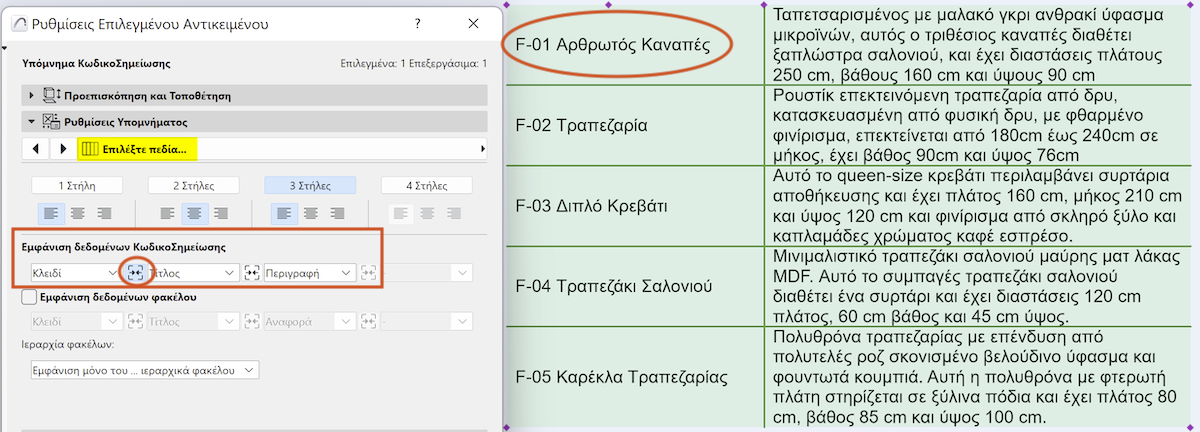
Εδώ αξίζει να συγχωνεύσετε τα δύο πρώτα πεδία ΚωδικοΣημείωσης (Κλειδί και Τίτλος):
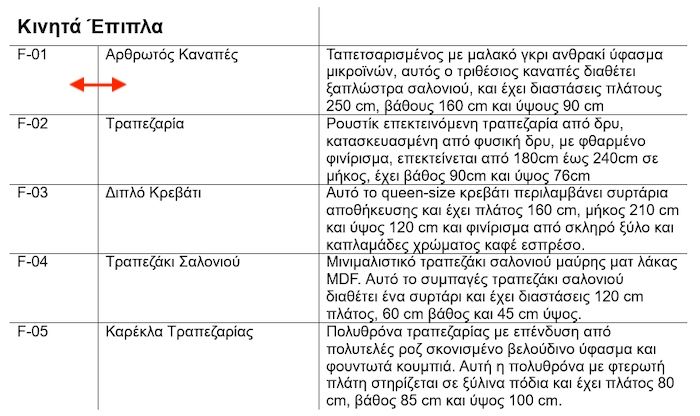
Για να συγχωνεύσετε αυτά τα δεδομένα: Στη σελίδα Επιλέξτε Πεδία στις Ρυθμίσεις Αντικειμένου Υπομνήματος, κάντε κλικ στο κουμπί Συγχώνευση μεταξύ των δύο πεδίων.
Διαχωριστικό για συγχωνευμένα πεδία
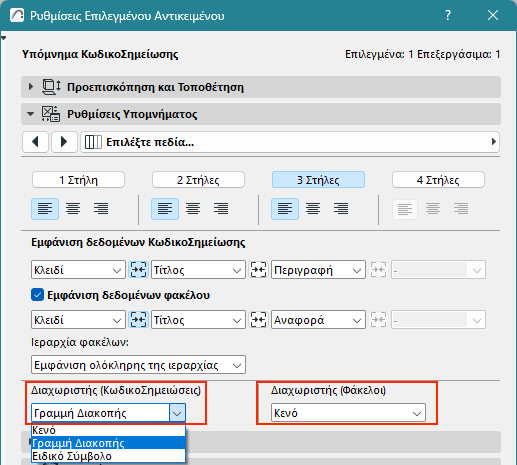
Εάν ο Υπόμνημα έχει συγχωνευμένα πεδία (όπως το Κλειδί και ο Τίτλος), μπορείτε να ορίσετε οποιονδήποτε διαχωριστή μεταξύ τους.
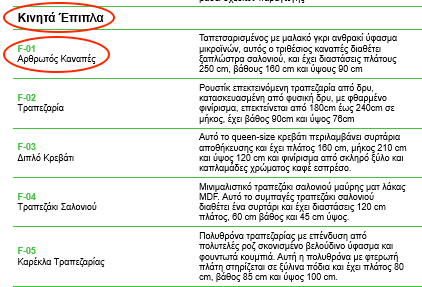
Για παράδειγμα, βάλτε αλλαγή γραμμής μεταξύ των συγχωνευμένων δεδομένων ΚωδικοΣημείωσης και ένα διάστημα μεταξύ των συγχωνευμένων δεδομένων φακέλου.
Στοίχιση δεδομένων σε στήλη
Ορίστε την προτιμώμενη στοίχιση κειμένου για κάθε στήλη του Υπομνήματος (αριστερά, κέντρο, δεξιά).
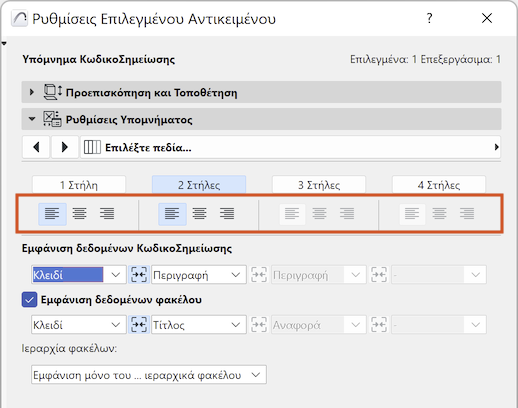
Ολόκληρη η στήλη αποκτά ομοιόμορφη στοίχιση.
Εμφάνιση Ορίων και Διαχωριστών
Στη σελίδα Διάταξη Πίνακα:
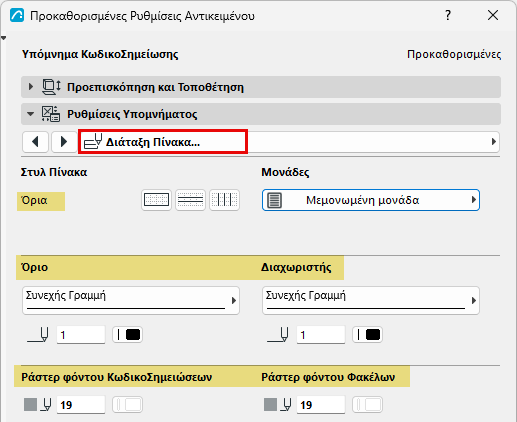
Εμφάνιση Ράστερ Φόντου
Αν θέλετε, ορίστε τα πεδία δεδομένων ΚωδικοΣημείωσης ή/και Φακέλου με ράστερ φόντου.
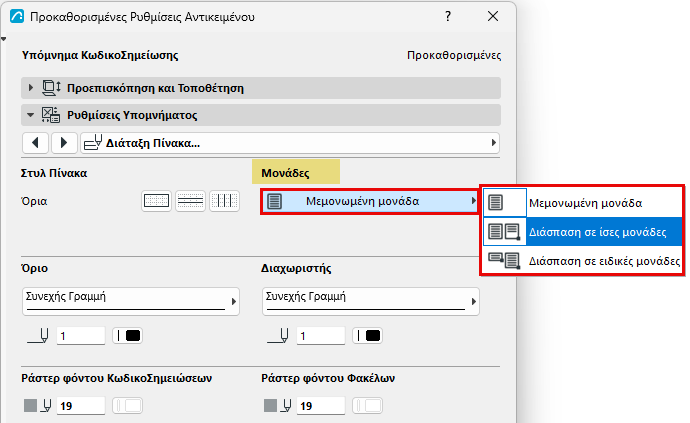
Διαίρεση σε οριζόντιες μονάδες
Εάν το Υπόμνημα είναι πολύ μεγάλο, μπορείτε να υποδιαιρέσετε τις σειρές του πίνακα σε οριζόντιες μονάδες.
Στη σελίδα Διάταξη Πίνακα:
Χρησιμοποιήστε το αναδυόμενο παράθυρο Μονάδες για να διαιρέσετε το υπόμνημα ΚωδικοΣημείωσης σε ίσες μονάδες ή μονάδες σταθερού μεγέθους.
Για περαιτέρω προσαρμογή του αποτελέσματος, επεξεργαστείτε γραφικά τις μονάδες ΚωδικοΣημείωσης στην Πινακίδα.
Διάταξη Κειμένου
Χρησιμοποιήστε τις σελίδες διάταξης ΚωδικοΣημειώσεων και Φακέλων.
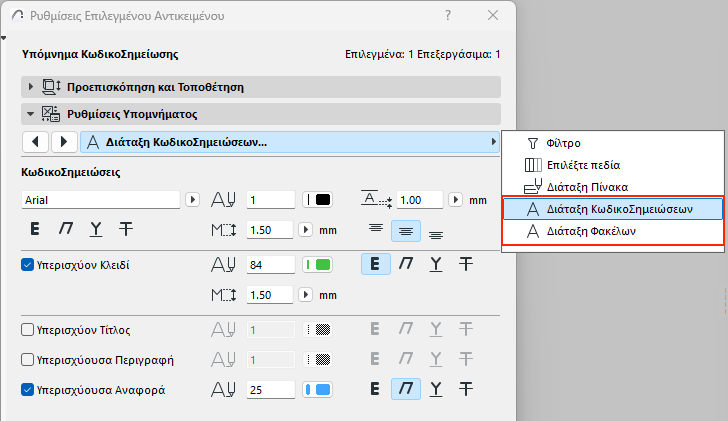
Παράδειγμα: