Επεξεργασία Όδευσης γραφικά
Διαθέσιμο με το Archicad Collaborate.
Για οποιοδήποτε επιλεγμένο στοιχείο Όδευσης: κάντε κλικ σε μία ακμή, έναν κόμβο ή μία γραμμή αναφοράς για να αποκτήσετε πρόσβαση στις εντολές της ΜικροΠαλέτας.
Εκκαθάριση αχρησιμοποίητων κόμβων
Ρύθμιση στοιχείων Όδευσης μεταξύ τους
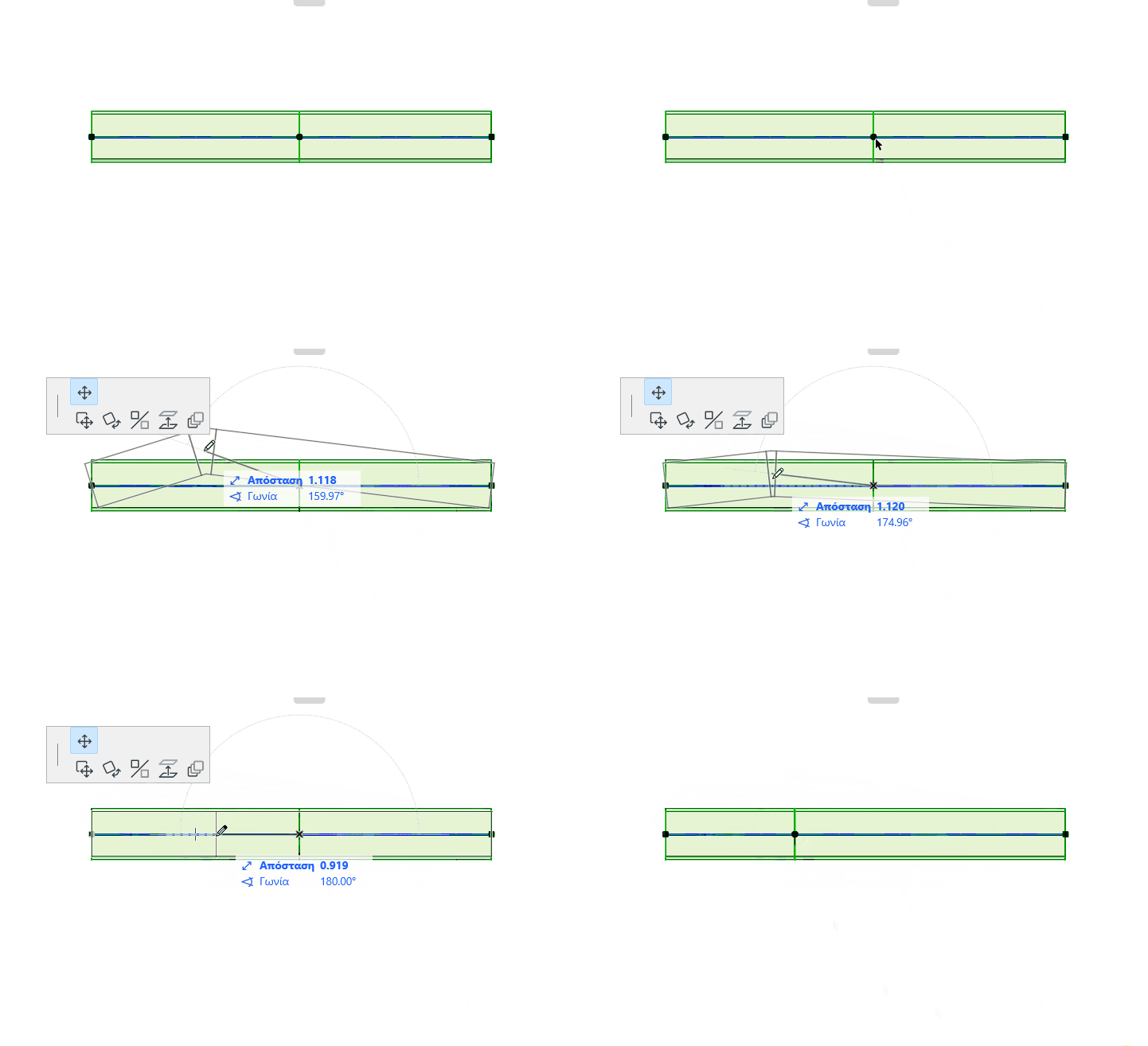
Εισαγωγή νέου κόμβου
Από τη γραμμή αναφοράς:
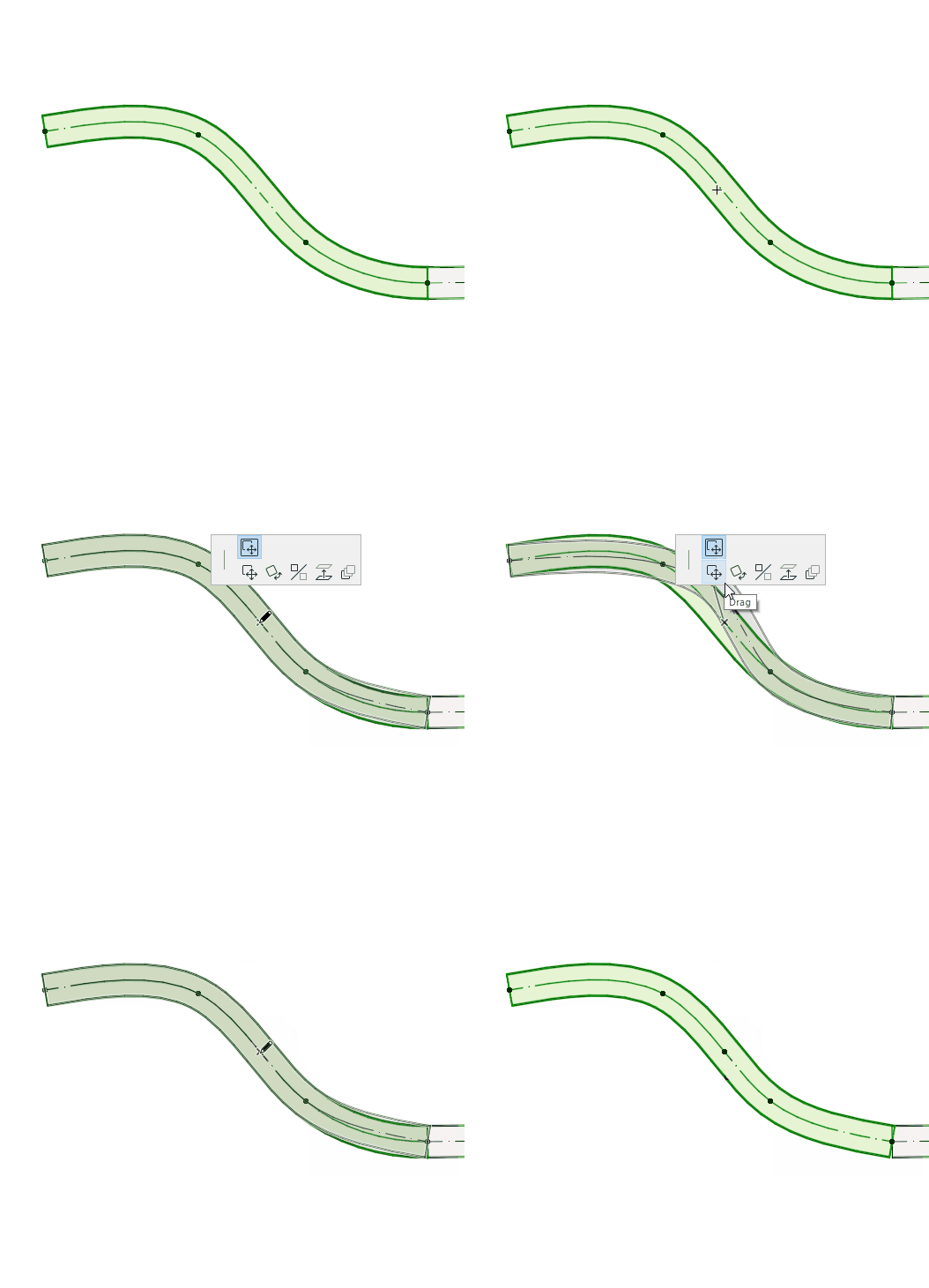
Μετακίνηση Κόμβου
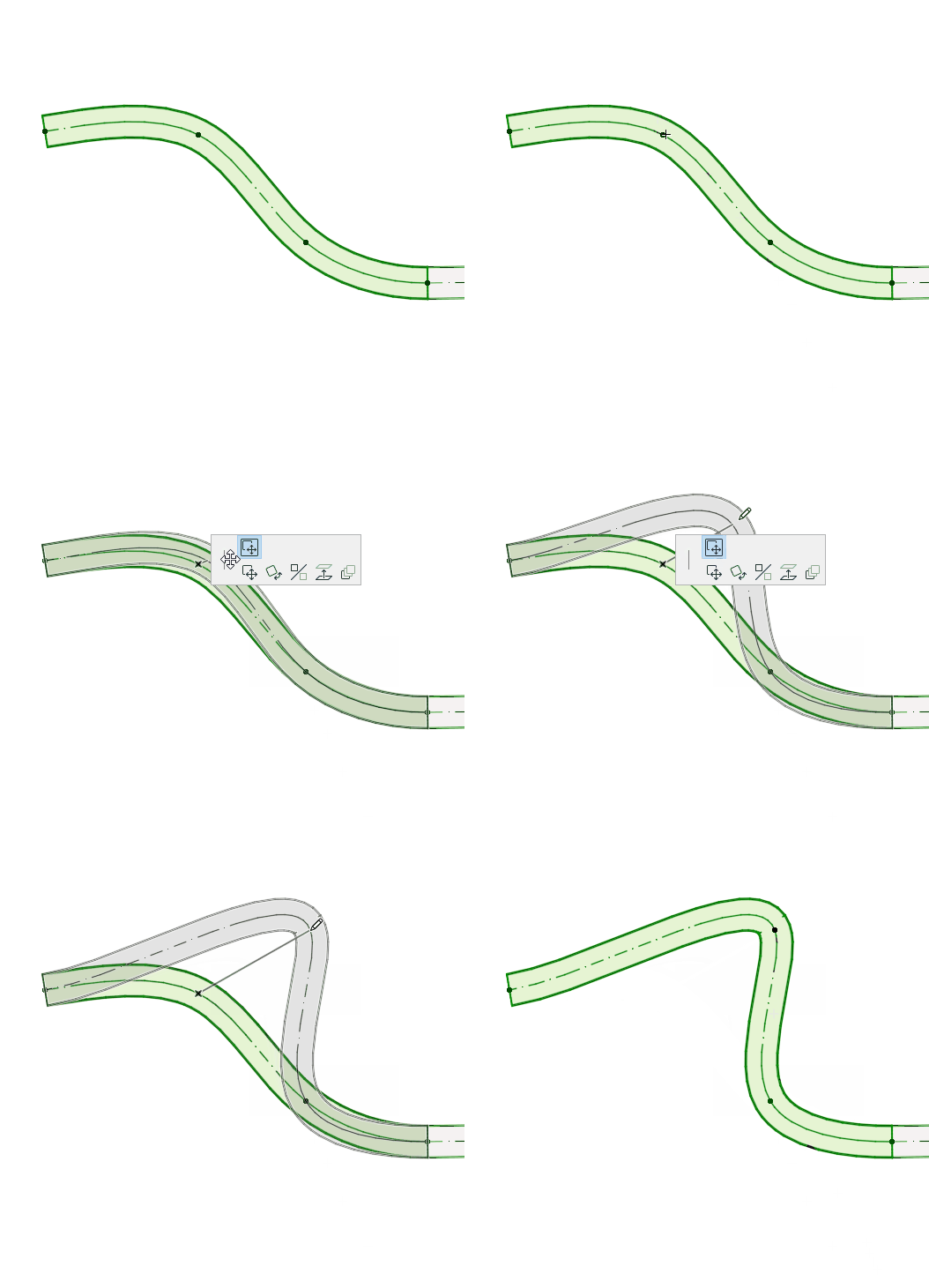
Σύρετε τον κόμβο σύνδεσης ή εισάγετε τιμές στον Ιχνηλάτη. Αυτό τροποποιεί το μήκος του τμήματος.
Εκκαθάριση αχρησιμοποίητων κόμβων
- Επιλέξτε μία ή περισσότερες ΜΗΥ οδεύσεις.
- Από την ΜΗΥ Γραμμή Εργαλείων, το μενού Σχεδίαση ή το θεματικό μενού: κάντε κλικ στην επιλογή Εκκαθάριση Αχρησιμοποίητων ΜΗΥ Κόμβων.
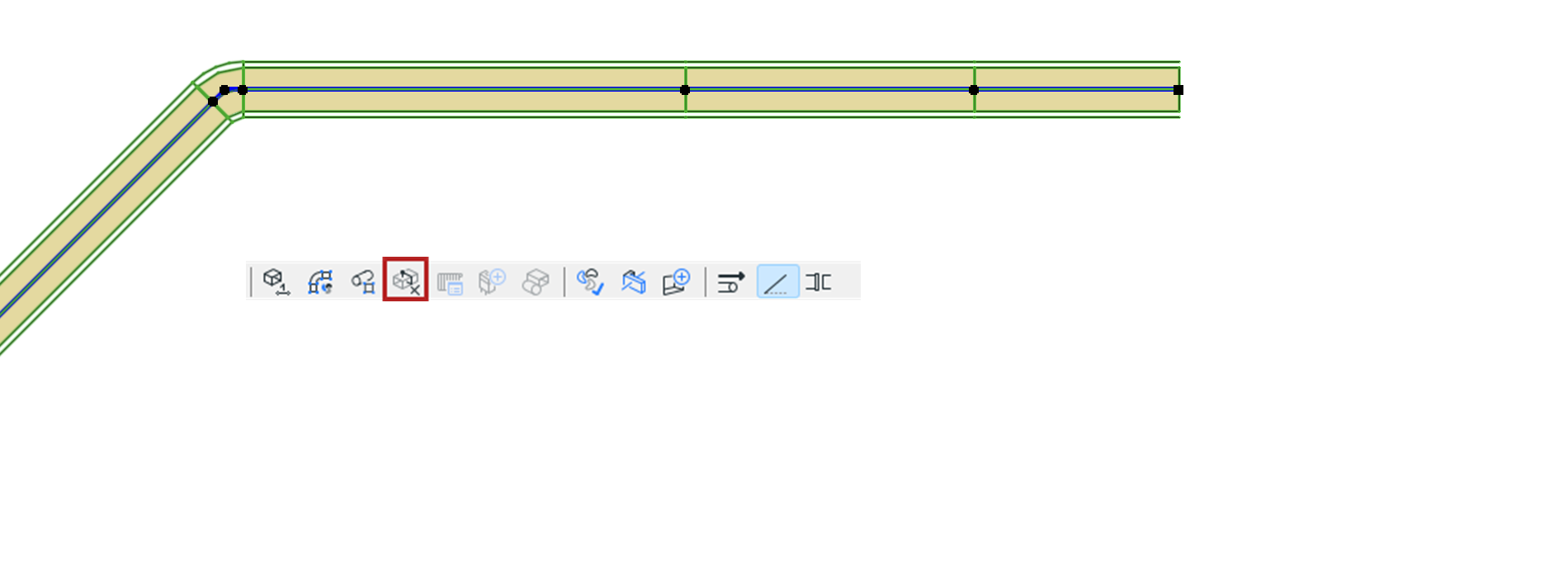
Αυτή η εντολή διαγράφει όλους τους αχρησιμοποίητους κόμβους στις επιλεγμένες οδεύσεις - δηλαδή τους κόμβους που βρίσκονται μεταξύ δύο τμημάτων με την ίδια γεωμετρία, οι οποίοι δεν χρησιμοποιούνται για τη σύνδεση άλλου στοιχείου.
Ανύψωση Όδευσης (Κάτοψη)
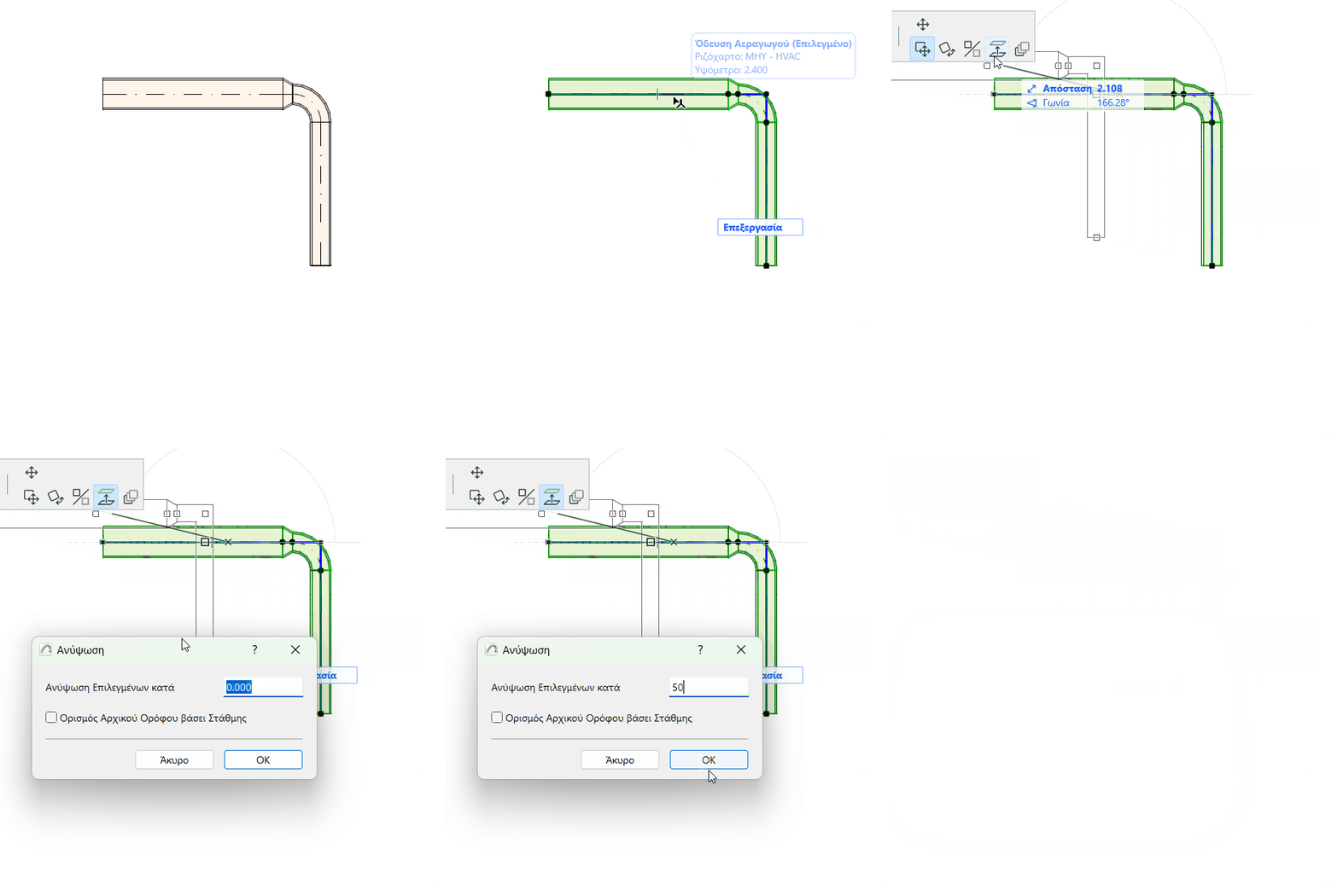
Εισάγετε την τιμή με την οποία θέλετε να ανυψώσετε την Όδευση.
Ανύψωση Όδευσης (3D)
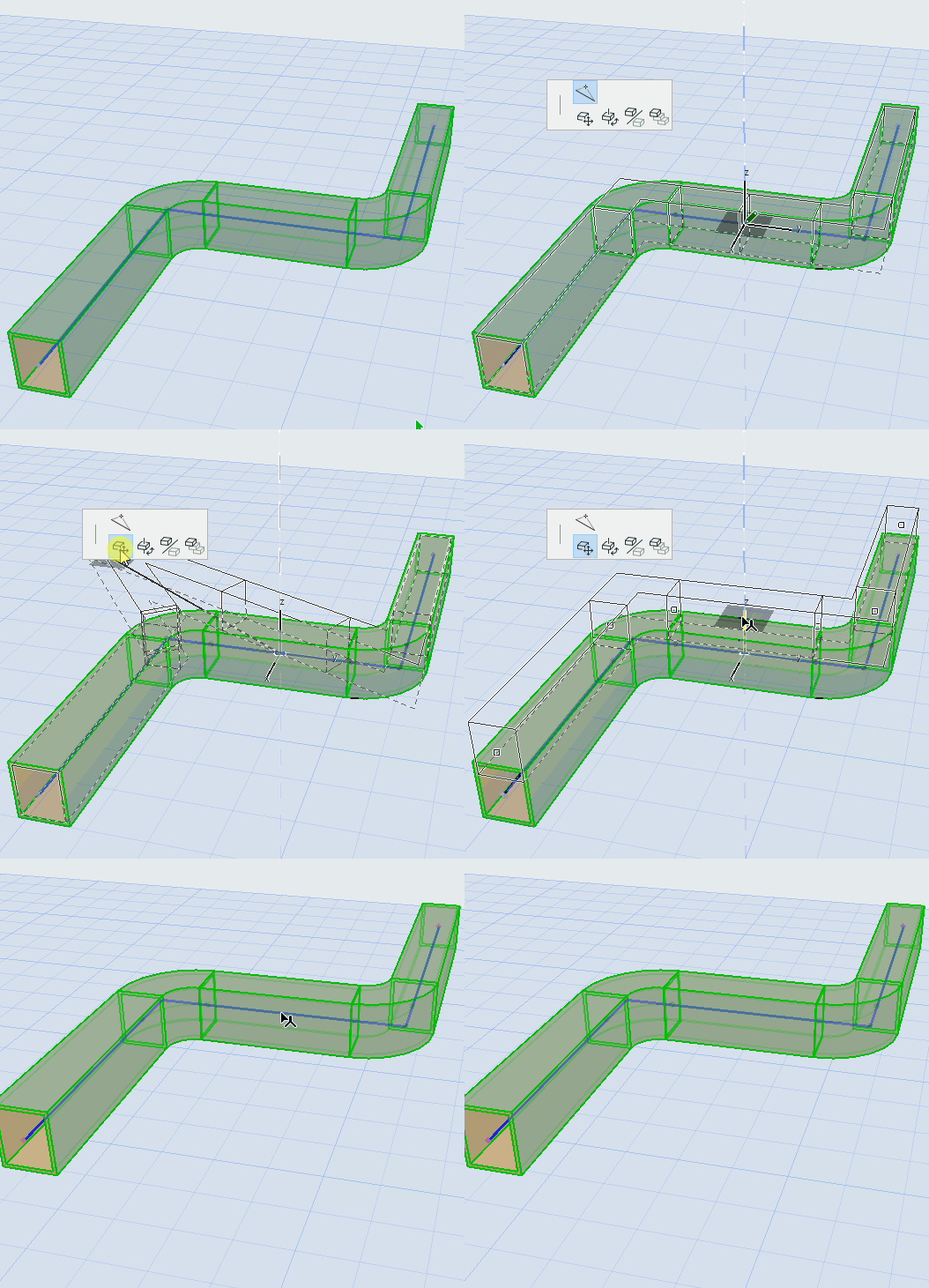
Χρησιμοποιήστε την εντολή Μετατόπιση για να αλλάξετε το υψόμετρο της Όδευσης στον άξονα Z.
Συνέχιση Όδευσης
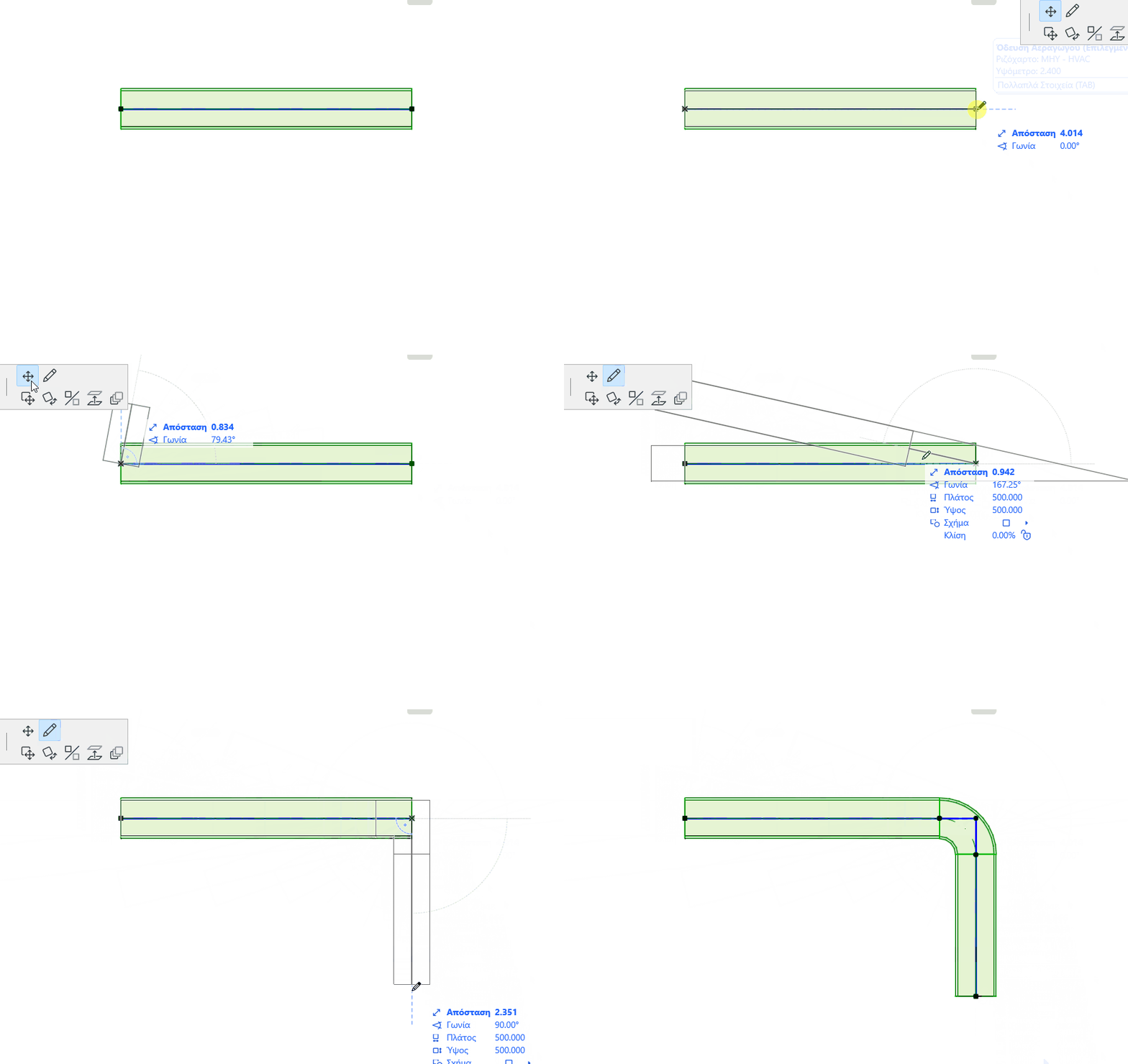
Διατίθεται στο τέλος ενός μη συνδεδεμένου ευθύγραμμου τμήματος.
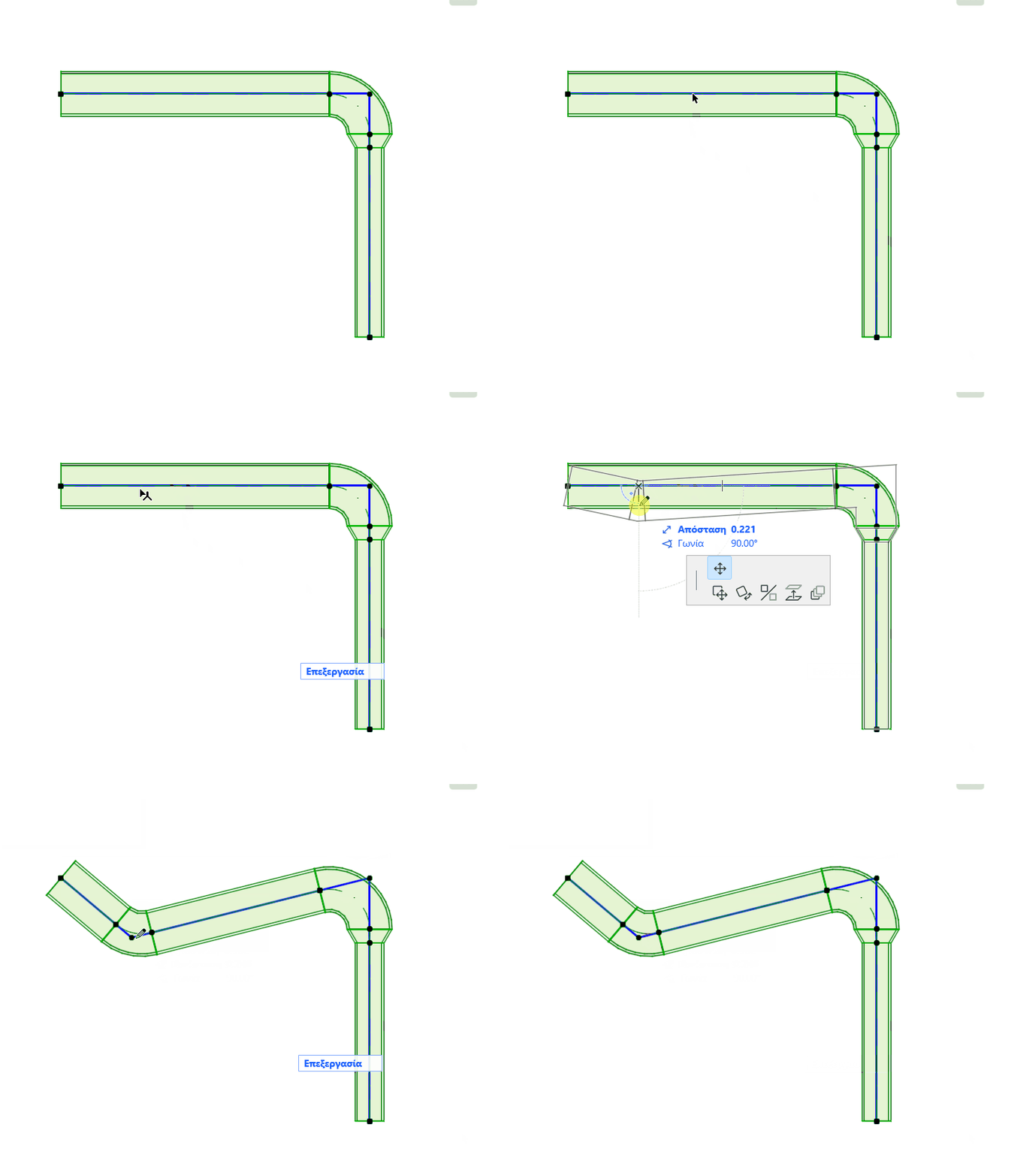
Απόκλιση Τμήματος
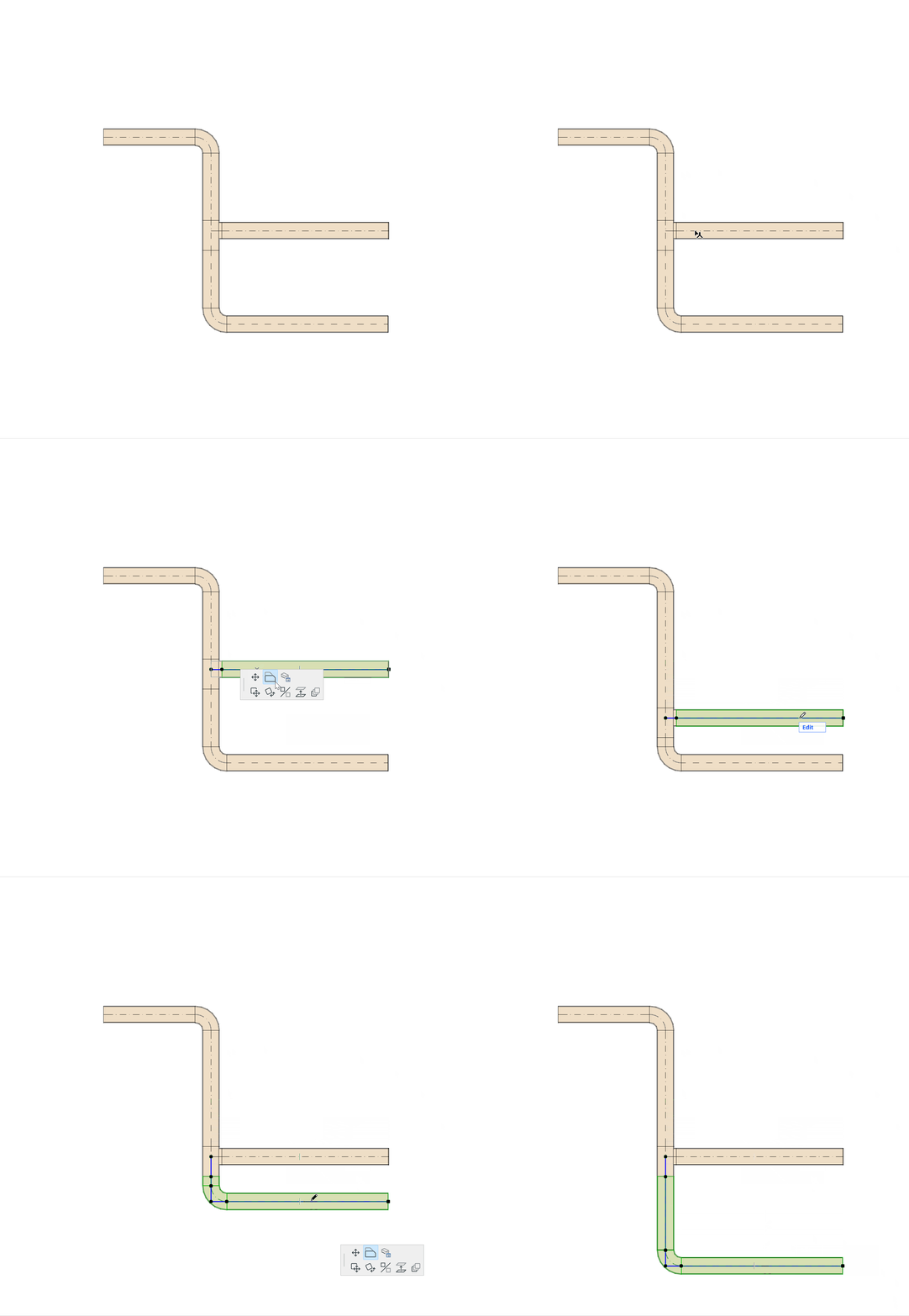
- Επιλέξτε το στοιχείο.
- Κάντε κλικ στη γραμμή αναφοράς.
- Από την ΜικροΠαλέτα, επιλέξτε «Απόκλιση Τμήματος" για να το μετακινήσετε.
Οποιαδήποτε συνδεδεμένα στοιχεία μετακινούνται μαζί με το τμήμα και οι συνδέσεις διατηρούνται. Δείτε επίσης: Μετακίνηση συνδεδεμένων οδεύσεων και στοιχείων (Κάτοψη)
Διάσπαση ΜΗΥ Όδευσης
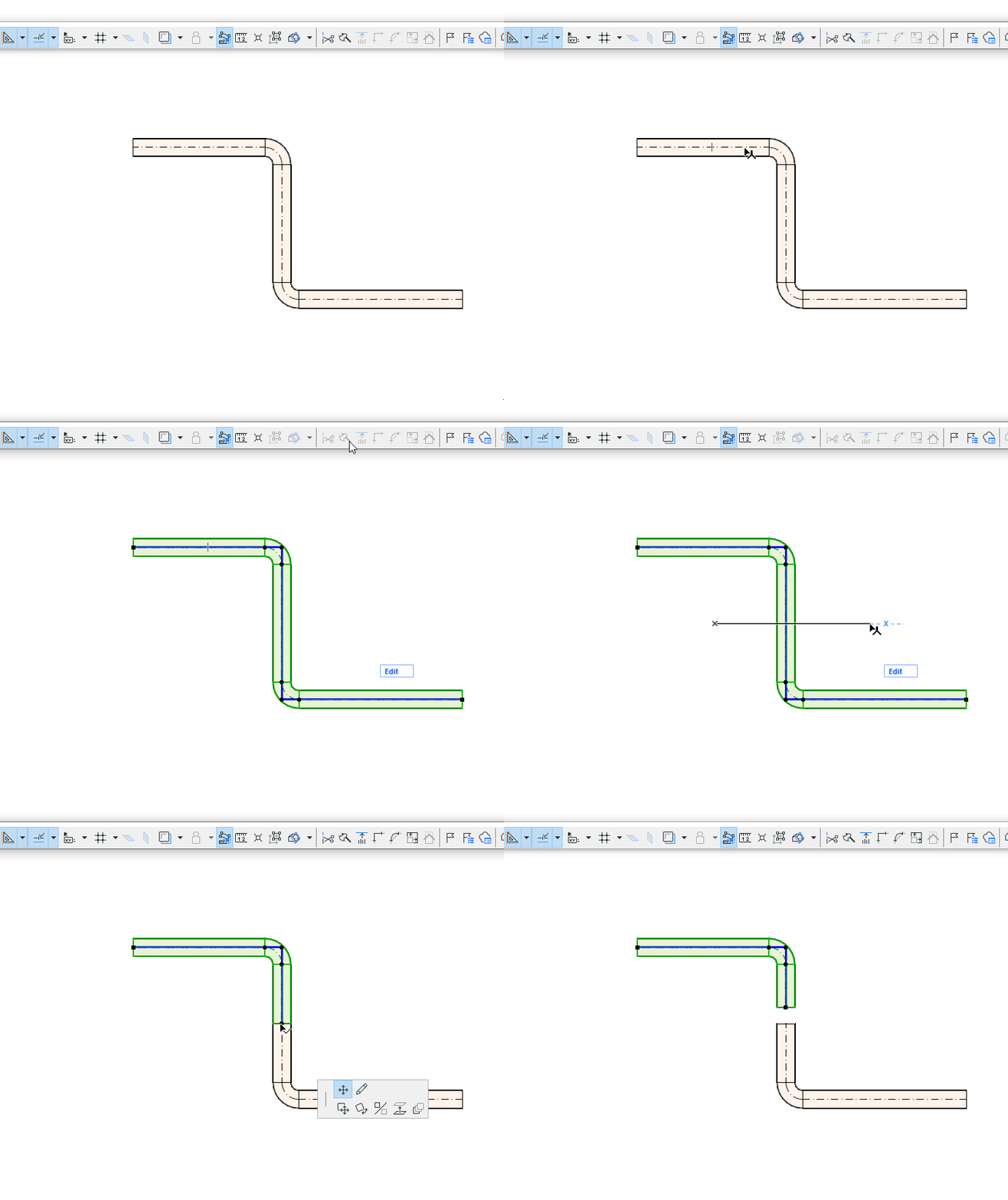
- Επιλέξτε την όδευση που θέλετε να διασπάσετε.
- Επιλέξτε την εντολή Επεξεργασία > Αναμόρφωση > Διάσπαση ή το εικονίδιο Τσεκούρι από την γραμμή εργαλείων.
- Σχεδιάστε μία προσωρινή γραμμή διαχωρισμού.
- Κάντε κλικ σε μία από τις δύο περιοχές που ορίζει η γραμμή/τόξο διάσπασης (ο δείκτης θα έχει τη μορφή Ματιού).
- Τα στοιχεία που βρίσκονται στην περιοχή που κάνατε κλικ με το ποντίκι, θα παραμείνουν επιλεγμένα, ενώ τα στοιχεία της άλλης περιοχής θα αποεπιλεγούν.
Ρύθμιση στοιχείων Όδευσης μεταξύ τους
Μπορείτε να χρησιμοποιήσετε την εντολή Επεξεργασία > Αναμόρφωση > Προσαρμογή για να επεκτείνετε ή να περικόψετε τα στοιχεία ΜΗΥ όδευσης μεταξύ τους.
Ή χρησιμοποιήστε την εντολή Προσαρμογή για να δημιουργήσετε μία σύνδεση κλάδου: εάν ένα ή περισσότερα στοιχεία όδευσης προσαρμοστούν σε ένα άλλο του ίδιου τύπου, όπου θα μπορούσε να δημιουργηθεί μία έγκυρη σύνδεση, θα δημιουργηθεί.
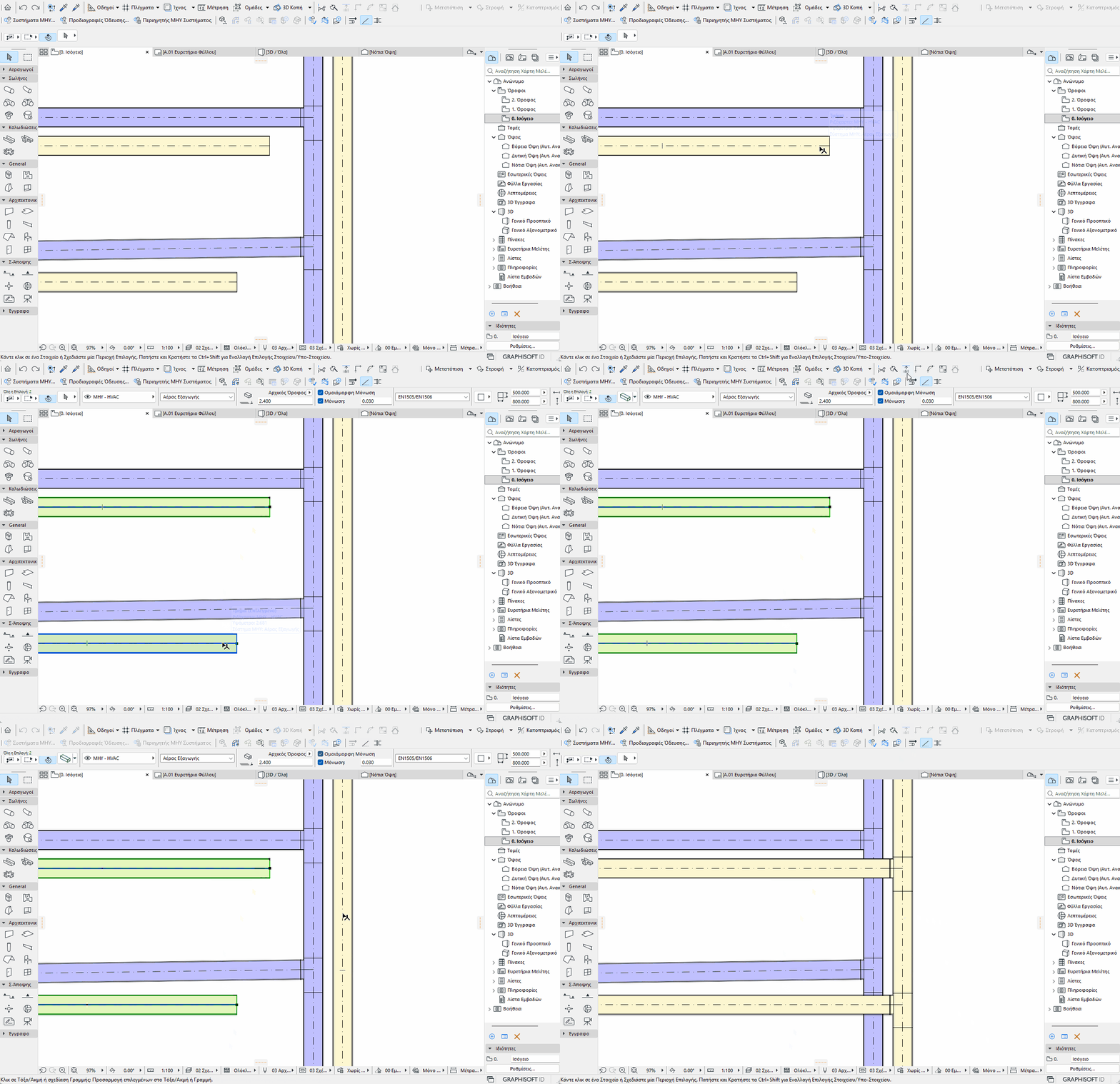
Δείτε επίσης: Προσαρμογή Στοιχείων.
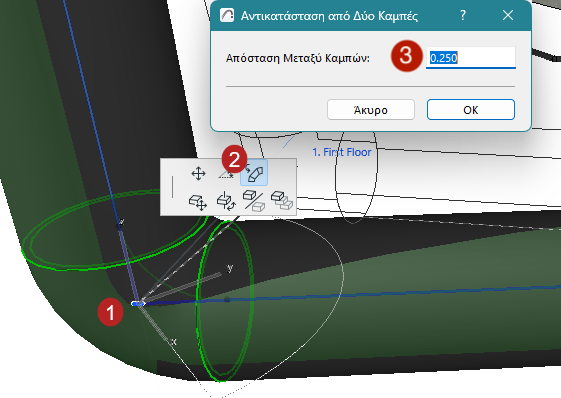
Αντικατάσταση από δύο καμπές
Μετατρέψτε έναν αγκώνα σε δύο ξεχωριστούς αγκώνες: