Έκδοση BIMx Hyper-Model με τη Χρήση ενός Βοηθού
Χρησιμοποιήστε αυτήν τη μέθοδο (Αρχείο > Έκδοση BIMx Hyper-model) για να δημιουργήσετε ένα νέο Σύνολο Εκδότη Hyper-model από το μοντέλο Archicad, με λίγα απλά βήματα.
Σε σύγκριση με τη μέθοδο Εκδότης, ο οδηγός είναι ευκολότερος, αλλά οι επιλογές προσαρμογής είναι πιο περιορισμένες:
- Μπορείτε να αποθηκεύσετε μόνο μία 3D άποψη στο Hyper-model.
- Δεν μπορείτε να διαλέγετε μεμονωμένες πινακίδες: μπορείτε να συμπεριλαμβάνετε όλες τις Πινακίδες, καμία Πινακίδα, ή ένα μόνο Υποσύνολο Πινακίδας.
- Έχετε λιγότερες επιλογές για τον περιορισμό του μεγέθους του μοντέλου ή για τη λεπτομερή ρύθμιση των εξαγόμενων πληροφοριών στοιχείων.
Για να αξιοποιήσετε πλήρως τα δεδομένα του μοντέλου Archicad στο BIMx, δοκιμάστε να αποθηκεύσετε το σύνολο Εκδότη χρησιμοποιώντας τον Εκδότη-Οργανωτή. Δείτε: Έκδοση BIMx Hyper-model: Μέθοδος Εκδότη (λεπτομερής μέθοδος) .
Βήματα για Έκδοση με τον Οδηγό BIMx Hyper-model
- Από το 3D παράθυρο, ρυθμίστε την επιθυμητή άποψη. Αυτή θα είναι η βάση του Hyper-model σας.
Εάν θέλετε να συμπεριλάβετε μία έκθεση από θέσεις κάμερας στο BIMx μοντέλο, τοποθετήστε κάμερες στην Κάτοψη και επιλέξτε μία.
Σημείωση: Μπορεί να θέλετε να βελτιστοποιήσετε το μοντέλο Archicad πριν το αποθηκεύσετε σε διάταξη BIMx, ώστε να εξασφαλίσετε τη μέγιστη δυνατή απόδοση. Δείτε: BIMx: Σημειώσεις για Δεδομένα Μοντέλου, Ρυθμίσεις 3D Μοντέλου και Υφές. - Πηγαίνετε στο Αρχείο > Έκδοση BIMx Hyper-model.
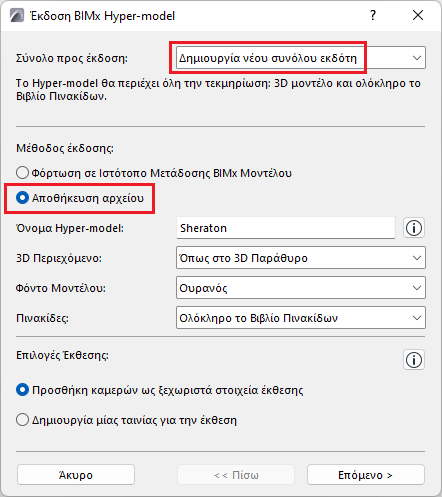
- Στον διάλογο που εμφανίζεται, επιλέξτε Δημιουργία νέου συνόλου έκδοσης.
- Επιλέξτε μία μέθοδο έκδοσης: Φόρτωση σε Ιστότοπο Μετάδοσης BIMx Μοντέλου ή Αποθήκευση Αρχείου.
- Η Φόρτωση σε Ιστότοπο Μετάδοσης BIMx Μοντέλου θα φορτώσει το αρχείο στον ιστότοπο bimx.graphisoft.com. Για να χρησιμοποιήσετε αυτόν τον ιστότοπο πρέπει πρώτα να εγγραφείτε.
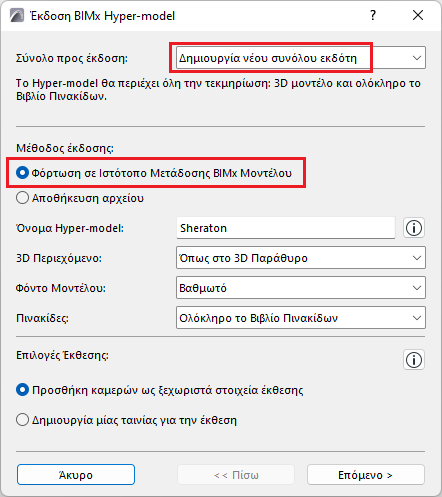
- Η Φόρτωση σε Ιστότοπο Μετάδοσης BIMx Μοντέλου θα φορτώσει το αρχείο στον ιστότοπο bimx.graphisoft.com. Για να χρησιμοποιήσετε αυτόν τον ιστότοπο πρέπει πρώτα να εγγραφείτε.
- Όνομα Hyper-model: Προαιρετικά, χρησιμοποιήστε αυτό το πεδίο για να μετονομάσετε το Hyper-model.
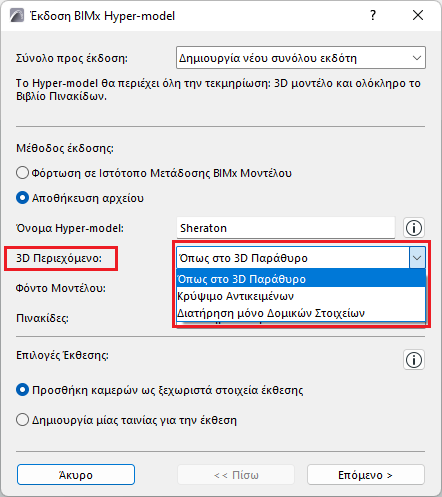
- 3D Περιεχόμενο: Διαλέξτε μία επιλογή φιλτραρίσματος του 3D περιεχομένου του μοντέλου:
- Φόντο Μοντέλου: Επιλέξτε ένα φόντο για να χρησιμοποιηθεί κατά την εξερεύνηση του 3D μοντέλου στο BIMx.
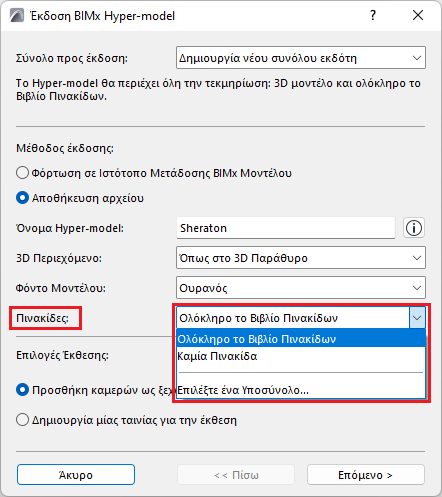
- Πινακίδες: Επιλέξτε το περιεχόμενο Πινακίδας που θα συμπεριληφθεί στο BIMx Hyper-model: Ολόκληρο το Βιβλίο Πινακίδων, Καμία Πινακίδα ή ένα επιλεγμένο υποσύνολο.
- Ορίστε επιλογές Έκθεσης:
Επιλογές Έκθεσης για Διαδρομή Κάμερας
Εάν το Σύνολο Εκδότη περιέχει μία διαδρομή κάμερας: ορίστε επιλογές Έκθεσης.
- Προσθήκη καμερών ως ξεχωριστά στοιχεία έκθεσης: Ένα Ξεχωριστό στοιχείο έκθεσης (ένα σ-άποψης εικόνας) θα δημιουργείται από κάθε κάμερα της τρέχουσας διαδρομής καμερών του Archicad (Στο BIMx, μπορείτε στη συνέχεια να συνδυάσετε αυτά τα στοιχεία Έκθεσης σε μια παρουσίαση.)
- Δημιουργία μίας ταινίας για την έκθεση: Ένα μεμονωμένο στοιχείο έκθεσης (ταινία) θα δημιουργείται από την τρέχουσα διαδρομή καμερών του Archicad
- Πατήστε Επόμενο.
- Κάντε τις επιλογές σας ανάλογα με τη μέθοδο έκδοσης που επιλέγετε (Φόρτωση ή Αποθήκευση).
Εάν φορτώνετε το BIMx Hyper-model:
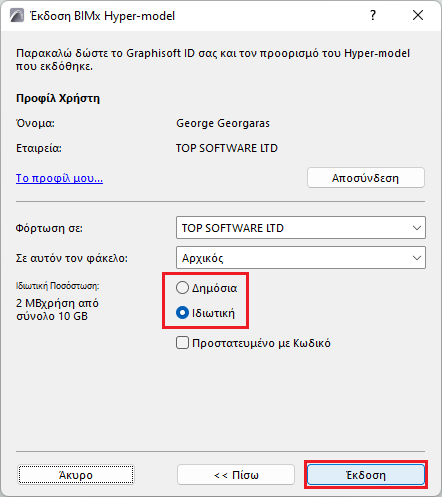
- Επιλέξτε αν η φόρτωση θα γίνει στο Δημόσιο Τομέα ή σε έναν Προσωπικό Φάκελο. Εάν επιλέξετε τον Προσωπικό Φάκελο μπορείτε, προαιρετικά, να προστατεύσετε το αρχείο με κωδικό.
Εάν αποθηκεύετε το BIMx Hyper-model:
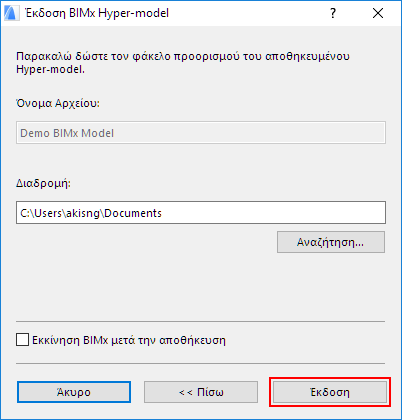
- Εισάγετε μία διαδρομή προορισμού του αρχείου.
- Προαιρετικά, τσεκάρετε το Εκκίνηση BIMx μετά την αποθήκευση για να ανοίξετε το BIMx μοντέλο στον BIMx Desktop.Σημείωση: Η τελευταία έκδοση της εφαρμογής BIMx Desktop είναι διαθέσιμη μόνο στο Microsoft Store και στο Apple App Store. Παρακαλούμε χρησιμοποιήστε την έκδοση του καταστήματος για να παραμείνετε ενημερωμένοι.
Διαβάστε περισσότερα εδώ.
- Κάντε κλικ στο Έκδοση.
Για λεπτομέρειες, δείτε: Βήμα 6: Η Διαδικασία Έκδοσης.