Σύνδεση Bluebeam Studio
Συνεργαστείτε σε έγγραφα PDF στο Bluebeam χρησιμοποιώντας το Σύνδεση Bluebeam Studio.
Για να χρησιμοποιήσετε το Σύνδεση Bluebeam Studio:
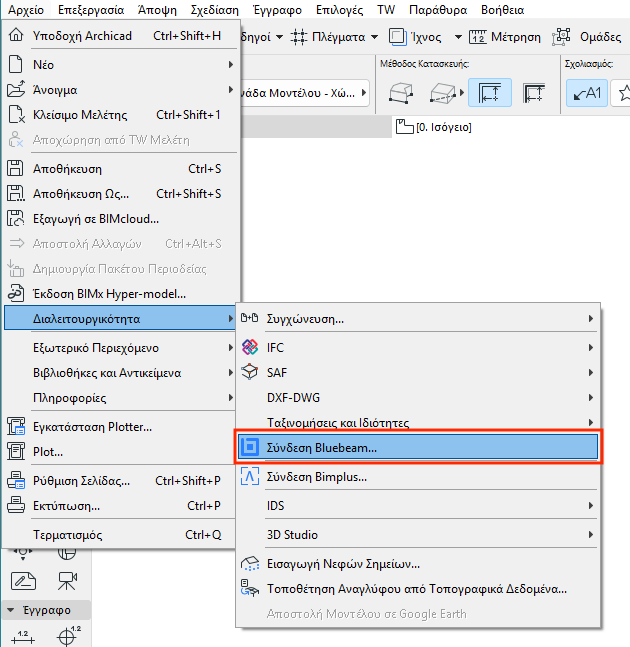
- Πηγαίνετε σε Αρχείο > Διαλειτουργικότητα > Σύνδεση Bluebeam
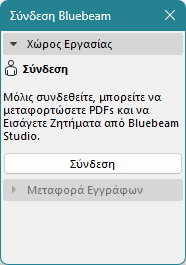
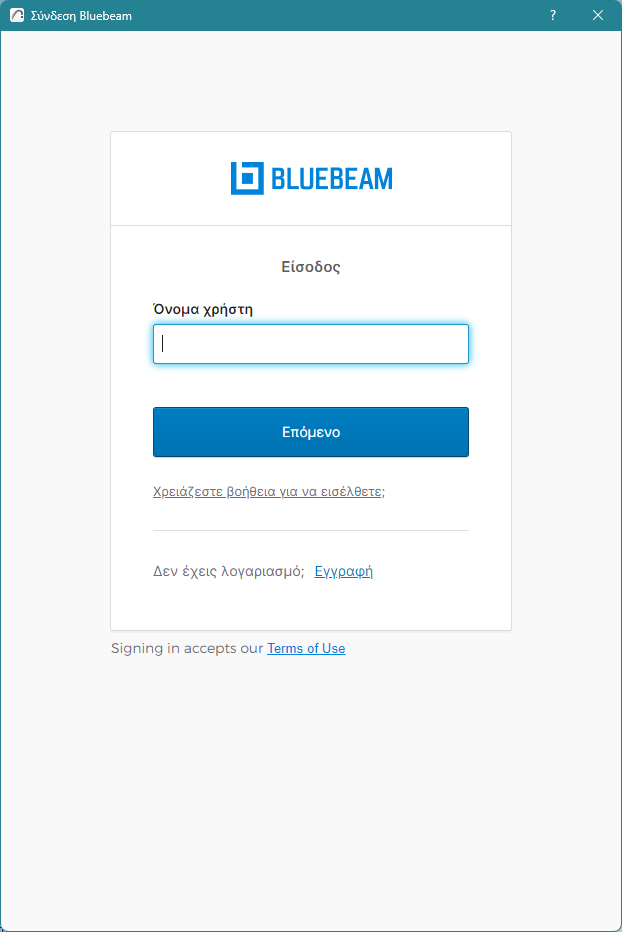
- Συνδεθείτε σε έναν λογαριασμό Bluebeam
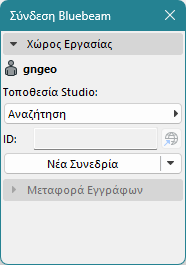
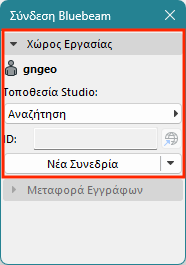
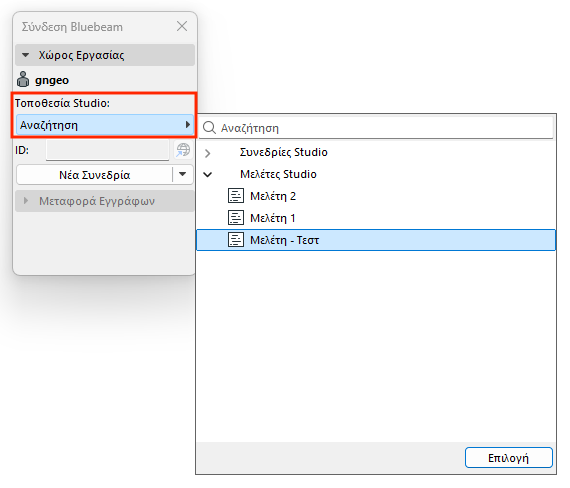
- Στο Χώρο Εργασίας, Αναζητήστε και επιλέξτε μία θέση Studio είτε από τις Συνεδρίες Studio είτε από τις Μελέτες Studio.
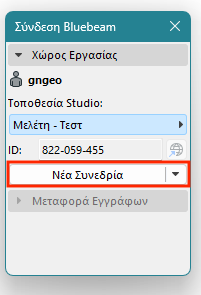
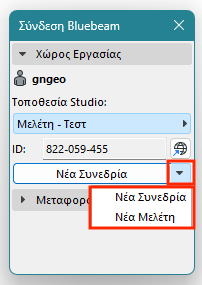
Μπορείτε επίσης να ξεκινήσετε μία Νέα Συνεδρία ή Νέα Μελέτη στο Χώρο Εργασίας.
- Δημοσιεύστε στο Studio στην ενότητα Μεταφορά Εγγράφων
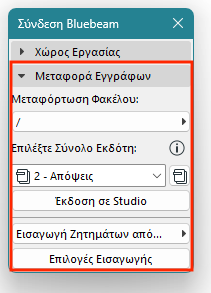
- Επιλέξτε έναν φάκελο Μεταφόρτωσης για την έκδοση του Συνόλου Εκδότη
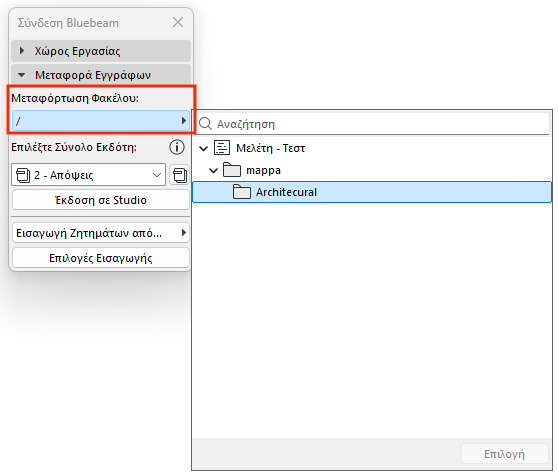 Σημείωση: Επιλέξτε μία Μελέτη Studio ως Τοποθεσία Studio για να περιηγηθείτε στον φάκελο Μεταφόρτωσης. Εάν επιλέξετε μία Συνεδρία Studio ως Τοποθεσία Studio, ο φάκελος Μεταφόρτωση δεν είναι διαμορφώσιμος.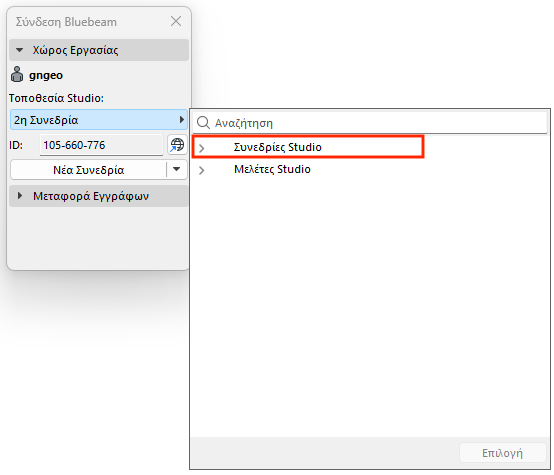
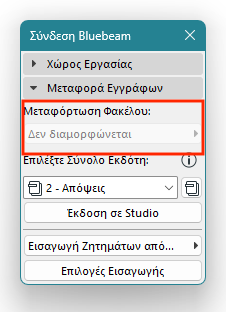
- Επιλέξτε ένα Σύνολο Εκδότη
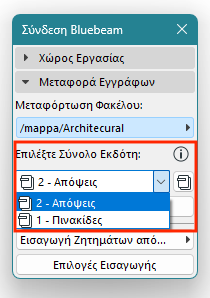
- Κάντε κλικ στο Έκδοση σε Studio
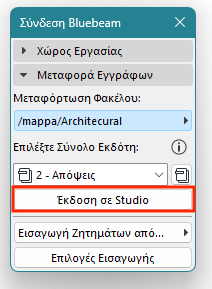
- Επιλέξτε έναν φάκελο Μεταφόρτωσης για την έκδοση του Συνόλου Εκδότη
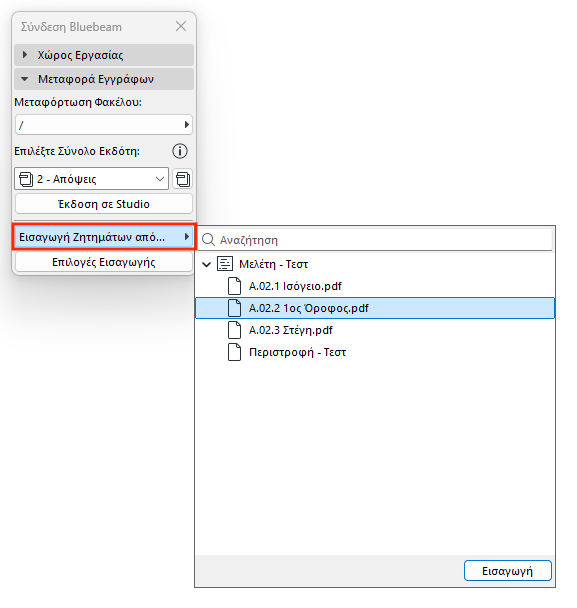
- Εισάγετε μαρκαρίσματα Bluebeam ως Ζητήματα από ένα μεμονωμένο PDF
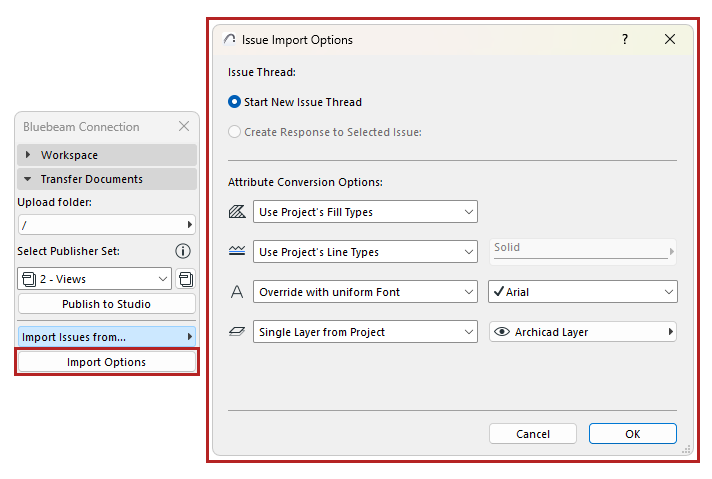
Επιλογές Εισαγωγής
Σε αυτόν τον διάλογο, καθορίστε τον τρόπο με τον οποίο τα ζητήματα που έχουν εισαχθεί από το Bluebeam θα εμφανίζονται στο Archicad .
Δέσμη Ζητήματος
Ορίστε μία επιλογή για τον τρόπο εμφάνισης των εισαγόμενων Ζητημάτων στον Οργανωτή Ζητημάτων.
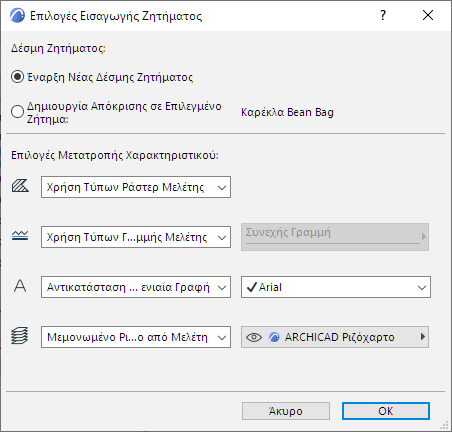
- Έναρξη Νέας Δέσμης Ζητήματος: Τα εισαγόμενα Ζητήματα θα αποτελούν τη δική τους δέσμη. (Στον Οργανωτή Ζητημάτων, μπορείτε να ταξινομήσετε τις καταχωρήσεις ανά δέσμη.)
- Δημιουργία Απόκρισης σε Επιλεγμένο Ζήτημα: Αυτή η επιλογή είναι διαθέσιμη εάν ένα Ζήτημα είναι τώρα ανοικτό στον Διαχειριστή Ζητήματος. Επιλέξτε το για να εμφανίσετε τα εισαγόμενα Ζητήματα κάτω από το τρέχον ενεργό Ζήτημα, ως δευτερεύοντα Ζητήματα (υπο-Ζητήματα).Συμβουλή: Για να δημιουργήσετε μία ξεχωριστή “κατηγορία” για τα εισαγόμενα ζητήματα, δημιουργήστε πρώτα ένα νέο Ζήτημα στο Archicad , και δώστε του ένα όνομα (π.χ. “Εισαγόμενα Ζητήματα από PDF”.) Με επιλεγμένη αυτήν τη νέα εγγραφή, εισάγετε τα PDF Ζητήματα, και χρησιμοποιήστε την επιλογή “Δημιουργία Απάντησης σε…”. Τα εισαγόμενα Ζητήματα θα παρατίθενται υπό αυτά τα Ζητήματα (χρησιμοποιήστε Ταξινόμηση ανά: Δέσμη).
Επιλογές Μετατροπής Χαρακτηριστικού
Επιλέξτε τον τρόπο μετατροπής των ράστερ, γραμμών, γραφών και ριζόχαρτων των Ζητημάτων που εισάγετε.
Ράστερ
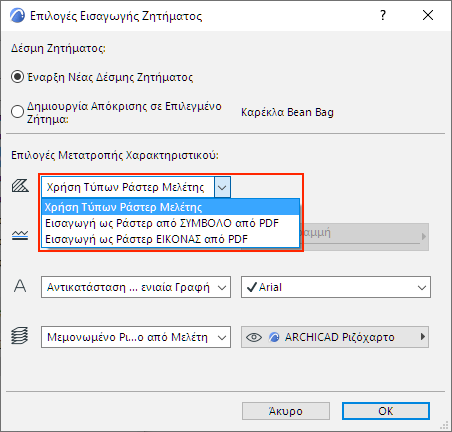
- Χρήση Τύπων Ράστερ Μελέτης: Δεν θα εισαχθεί κανένα νέο ράστερ από το PDF. Οποιοδήποτε εισαγόμενο ράστερ δεν έχει αντίστοιχό του στη μελέτη, θα μετασχηματίζεται σε συμπαγές ράστερ.
- Εισαγωγή ως Ράστερ ΣΥΜΒΟΛΟΥ από PDF: Θα δημιουργηθεί στη μελέτη ένα νέο διανυσματικό ράστερ και θα χρησιμοποιηθεί για εισαγόμενα ράστερ. (Για παράδειγμα: (Για παράδειγμα: “60% PDF Συμπαγές Ράστερ”)
- Εισαγωγή ως Ράστερ Εικόνας από PDF: Θα δημιουργηθεί ένα νέο χαρακτηριστικό (ράστερ εικόνας) για οποιαδήποτε ράστερ, μεταξύ των θεμελιακών στοιχείων σχεδίασης, τα οποία δεν έχουν αντίστοιχό τους μεταξύ των χαρακτηριστικών της μελέτης.
Τύποι Γραμμών
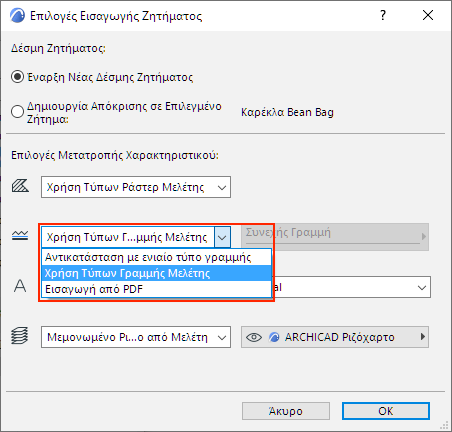
- Χρήση Τύπων Γραμμών Μελέτης: Δεν θα εισαχθεί καμία νέα Γραμμή. Τα Ζητήματα εμφανίζονται, χρησιμοποιώντας παρόμοιες, υπάρχουσες γραμμές μελέτης (π.χ. συνεχής, διακεκομμένη, εστιγμένη). Εάν δεν υπάρχει αντίστοιχη Γραμμή στη μελέτη, χρησιμοποιείται μία συνεχής γραμμή.
- Αντικατάσταση με ενιαίο Τύπο Γραμμής: Επιλέξτε μία από τις Γραμμές της μελέτης. Τα εισαγόμενα ζητήματα θα εμφανίζονται με αυτόν τον Τύπο Γραμμής.
- Εισαγωγή από PDF: Οι Τύποι Γραμμών των Ζητημάτων εισάγονται και προστίθενται στην μελέτη Archicad.
Γραφή Κειμένου
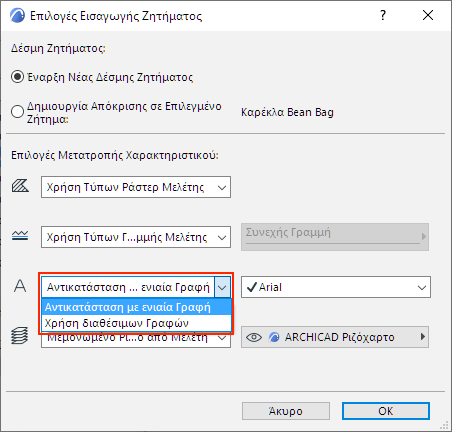
- Αντικατάσταση με ενιαία Γραφή: Επιλέξτε έναν από τους τύπους γραφής της μελέτης για να εμφανίζετε τα στοιχεία κειμένου των εισαγόμενων Ζητημάτων.
- Χρήση διαθέσιμων Γραφών: Τα κείμενα των εισαγόμενων Ζητημάτων εμφανίζονται χρησιμοποιώντας παρόμοιες γραμματοσειρές, διαθέσιμες στη μελέτη.
Ριζόχαρτο Ζητημάτων
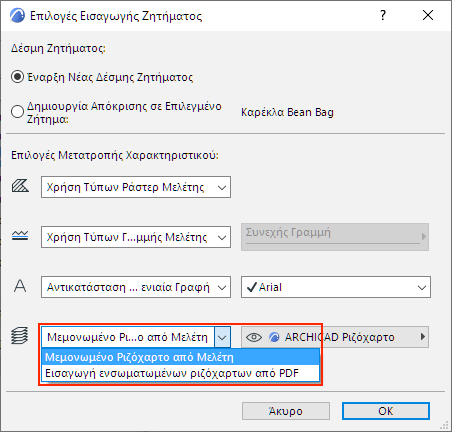
- Μεμονωμένο Ριζόχαρτο από Μελέτη: Διαλέξτε ένα από τα Ριζόχαρτα της μελέτης. Τα εισαγόμενα Ζητήματα θα τοποθετηθούν σε αυτό το Ριζόχαρτο.
- Εισαγωγή ενσωματωμένων ριζόχαρτων από PDF: Τα Ζητήματα θα τοποθετηθούν σε ριζόχαρτα που αντιστοιχούν στα ενσωματωμένα ριζόχαρτα (εάν υπάρχουν) της πηγής PDF. Αυτά τα ενσωματωμένα ριζόχαρτα θα προστεθούν στη μελέτη σας.