3D Στυλ
Ένα 3D Στυλ είναι μία συλλογή ρυθμίσεων (3D Μηχανή, σκίαση, φόντο, κ.λπ.) που προσδιορίζει την εμφάνιση μοντέλου στο 3D Παράθυρο.
Το 3D Στυλ αποθηκεύεται μαζί με τις Ρυθμίσεις Άποψης. Κάθε φορά που επεξεργάζεστε ένα 3D Στυλ, όλες οι απόψεις που χρησιμοποιούν αυτό το 3D Στυλ ενημερώνονται ακαριαία.
Δείτε: Μέγεθος 3D Παραθύρου.
Εφαρμογή 3D Στυλ
Για να αλλάξετε το 3D στυλ ενός 3D παραθύρου, χρησιμοποιήστε το pop-up 3D Στυλ από:
- το θεματικό μενού του 3D παραθύρου
- τη Γραμμή ΤαχυΕπιλογές ή την Παλέτα ΤαχυΕπιλογές
- την Καρτέλα 3D Παράθυρο στην Γραμμή Καρτελών
Στην pop-up λίστα, ένας διαχωριστής διαιρεί τα στυλ βάσει της 3D Μηχανής τους (Διανυσματική ή Επιτάχυνση Υλισμικού).
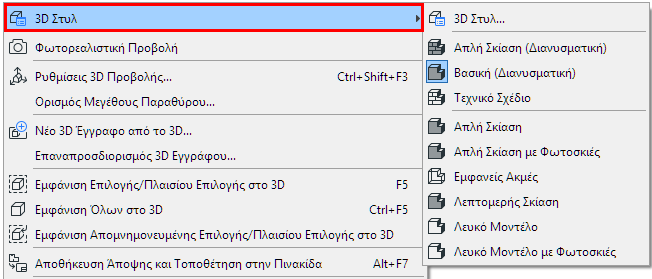
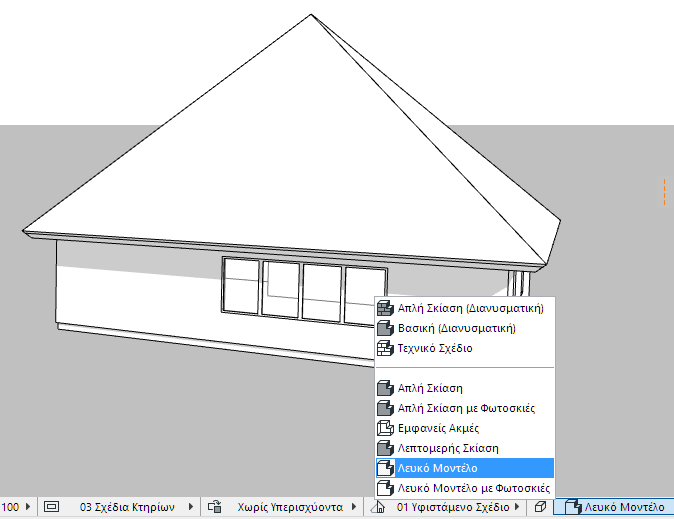
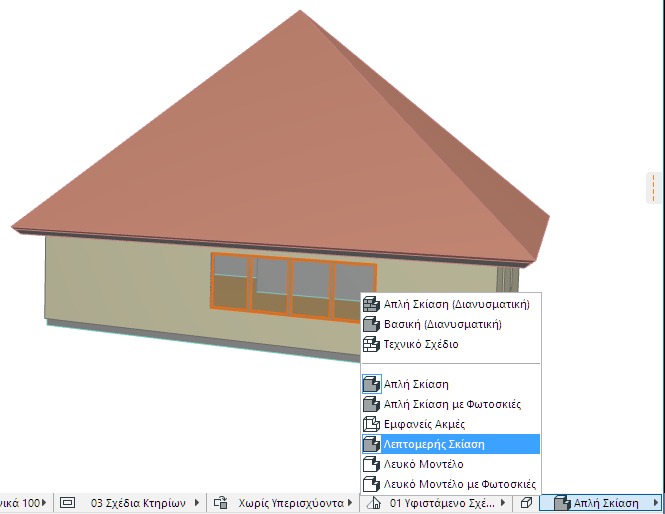
Καθορισμός ή Τροποποίηση 3D Στυλ
Χρησιμοποιήστε Άποψη > Επιλογές 3D Άποψης > 3D Στυλ για να ανοίξετε αυτόν τον διάλογο.
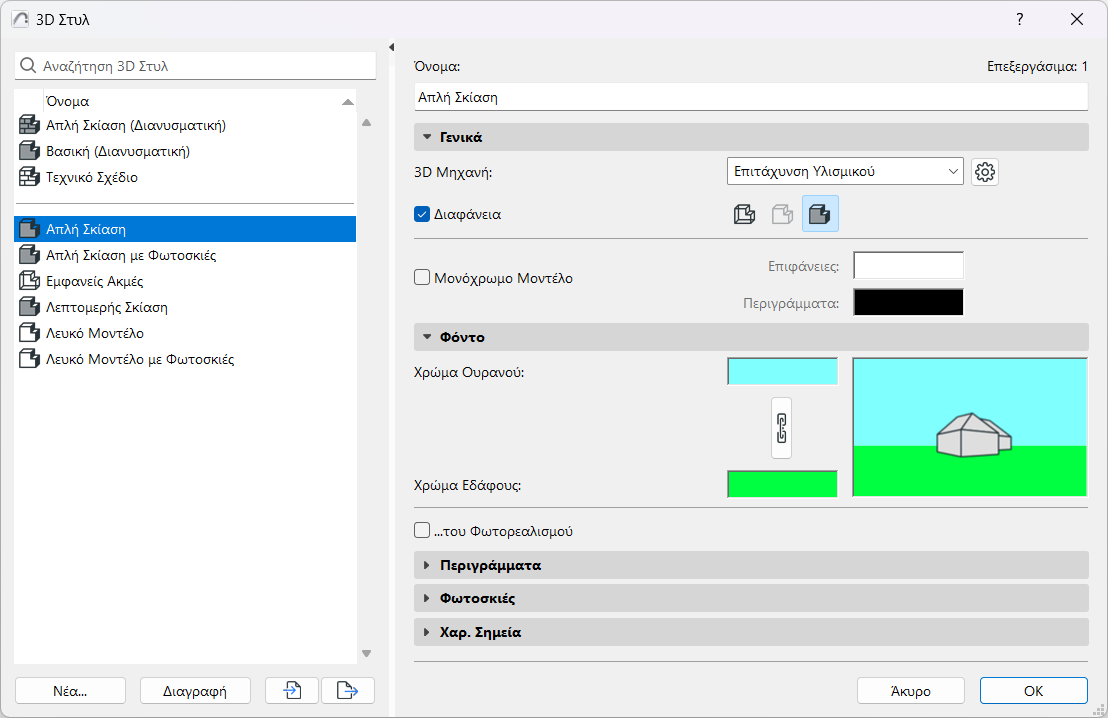
Τα 3D Στυλ της μελέτης παρατίθενται στα αριστερά.
- Επιλέξτε οποιοδήποτε Στυλ για να επεξεργαστείτε τις ρυθμίσεις του, χρησιμοποιώντας τους ελέγχους στα δεξιά.
- Εάν χρειαστεί, επιλέξτε πολλά Στυλ για να επεξεργαστείτε τις ρυθμίσεις τους ταυτοχρόνως.
- Πατήστε Νέο για να δημιουργήσετε και να ονομάσετε ένα νέο 3D Στυλ.
- Χρησιμοποιήστε Εισαγωγή και Εξαγωγή για να μεταφέρετε 3D Στυλ (αρχεία XML) μεταξύ μελετών.
ΓΕΝΙΚΕΣ ΕΠΙΛΟΓΕΣ
3D Μηχανή
Επιλέξτε μία 3D Μηχανή για να δημιουργήσετε το 3D παράθυρο:
- Επιτάχυνση Υλισμικού: Μπορεί να εμφανίζει εικόνες υφής (από Επιφάνειες) και να εκμεταλλεύεται τις υψηλής απόδοσης κάρτες γραφικών Επιτάχυνσης Υλισμικού. Είναι η προκαθορισμένη μηχανή και συστήνεται εάν η κάρτα γραφικών υποστηρίζει Επιτάχυνση Υλισμικού. Είναι βελτιστοποιημένη για γρήγορη, ομαλοποιημένη πλοήγηση και είναι χρήσιμη σε ένα περιβάλλον ζωντανών παρουσιάσεων. Από την αντιγραφή/επικόλληση ή την εξαγωγή θα προκύπτουν bitmap εικόνες.
Μερικά εφφέ, για παράδειγμα η Διανυσματική 3D Διαγράμμιση, δεν είναι διαθέσιμα με την Επιτάχυνση Υλισμικού. Με την Επιτάχυνση Υλισμικού, δεν μπορείτε να αποθηκεύετε τα περιεχόμενα 3D παραθύρου ως διανυσματικό 2D σχέδιο.
Κάντε κλικ στο κουμπί Ρυθμίσεις, στα δεξιά, για να ορίσετε πρόσθετες επιλογές με την Επιτάχυνση Υλισμικού.
Δείτε: Επιλογές Επιτάχυνσης Υλισμικού.
- Διανυσματική 3D Μηχανή: Παράγει μία μη φωτορεαλιστική 3D άποψη, χωρίς εικόνες υφής. Δείχνει διανυσματικά μοτίβα (από Επιφάνειες) και μπορούν να εκτυπωθούν σε οποιαδήποτε κλίμακα. Μπορείτε να αποθηκεύετε τα περιεχόμενα 3D παραθύρου ως διανυσματικό 2D σχέδιο. Η αντιγραφή/επικόλληση ή εκτύπωση σε PDF έχει σαν αποτέλεσμα 2D θεμελιώδη στοιχεία, όπως γραμμές και τόξα. Συνήθως καταλήγει σε αργότερη πλοήγηση του μοντέλου, στους περισσότερους υπολογιστές.
Μέθοδος 3D Άποψης
Επιλέξτε Εμφανείς Ακμές, Απόκρυψη Ακμών ή Σκίαση για αυτό το 3D Στυλ.
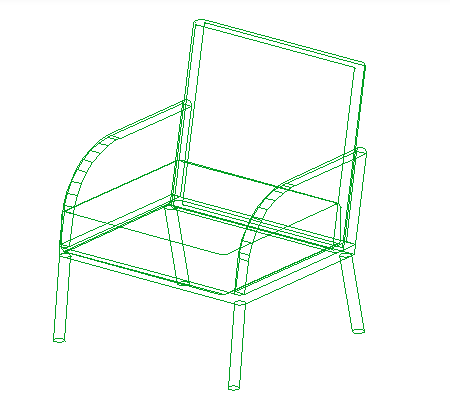
Η μέθοδος Εμφανείς Ακμές εμφανίζει όλες τις ακμές και γραμμές της μελέτης σας. Σημειώστε ότι εάν έχετε πολλά στοιχεία το ένα πίσω από το άλλο, θα είναι δύσκολο να τα διακρίνετε.
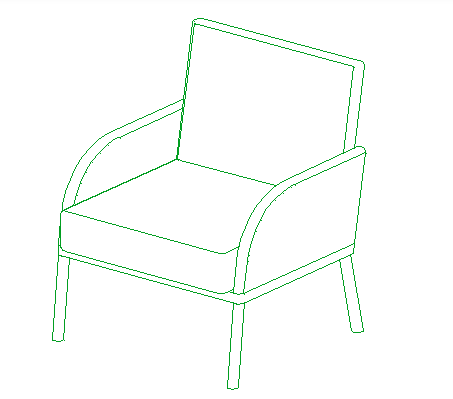
Στη μέθοδο Απόκρυψη Ακμών (διαθέσιμη μόνο με τη Διανυσματική Μηχανή), αφαιρούνται οι ακμές που εμποδίζονται από στερεά αντικείμενα. Αυτή η μέθοδος είναι η καλύτερη επιλογή για εύκολη και κατανοητή απεικόνιση, αν δεν θέλετε σκιασμένες απόψεις. Είναι επίσης κατάλληλη για εκτύπωση σε έναν κοινό εκτυπωτή. Το μοντέλο με Απόκρυψη Ακμών μπορεί να αποθηκευθεί σε πολλούς τύπους 2D ή 3D αρχείων.
Στη μέθοδο Σκίαση, το 3D μοντέλο εμφανίζεται με όλες του τις ορατές επιφάνειες σκιασμένες, ανάλογα με τη διεύθυνση του φωτός που ρυθμίστηκε στον διάλογο Ρυθμίσεις 3D Προβολής.
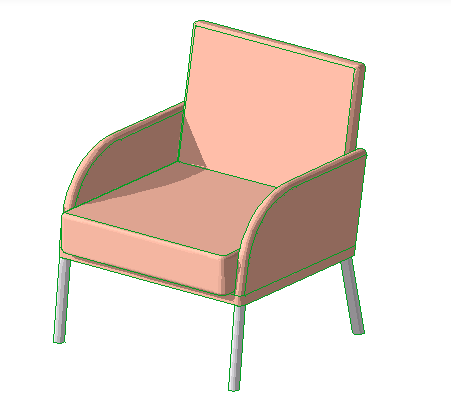
Η Σκίαση συστήνεται για:
- Γρήγορο αποτέλεσμα στην οθόνη
- Εύκολο έλεγχο των χρωμάτων
- Κάθε παρουσίαση για την οποία δεν απαιτείται υψηλής ποιότητας φωτορεαλιστική απεικόνιση.
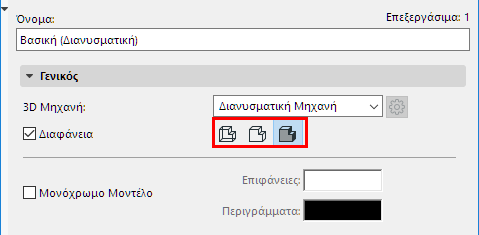
Διαφάνεια
Τσεκάρετέ το, ώστε κατά την παραγωγή μίας σκιασμένης άποψης να έχετε διαφανείς απόψεις των στοιχείων που έχουν τις κατάλληλες ρυθμίσεις Επιφάνειας. Παρακάτω, ο ίδιος γυάλινος τοίχος εμφανίζεται με ενεργοποιημένη και απενεργοποιημένη την επιλογή Διαφάνεια.
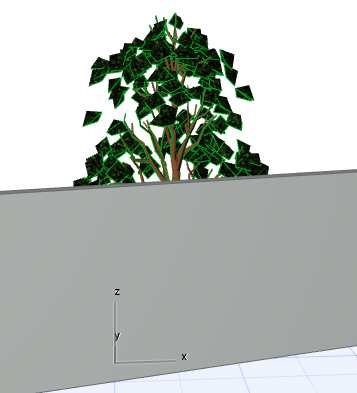
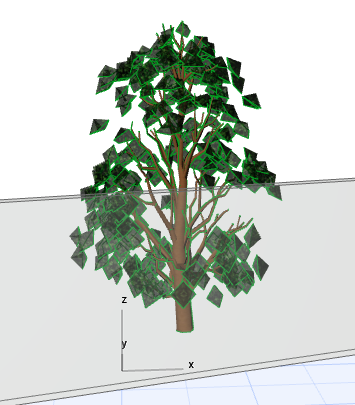
Όταν αποθηκεύετε μία άποψη, η ρύθμιση Διαφάνεια θα αποθηκεύεται μαζί με την άποψη.
ΜΟΝΟΧΡΩΜΟ ΜΟΝΤΕΛΟ
Τσεκάρετε Μονόχρωμο Μοντέλο και στη συνέχεια ορίστε ενιαίο χρώμα για όλες τις Επιφάνειες και τα Περιγράμματα.
Διαφορετικά, τα χρώματα των επιφανειών του μοντέλου θα εξαρτώνται από τα Δομικά Υλικά των στοιχείων.
Φόντο
Συμβουλευτείτε την Προεπισκόπηση για να δείτε την επίδραση κάθε ρύθμισης:
Κάντε κλικ στα πεδία Χρώμα Ουρανού και Χρώμα Εδάφους για να επιλέξετε χρώμα φόντου του 3D Παραθύρου.
Κάντε κλικ στο εικονίδιο αλυσίδα για να έχουν ίδιο χρώμα και τα δύο.
- ... του Φωτορεαλισμού: Τσεκάρετέ το για να χρησιμοποιήσετε το φόντο που έχετε ορίσει στις Προτιμήσεις Φωτορεαλισμού.
Δείτε: Βασικές Ρυθμίσεις: Πάνελ Φόντο.
Περιγράμματα
Συμβουλευτείτε την Προεπισκόπηση για να δείτε την επίδραση κάθε ρύθμισης:
Εμφάνιση Περιγραμμάτων
Τσεκάρετέ το, ώστε να γίνουν ορατά τα περιγράμματα των στοιχείων μοντέλου στις Σκιασμένες εικόνες. Χρησιμοποιήστε το pop-up, στα δεξιά, για να καθορίσετε την ποιότητα περιγράμματος.
- Η επιλογή Πολύ Καλά δίνει τέλεια αποτελέσματα αλλά μπορεί να καθυστερεί σε μεγάλα και πολύπλοκα 3D μοντέλα.
- Η επιλογή Πρόχειρα δίνει γρήγορα αποτελέσματα, αλλά δεν κάνει την απόκρυψη ακμών που θα έκανε η μέθοδος Πολύ Καλά.
Χρησιμοποιήστε τους συρόμενους διακόπτες για να ορίσετε πάχη γραμμών για
- Περιγράμματα. Οι ρυθμίσεις Περιγράμματος εφαρμόζονται, όταν όλα τα προσαρτημένα πολύγωνα είναι ορατά στην άποψη.
- Σιλουέτες (μόνο Διανυσματική Μηχανή). Οι ρυθμίσεις ακμής Σιλουέτας εμφανίζονται όταν είναι ορατό μόνον ένα μεμονωμένο προσαρτημένο πολύγωνο (τα υπόλοιπα είναι κρυμμένα από την κάμερα).
Διανυσματική Διαγράμμιση (μόνο Διανυσματική Μηχανή)
Η εμφάνιση μοτίβων Διανυσματικής Διαγράμμισης σε εικόνες Απόκρυψης Ακμών και Σκίασης, προϋποθέτει ότι έχετε επιλέξει ένα 3D Ράστερ στον διάλογο Επιφάνειες.
Για περισσότερες πληροφορίες, δείτε: Επιφάνειες.
Περιγράμματα Σκιάς (μόνο Διανυσματική Μηχανή)
Είναι διαθέσιμα εάν είναι ενεργοποιημένη η Ηλιακή Σκίαση (δείτε παρακάτω).
ΦΩΤΟΣΚΙΕΣ
Ηλιακή Σκίαση
Τσεκάρετε αυτό το κουτάκι για να ενεργοποιήσετε τη δυνατότητα φωτοσκίασης.
Με τη Διανυσματική Μηχανή προσφέρονται οι εξής πρόσθετοι έλεγχοι Ηλιακής Σκίασης:
- Ένταση Σκιάς: Ορίζεται, χρησιμοποιώντας τον συρόμενο διακόπτη.
- Περιγράμματα Σκιάς: Τσεκάρετέ το για να εμφανίζονται περιγράμματα σκιάς.
- Χρησιμοποιήστε το pop-up για να ορίσετε την επιφάνεια(ες) που παράγεται η Ηλιακή Σκίαση:
- σε όλες τις Επιφάνειες ή
- μόνο σε ένα Επίπεδο (δηλαδή, ένα οριζόντιο επίπεδο). Αυτή η επιλογή είναι πολύ χρήσιμη για μελέτες φωτοσκίασης σε κατόψεις. Αν διαλέξετε αυτήν την επιλογή, εισάγετε εδώ μία τιμή για να ορίσετε το απόλυτο υψόμετρο του οριζοντίου επιπέδου, στο οποίο θα δημιουργηθούν οι Διανυσματικές Φωτοσκιάσεις.
- Σκίαση επιφανειών με χρήση του Ήλιου: Εάν δεν είναι ενεργοποιημένη, όλες οι ίδιες επιφάνειες σχεδιάζονται με το ίδιο χρώμα, ανεξαρτήτως προσανατολισμού.