Εξαγωγή Μοντέλου στο Solibri
- Στην παλέτα Σύνδεση Solibri: Πατήστε το κουμπί Ρυθμίσεις Εξαγωγής.
- Επιλέξτε την προς εξαγωγή Άποψη.
Η επιλεγμένη άποψη μπορεί να είναι 2D ή 3D. Σε περίπτωση κάτοψης, θα εξαχθούν τα ορατά στοιχεία του επιλεγμένου ορόφου.
Σημείωση: Ακόμα και εάν επιλέξετε μία άποψη Δομικού Αναλυτικού Μοντέλου, θα εξαχθούν στο Solibri όλα τα φυσικά στοιχεία της άποψης (όχι τα Δομικά Μέλη).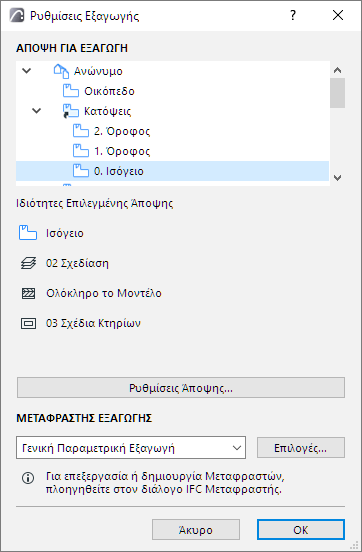
- Επιλέξτε τον IFC Μεταφραστή για την Εξαγωγή. (Πατήστε Επιλογές για να δείτε μία σύνοψη των ρυθμίσεων του IFC Μεταφραστή.)
Η διαχείριση των Μεταφραστών γίνεται στο Αρχείο > Διαλειτουργικότητα > IFC > IFC Μεταφραστές.
- Αφού επιλέξετε την άποψη και τον μεταφραστή: Πατήστε το OK.
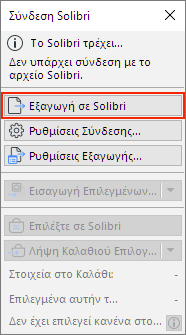
- Στην παλέτα Σύνδεση Solibri: Πατήστε Εξαγωγή σε Solibri.
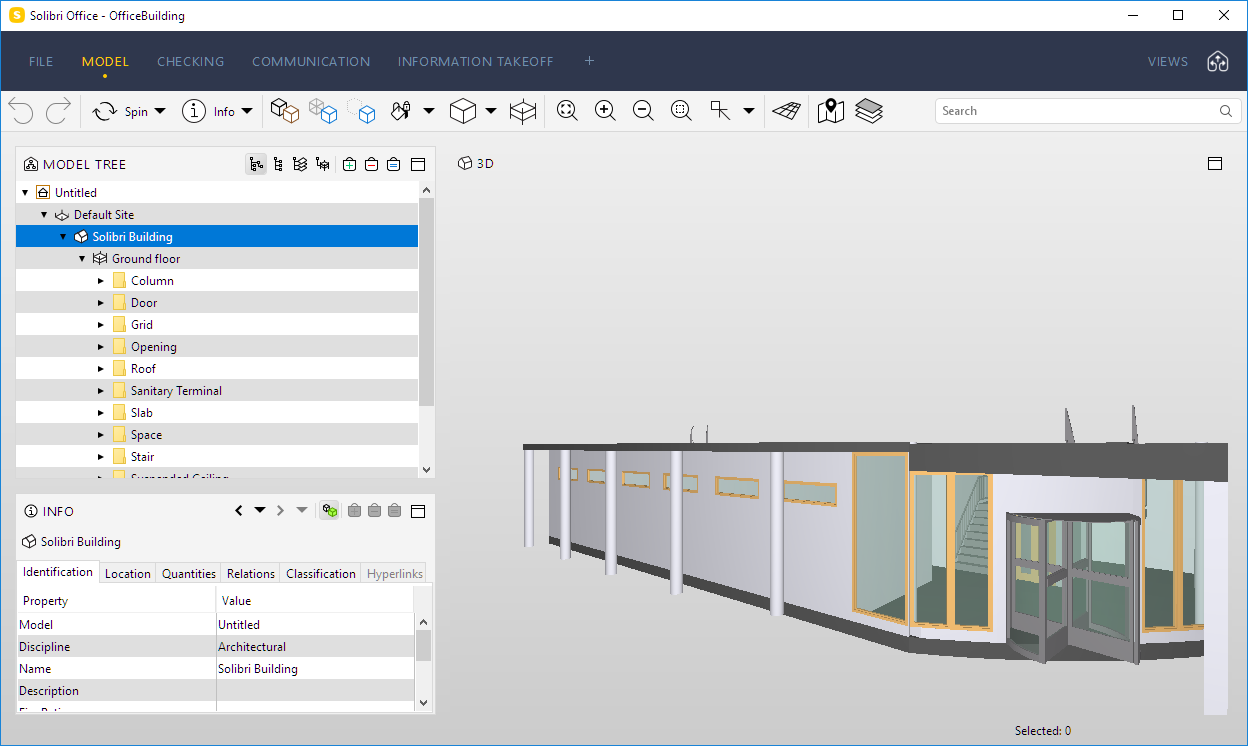
- Το μοντέλο έχει εξαχθεί.
- Φροντίστε να αποθηκεύσετε το μοντέλο στο Solibri: την επόμενη φορά που θα το ανοίξετε, το μοντέλο Solibri μπορεί να συνεχίσει τη σύνδεσή του στο μοντέλο Archicad .
Εξαγωγή πολλαπλών μοντέλων σε ένα Solibri
Οι χρήστες μπορούν να συνδέουν πολλαπλές συνεδρίες Archicad με ένα Solibri. Μόλις πραγματοποιηθεί η σύνδεση μεταξύ του Archicad και του Solibri, μπορεί να συνδεθεί και το δεύτερο Archicad.
- Εκκινήστε το δεύτερο Archicad .
- Από την παλέτα Σύνδεση Solibri: Πατήστε Εξαγωγή σε Solibri.
- Εμφανίζεται μία Προειδοποίηση: ένα άλλο μοντέλο Archicad είναι ήδη συνδεδεμένο με το τρέχον φορτωμένο μοντέλο Solibri.
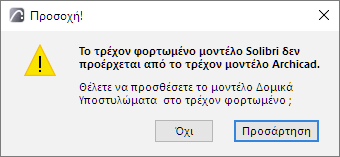
- Για να προσθέσετε ένα δεύτερο μοντέλο Archicad : Πατήστε Προσάρτηση.
Αυτό το μοντέλο θα εμφανιστεί στο Solibri δίπλα στο πρώτο.