Csapatmunka terv verzióváltása
Verzióváltás Archicad 29-es és korábbi verzióról
Régebbi verziójú Csapatmunka terv Archicad 30-ra történő verzióváltásához a következőkre lesz szüksége:
- A régebbi Archicad és az Archicad 30 is legyen telepítve a kliens gépre.
- Hozzáféréssel kell rendelkeznie a 30-es formátumot kezelő BIMcloudhoz ugyanazon vagy egy másik gépen.
A verzióváltás folyamata két fázisból áll:
- A terv előkészítése a verzióváltásra (a régebbi Archicad programban kell elvégezni);
- Előkészített terv verzióváltása (ezt az Archicad 30-ben kell elvégezni).
Terv előkészítése verzióváltásra
- Indítsa el a régebbi Archicad programot.
- Nyissa meg a Csapatmunka tervet az Archicad régebbi verziójában.
- Győződjön meg róla, hogy minden felhasználó elküldte a változtatásokat és kilépett a tervből. (Amennyiben nem, az el nem küldött változtatások elvesznek.)
- Nyissa meg a Csapatmunka > Terv > Terv verzióváltása > Verzióváltás előkészítése menüpontot.

- Kattintson az Előkészítés gombra.
- Ezzel a tervet előkészítette a verzióváltásra.
- Alkalmazza az alábbiak egyikét:
- Miután minden szükséges tervet előkészített, lépjen tovább a következő fázisra:
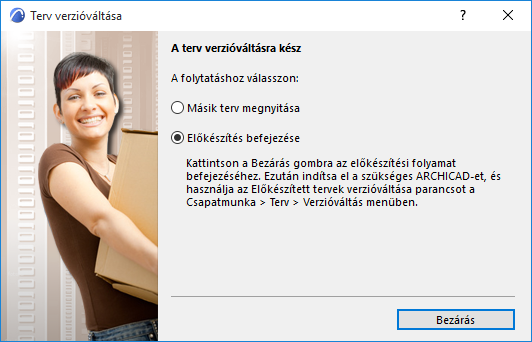
Előkészített terv verzióváltása
- Indítsa el az Archicad 30 alkalmazást.
- Válassza a Csapatmunka > Projekt > Verzióváltás > Előkészített tervek verzióváltása parancsot.
- A párbeszédpanel megjeleníti az összes előkészített tervet: válasszon ki egyet a verzióváltáshoz.
- Ha valamelyik felsorolt terv szürke kiemeléssel jelenik meg, az azt jelenti, hogy a terv verzióváltása az adott pillanatban nem végezhető el - például azért, mert a szerver kapcsolat nélküli állapotban van.
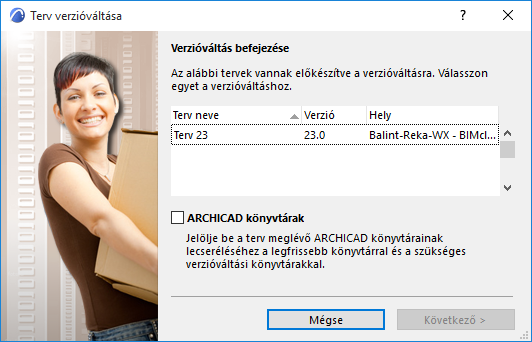
Lehetőség van az Archicad könyvtárak verzióváltása jelölőnégyzet bejelölésére is: Ezzel a terv aktuálisan használt Archicad könyvtárai a legújabb Archicad könyvtárra és a szükséges verzióváltási könyvtárakra cserélődnek le. (A könyvtárakat az alkalmazás feltölti a BIMcloudra, amennyiben még nincsenek feltöltve.) Egyéb esetben a verzióváltott terv továbbra is a korábbi Archicad könyvtárakat használja majd.
- Ha valamelyik felsorolt terv szürke kiemeléssel jelenik meg, az azt jelenti, hogy a terv verzióváltása az adott pillanatban nem végezhető el - például azért, mert a szerver kapcsolat nélküli állapotban van.
- Kattintson az Indítás gombra.
- Válasszon szervert a tervhez. Megjegyzés: BIMcloudra történő feltöltéskor: további opcióként megadhatja a verzióváltott terv tároló szerverét.
A folytatáshoz be kell jelentkeznie a szerverre, és rendelkeznie kell a megfelelő jogosultsággal (terv hozzáadása a BIMcloudhoz).
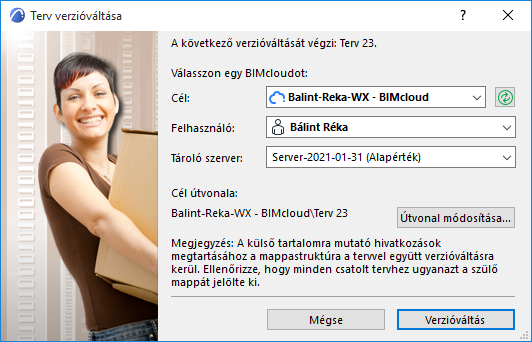
- A terv tartalma feltöltődik a választott BIMcloudra a meglévő felhasználókkal és azok szerepköreivel együtt.
- Az eredeti terv verzióváltása után a terv manuálisan törölhető a régi BIM szerverről.
Kapcsolt modulok és rajzok
Ha a verzióváltott terv tartalmaz régebbi Archicad Csapatmunka tervekhez kapcsolt modulokat vagy rajzokat, ezeknél a Csapatmunka terveknél is el kell végezni a verzióváltást Archicad 30-ra, a fenti lépések szerint.
Amennyiben a kapcsolt modul/rajz forrástervek a verzióváltott gazdatervvel azonos szerveren voltak, akkor a gazdaterv automatikusan megkeresi és kapcsolja a forrásterveket, miután a verzióváltás mindegyiknél megtörtént.
Amennyiben a kapcsolt modul/rajz forrástervek a verzióváltott gazdatervtől eltérő szerveren voltak, akkor a csatolt modulokat és rajzokat manuálisan újra össze kell kapcsolni, miután mindegyik forrásterv verzióváltása megtörtént.
Ideiglenesen hiányzó könyvtári elemek
A verzióváltott Csapatmunka tervben bizonyos tárgyak „Ideiglenesen hiányzó” megjelöléssel szerepelhetnek a Könyvtárkezelő listáján. Amint más felhasználók végrehajtanak egy Küldés és fogadás műveletet, ez a probléma automatikusan megoldódik.