Felületek felülírása a Felületfestés opcióval
A modellelem esetében a felület beállításait a hozzá tartozó Építőanyag határozza meg, amelynek a felület az egyik alkotóeleme.
Lásd Építőanyagok.
A szerkezeti elemek építőanyagának beállított felülete felülírható, és új felület(ek) rendelhető(k) hozzá.
Bár a GDL tárgyakhoz nem tartoznak építőanyagok, felületük beállításai módosíthatók.
Az elemek felületének módosítása kétféleképpen lehetséges:
- Az Elembeállítások opcióval (lásd Felület felülírása az elembeállításoknál )
- Az alábbiakban bemutatott Felületfestés palettával.
Egyetlen elem felülírása a Felületfestés funkcióval
- Váltson a 3D-s ablakba.
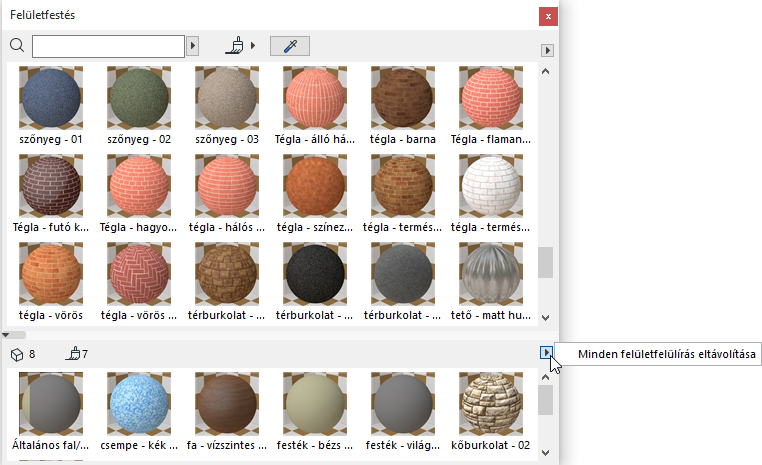
- Nyissa meg a Felületfestés palettát (Ablak > Paletták > Felületfestés).
További információk a palettáról és annak vezérlőiről: Felületfestés paletta.
- Válassza ki a használni kívánt új felületet. Alkalmazza az alábbiak egyikét:
- A felülíráshoz kiválasztott felület kiválasztásával automatikusan aktiválódik a Felületfestés üzemmód (a paletta tetején lévő „ecset” ikon bekapcsol).Megjegyzés: Alapértelmezett Festés módban a program egyetlen festési művelet után automatikusan kilép a Festés módból. Ha nem kíván kilépni a Festés módból, mivel több elemet szeretne befesteni, használja a Végtelen festés módot (lásd lent: „Végtelen” festés mód).
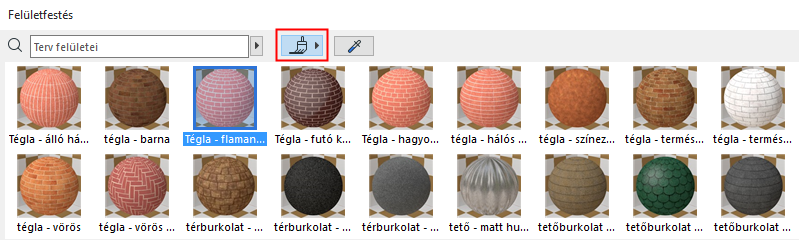 Megjegyzés: Ha Festés üzemmódban bármikor megnyomja az Alt billentyűt, bekapcsol a Felület átvétele funkció. Ekkor a festéshez az átvett felületet használhatja.
Lásd még: Felület keresése (Felületfestés).
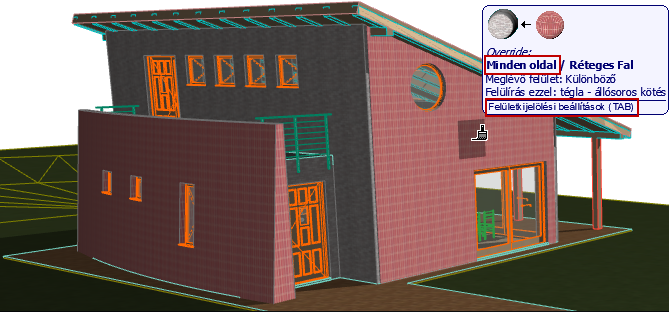
- Húzza az egérmutatót a módosítani kívánt felület fölé. A program válasza:
- Kiemeli a módosítandó felületet tartalmazó elemnek azt az oldalát, amelyen az egérmutató áll.
- Ezután a kiemelt oldal ideiglenesen megváltozik, így megtekintheti, hogyan fog kinézni a kattintás után.
- Az Infó címkén látható, melyik felület írja majd felül melyik felületet. Szükség szerint nyomja meg a Tabulátor billentyűt, amellyel végiglépkedhet az oldalakon, illetve kiválaszthatja az összes oldalt/élet.Megjegyzés: Ha a kiválasztott elem oldalai több különböző felülettel rendelkeznek, választhatja a „Minden hasonló oldal” opciót. Ekkor nem csak azt az oldalt írja felül, amelyre kattint, hanem minden olyan oldalt, amely ugyanezt a felületet használja.
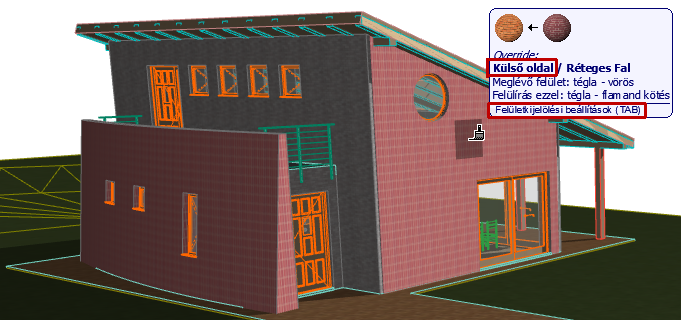
- A kiválasztott elem (vagy annak egy oldala) felületének felülírásához kattintson a „festés” kurzorral.
Az eredmény a Renderelés paletta Előnézet ablakában is látható (ha az előnézetnél be van állítva az Automatikus frissítés).
- Ekkor a program automatikusan kilép a Festés módból.
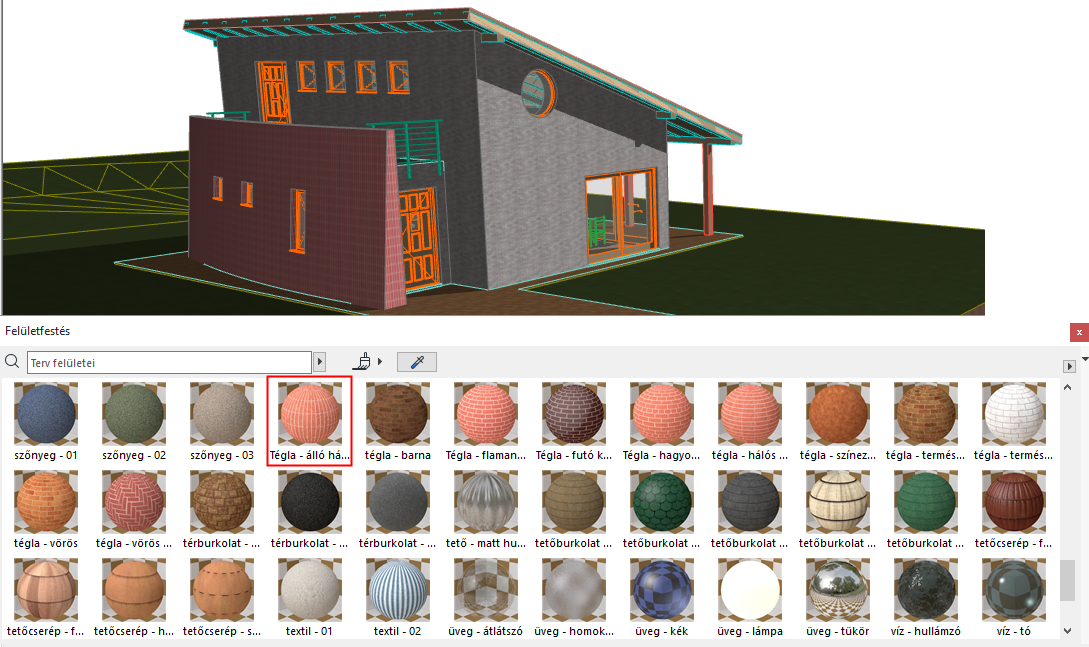
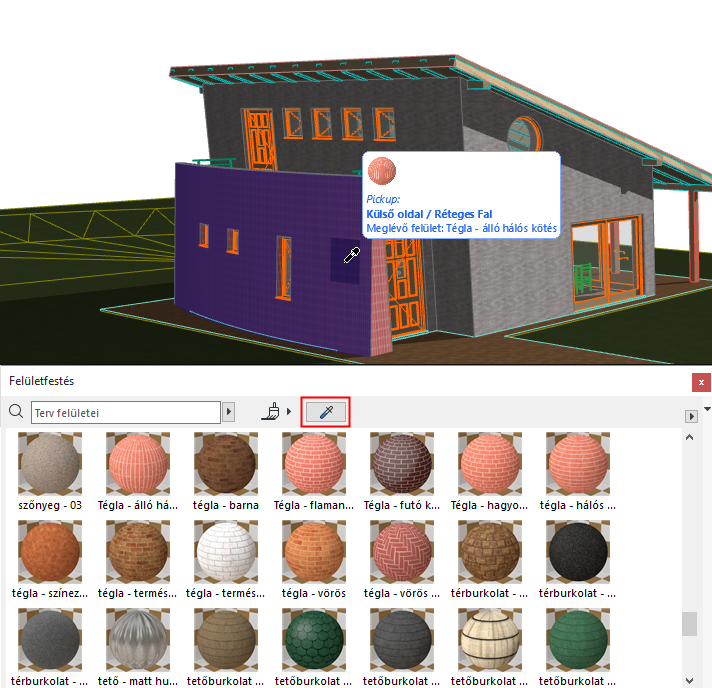
További megjegyzések a Felületfestés felülírásokról
- Élek felülírásakor az összes él egyformán módosul, beleértve a tető vagy a födém esetleges egyéni éleit.
- Ha módosít egy felületet a GDL tárgyban, a tárgy összes olyan része, amely az érintett felületet használja, egyszerre módosul. Ez azt jelenti, hogy nem festhető be a GDL tárgy csak egy adott oldala, hanem kizárólag a „Minden hasonló oldal” opció használható.
- Nem módosíthatók a Felületfestővel azok a GDL tárgyak, amelyek felületét egyéni Modellnézet-beállítás határozza meg.
- Profilelemek esetén: Ugyanazok a felülírási opciók elérhetők, mint az Elembeállítások Modell panelén: „Kihúzás felülete” és „Vég felülete”. A különböző kihúzási és végfelületek nem írhatók felül egyedileg.
„Végtelen” festés mód
Festés előtt állítsa be a Festés módnál a „végtelen” lehetőséget.
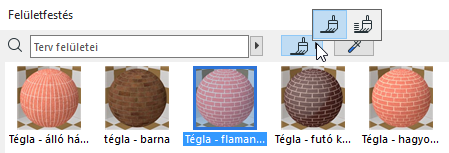
Ha sok elemet kíván festeni a Felületfestés eszközzel, használja ezt a festés módot. Ekkor a program nem lép ki magától a Festés módból, amíg a felhasználó azt nem kéri.
Kilépés a Festés üzemmódból
Alkalmazza az alábbiak egyikét:
- Nyomja meg az Esc billentyűt
- Válassza a Mégse parancsot a helyi menüben
- Kattintson a Festés üzemmód kapcsolóra a Felületfestés palettán
A kilépés csak akkor szükséges, ha „végtelen” festés módban dolgozik. Az alapértelmezett Festés módban a program automatikusan kilép.
A Festés üzemmód az ablakban történő navigálás (nagyítás, eltolás, keringés) alatt nem elérhető.
Több kijelölt elem felülírása a Felületfestés funkcióval
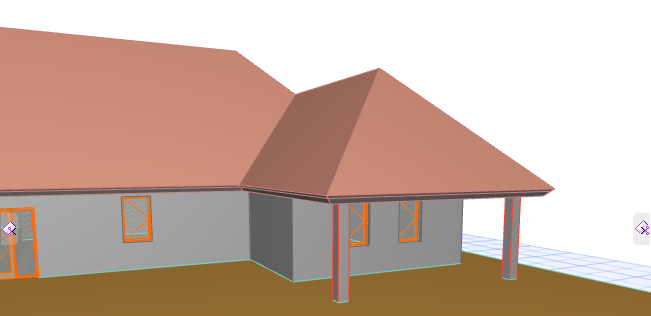
- Váltson a 3D-s ablakba.
- Nyissa meg a Felületfestés palettát.
- Válassza ki azokat az elemeket, amelyeket felül kíván írni. Alkalmazza az alábbiak egyikét:
- Ekkor minden kijelölt elem minden felülete megtalálható a Felületfestés funkció Kijelölés panelén. (Látható a kijelölt elemek és a felületek száma.)
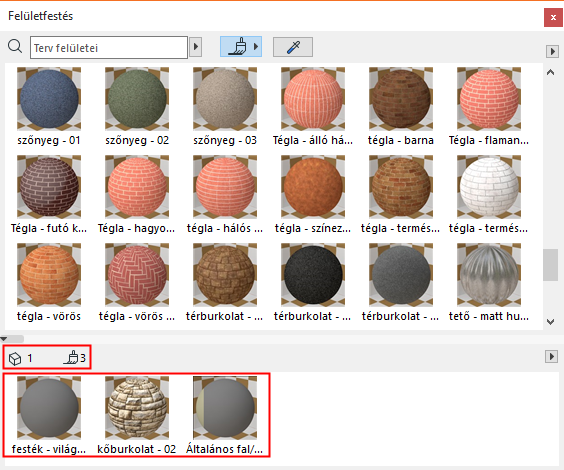
- Válassza ki a kívánt új felületet a Tartalom panelen (amely a tervben használt összes felületet tartalmazza).
- Kattintson a módosítani kívánt felületre a Kiválasztás panelen.
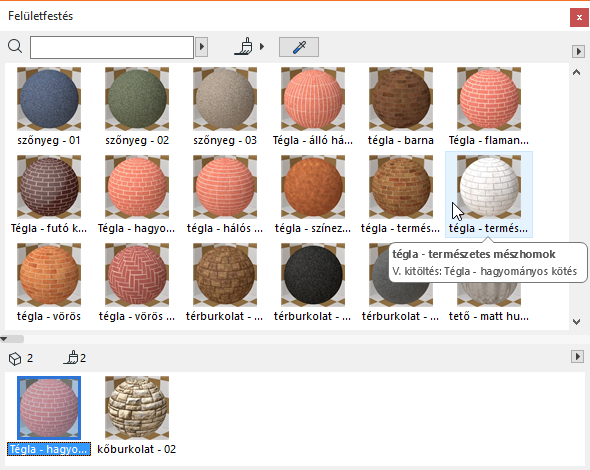
Ezzel felülírta az adott felületet minden kijelölt elemnél.
- Lépjen ki a Festés üzemmódból.
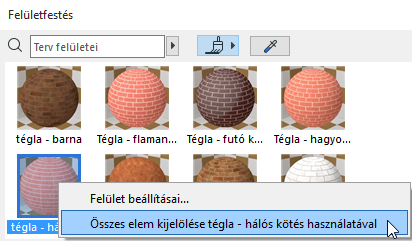
Felülírt felületek eltávolítása a kiválasztott elemekről
Ha törölni kívánja a felülírt felületeket, és ismét az Építőanyagoknál megadott felületeket kívánja használni az elemeknél: