Összetett profil módosítása
Összetett profil szerkesztéséhez a Profilszerkesztő használatos: ez egy különálló 2D szerkesztőablak, amely automatikusan megnyílik, amikor megnyitjuk a szerkeszteni kívánt profilt.
- Nyissa meg a Profilkezelőt, és jelölje ki a szerkeszteni kívánt profilt.
- Kattintson a Szerkesztés gombra.
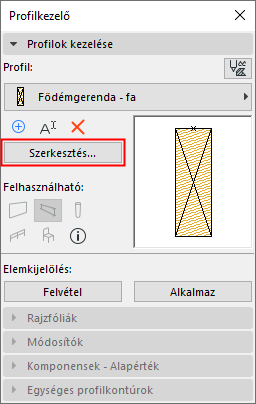
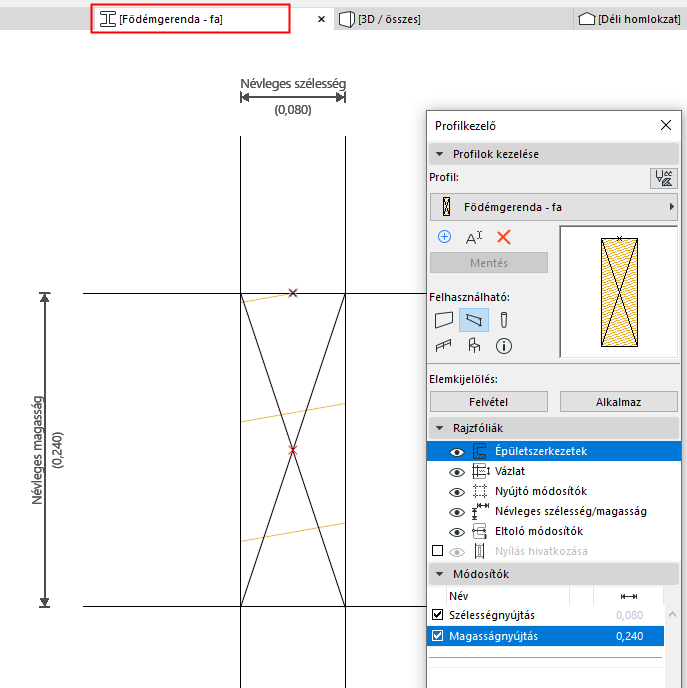
A kiválasztott profil a Profilszerkesztőben nyílik meg.
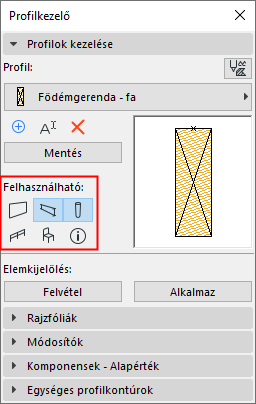
„Felhasználható”: a profil elérhetőségének beállítása
A Profilszerkesztőben:
- Kattintson a Szerkesztés gombra
- Kattintson egy vagy több ikonra, ha elérhetővé kívánja tenni a profilt adott eszközökhöz (falak, oszlopok, gerendák, korlátelemek, könyvtári elemek).Megjegyzés: Csak azon könyvtári elemekben használhatók profilok, amelyek GDL elemeiben van profilkijelölési lehetőség – ilyenek a Függönyfal és Lépcső elemek.
Profilösszetevők létrehozása/szerkesztése
A Profilszerkesztőben:
A Kitöltés eszközzel megrajzolható és módosítható az összetett profil keresztmetszete. Csak 2D-s rajzeszközök állnak rendelkezésre.
Jelölje ki a kitöltéselemet, majd a Kijelölt kitöltések beállításainál rendelje hozzá az építőanyagot és a metszeti vonal típusát.
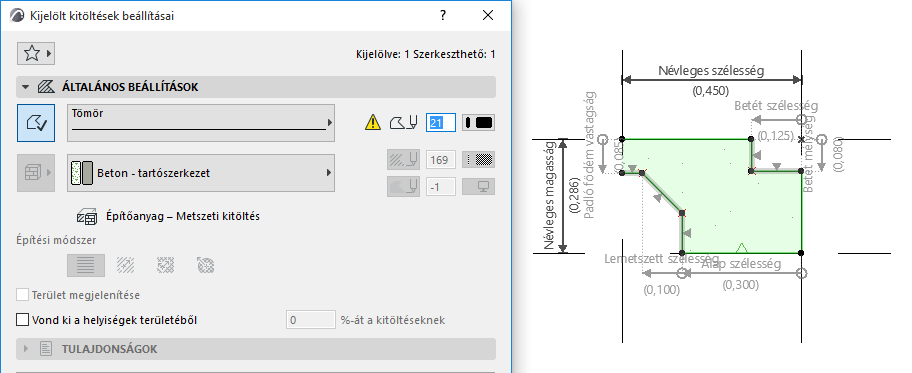
- A mentett profilban csak fogópontok és a Kitöltés eszközzel rajzolt kitöltések találhatók.
- A Profilszerkesztőben megrajzolt többi 2D-s elem (vonalak, méretezések, stb.) csak lokális rajzi segédeszközök, amelyeknek nincs hatásuk az összetett profil megjelenésére. Ezek a rajzi segédeszközök a Profilkezelő Vázlat fóliájára kerülnek.
- Egymást fedő kitöltések használhatók, kivágásuk az építőanyag prioritása szerint történik az elhelyezett elem szintjén.
- A profil origó egy fontos hivatkozási pont. Lásd Profil origója a Profilszerkesztő ablakban.
A Profilkezelő többi vezérlője a profil geometriájának és viselkedésének szerkesztésére szolgál:
Lásd még: