Fóliacsoportok
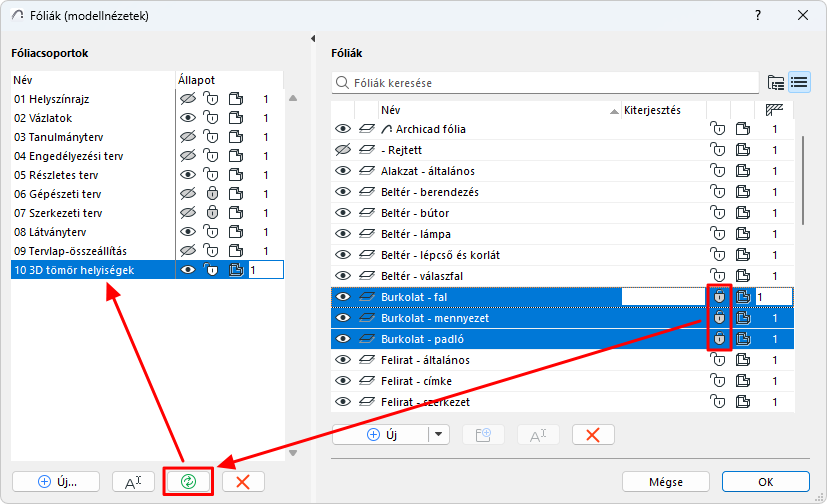
A fóliacsoportok többféle állapotú fóliák névvel ellátott csoportjai. Ezekkel a csoportokkal elrejthetők vagy zárolhatók azok a fóliák, amelyek megjelenítése vagy szerkesztése nem szükséges az adott nézetben.
Minden mentett nézethez adott fóliacsoport tartozik.
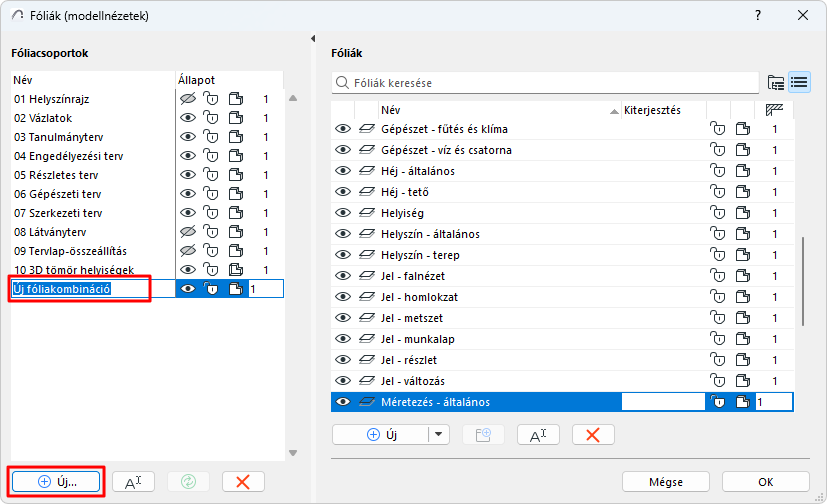
Az Archicad alapértelmezett fóliacsoportokat használ, ezek a Fóliabeállítások bal oldali paneljén láthatók. Ezek a csoportok módosíthatók, valamint újak is létrehozhatók.
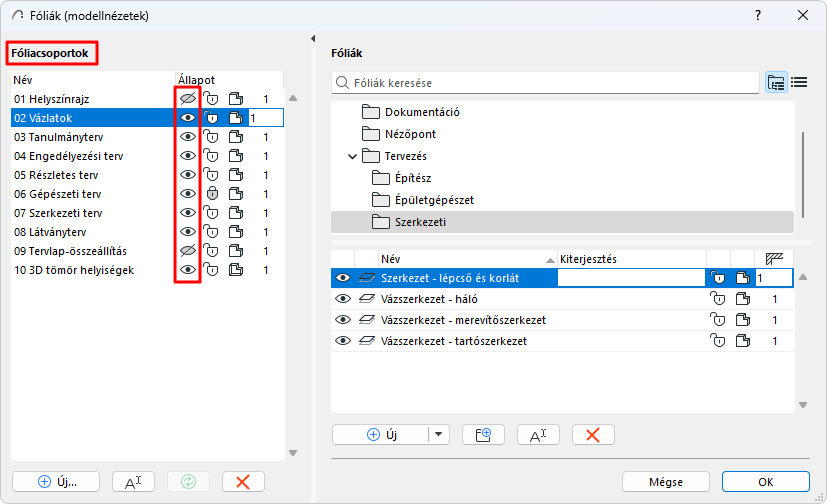
Egy adott fóliához különböző állapotok tartozhatnak a különböző fóliacsoportokban. Ennek ellenőrzéséhez jelölje ki a fóliát, és tekintse meg annak állapotát minden fóliacsoportban.
Fóliacsoport alkalmazása az aktuális nézetre
Alkalmazza az alábbiak egyikét:
- Nyissa meg a modellablak alján található Gyors lehetőségek eszköztár Fóliacsoport legördülő vezérlőjét.
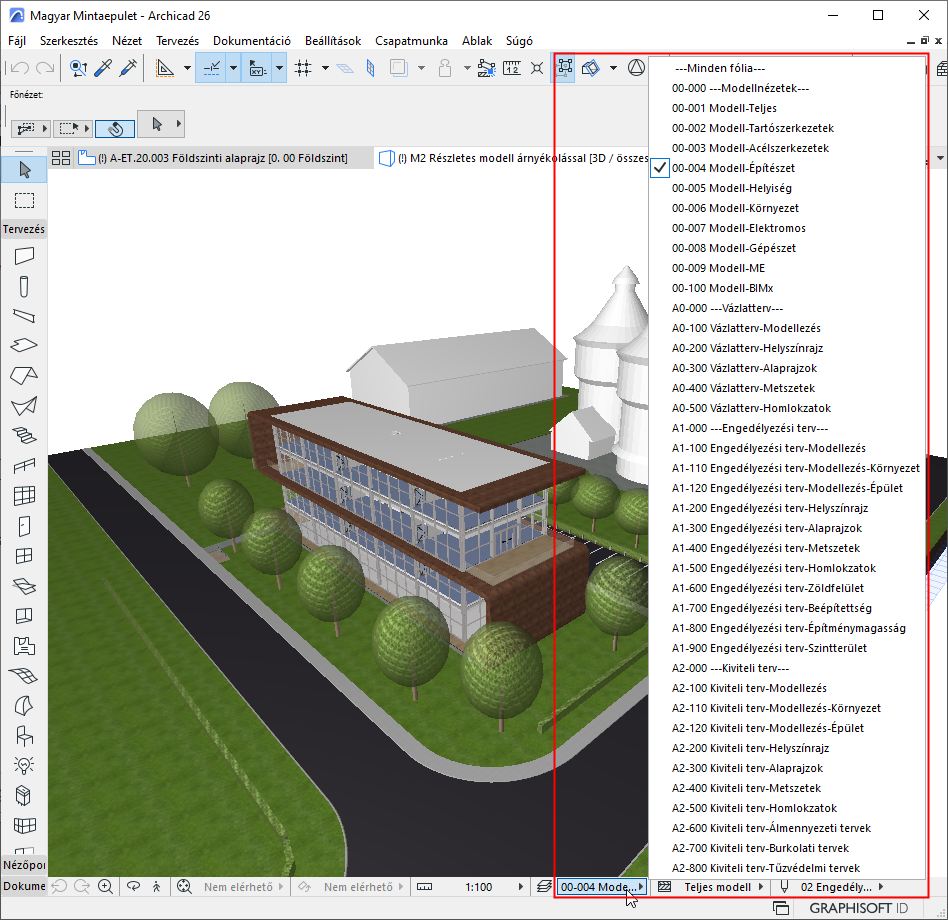
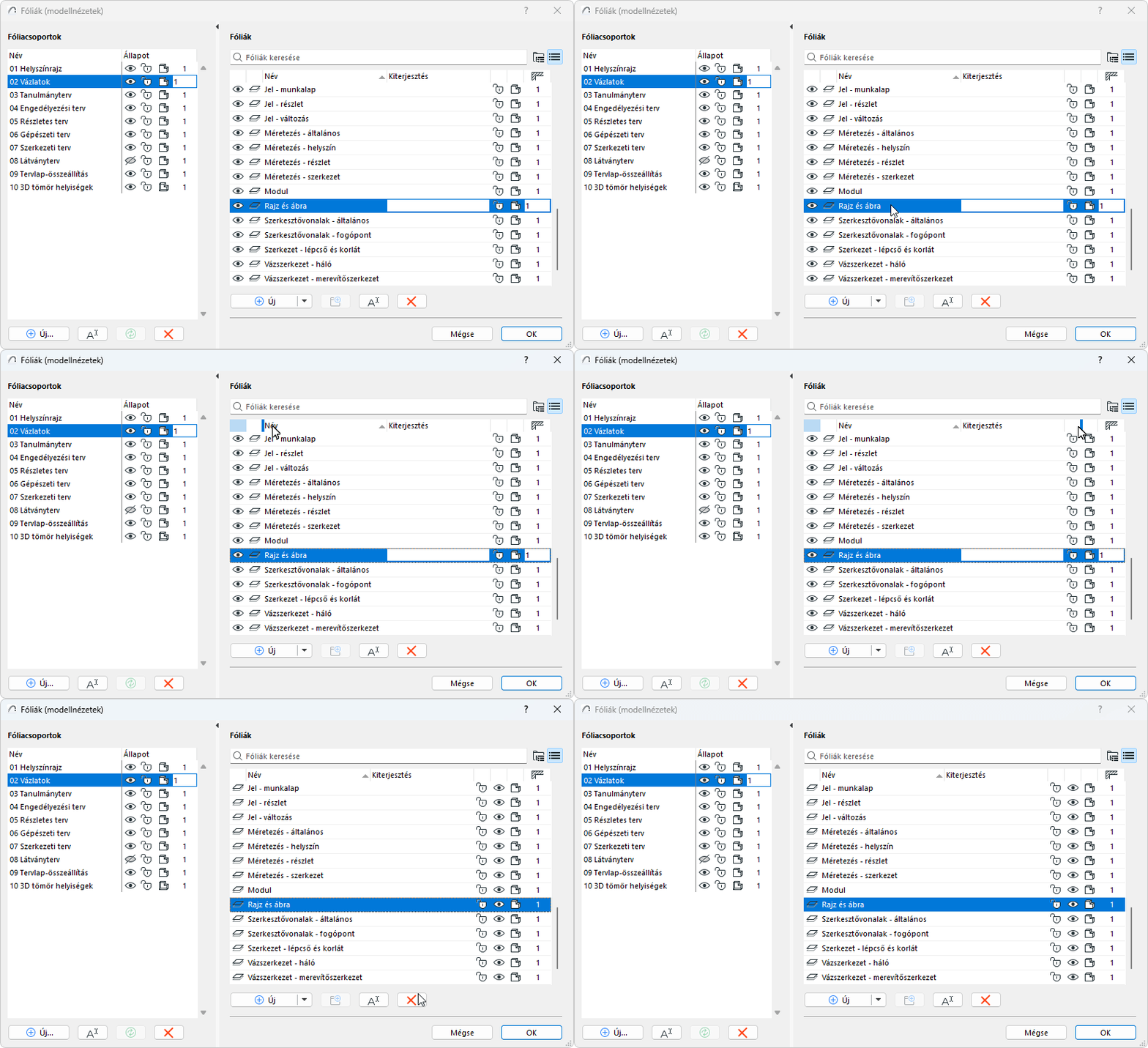
- Nyissa meg a Fóliabeállítások párbeszédpanelt. Válasszon ki egy fóliacsoportot a bal oldali panelen lévő listában, majd kattintson az OK gombra
- Nyissa meg a Dokumentáció > Fóliák menüpontot, és kattintson valamelyik fóliacsoportra.
- A Nézet beállításainál váltson fóliacsoportot.
Fóliakombináció szerkesztése
Alkalmazza az alábbiak egyikét:
- Válassza ki a szerkesztendő fóliákat.
- Állapotuk bármely fóliacsoportban módosítható a Fóliacsoport ikonjainak segítségével.
Vagy: