Origók
Minden koordinátamérés egy origóhoz képest van megadva. Az Origó helye minden esetben a (0, 0) értéket veszi fel.
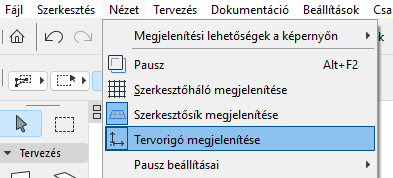
Tervorigó megjelenítése
A Nézet > Tervorigó megjelenítése paranccsal be- és kikapcsolhatja a 2D és 3D origót az aktuális nézőpontban.
Még ha az origó megjelenítése ki is van kapcsolva, akkor is ideiglenesen megjelenik a szerkesztési origó többpontos bevitel és szerkesztés esetén
Terv origó
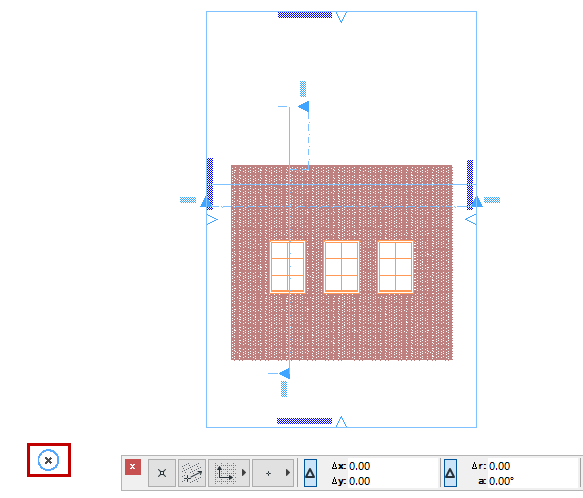
A Terv origó, melynek helye a terv egész élete során változatlan marad. A koordináta-rendszer X-szel jelölt terv origója az alaprajzi ablak bal alsó sarkához közel helyezkedik el, ha az alapértelmezett sablon alapértelmezett nézetét használjuk. (A Koordináták paletta (0, 0) formátumban jeleníti meg a koordinátákat.)
Az Alaprajz és más 2D nézetekben az origót félkövér X jelzi.
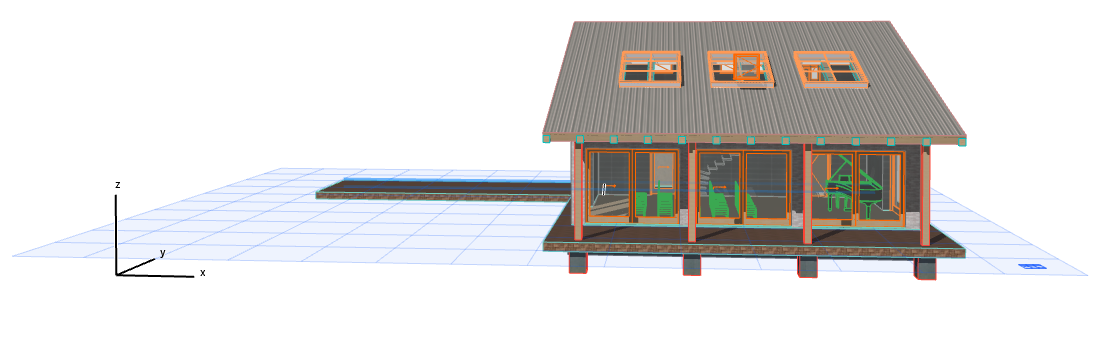
3D nézetekben az origókat és ezek X, Y és Z tengelyeit félkövér fekete vonalak jelzik.
Szerkesztési origó
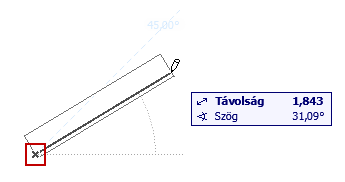
A bevitel megkezdésekor automatikusan megjelenik a Szerkesztési origó. Ez egy ideiglenes origó, amely „x” jelként jelenik meg a rajzolási és szerkesztési műveletek alatt.
Alapértelmezés szerint a Követőben a koordináták kiindulópontja a Szerkesztési origó, így relatív koordinátákról beszélünk.
Felhasználói origó
Alapértelmezés szerint a Felhasználói origó egybeesik a Terv origóval. A Felhasználói origó bárhová áthelyezhető, ezzel lehetővé téve „a nulla pont újradefiniálását”.
A Felhasználói origó áthelyezése három módon lehetséges:
- Tetszőleges elemcsomópontnál: nyomja meg az Alt + Shift (Mac-en: Opt + Shift) billentyűkombinációt.
- A modellablak tetszőleges pontján: Kattintson a Felhasználói origó megadás gombra a Koordináták palettán vagy a Szerkesztési segédletek eszközsávon, majd kattintson az ablak egy tetszőleges pontjára. Az Origó rögtön ide helyeződik.

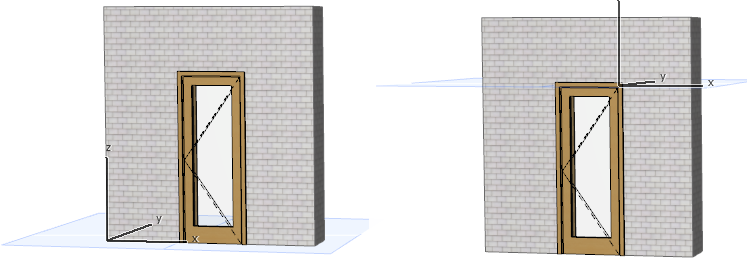
Lásd még: Szerkesztősík 3D ablakban.
- Illesztési referenciapont használata Felhasználói origóként:
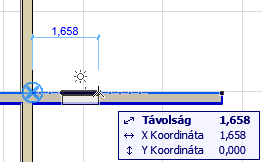
Ha segédvonalat használ a bevitelkor, a Felhasználói origó automatikusan áthelyeződik a legközelebbi illesztési referenciapontra. Megjelenik egy kék színű, ideiglenes "X” jel, amely az aktuális bevitel Felhasználói origóját jelöli.
Felhasználói origó visszahelyezése az alapértelmezett helyzetbe
Ha vissza kívánja helyezni a felhasználói origót a tervorigóhoz, kattintson kétszer a Felhasználói origó gombra a Koordináták palettán vagy a Szerkesztési segédletek eszköztáron.