Varázspálca
A Varázspálca (gyorsbillentyű: szóköz billentyű) munkát takarít meg Önnek meglévő elemek lineáris vagy poligon alakjának átvételénél, és a poligon használatával új elemek létrehozásánál.
- Ha egy élre vagy pontra kattint, a Varázspálca leköveti az elemet és/vagy az elemláncot.
- Ha üres területre vagy felületre kattint, a Varázspálca kijelöli a legközelebbi elemek által bezárt geometriai területet.
Hogyan készítsünk elemeket a Varázspálcával
Varázspálca használata poligon formák hozzáadásához/kivonásához
Hogyan készítsünk elemeket a Varázspálcával
Grafikus visszajelzés
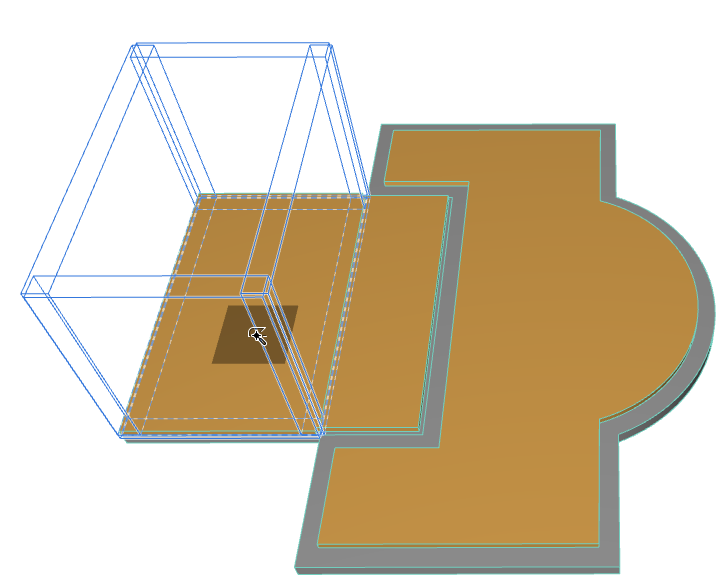
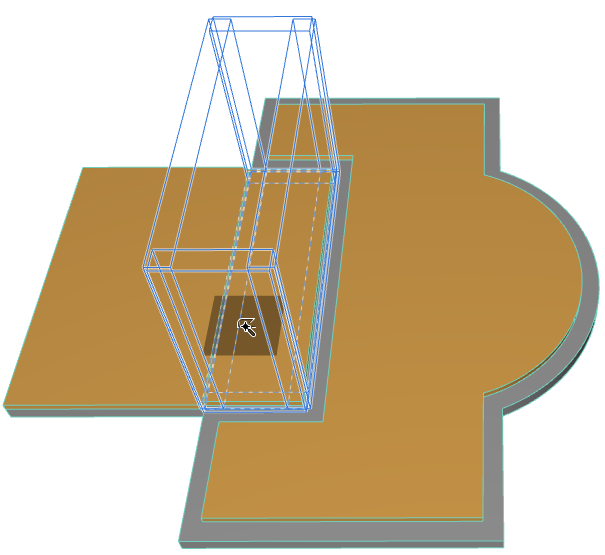
Nyomja le a szóköz billentyűt, és közben mozgassa a kurzort, ha látni szeretné a visszajelzést a lehetséges elemekről. Ha például a Varázspálca segítségével falakat kíván rajzolni két egymást metsző födémre, a visszajelzés az alábbi lehetőségeket mutatja:
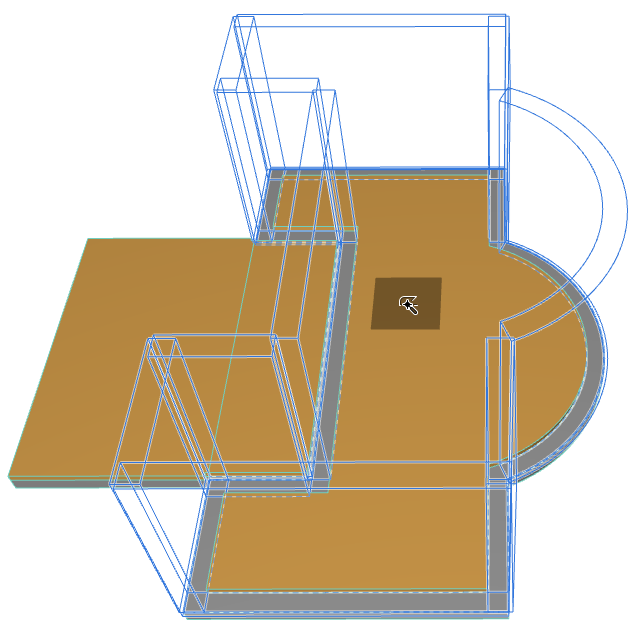
A Varázspálca kurzoron megjelenő ikonok
A Varázspálca három különböző dolgot azonosít:
|
Csomópontok |
 |
|
Élek |
|
|
Üres helyek és felületek |
 |
Példák varázspálcára
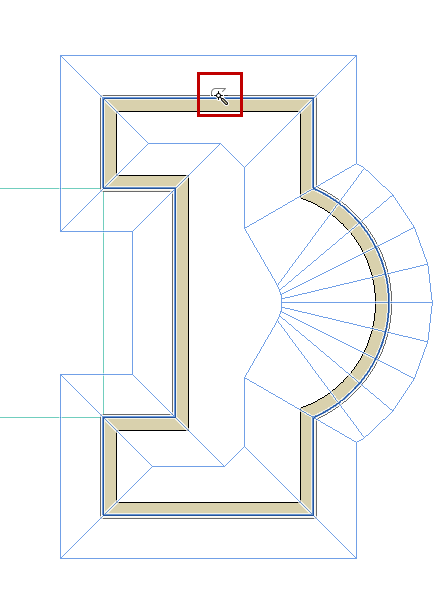
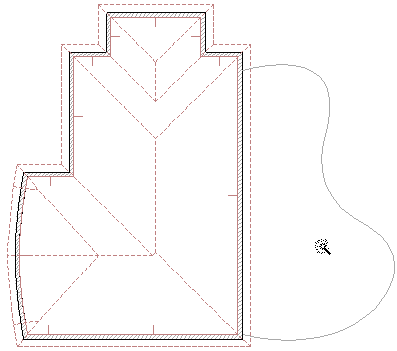
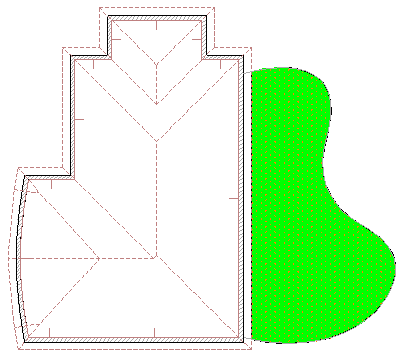
Tippek és trükkök
- Az új elemek a megfelelő eszköz aktuális alapértelmezett beállításait használják. Mindig ellenőrizze, hogy ezek rendben vannak-e, mielőtt vagy miután használja a Varázspálcát, különösen, amikor az elemek speciális kapcsolatban vannak egymással, mint például egy tető, mely egy falon nyugszik.
- Egy vagy több elem kijelölésével finomíthatja a Varázspálca funkciót. Ebben az esetben a Varázspálca csak a kijelölt elemeket veszi figyelembe a kapcsolódó elemek és a körülfogott terület keresése közben.
- Íves falak, valamint íveken, körökön és görbéken alapuló poligon típusú elemek készítésénél a közelítés a Varázspálca beállításaiban állítható.
Lásd Varázspálca beállításai.
- Az új elemek nincsenek az eredetiekhez kapcsolva, és függetlenül módosíthatók.
- Ha az Eltolás vagy a Többszörös Eltolás aktiválva van, befejezheti az eltolás funkciót, miután a Varázspálca létrehozta az új poligont.
- Ha egyszerű tetőt készít, először egy ereszvonalat kell rajzolnia és a lejtőt megadnia, mielőtt a poligont a Varázspálcával elkészíti.
- Ha egyéni kezdőpontú kitöltést készít, először a poligont hozza létre a Varázspálca segítségével, majd rajzolja meg a kitöltés irányvektorát.
Varázspálca használata poligon formák hozzáadásához/kivonásához
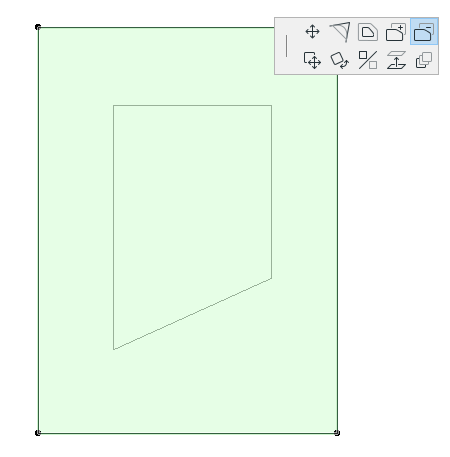
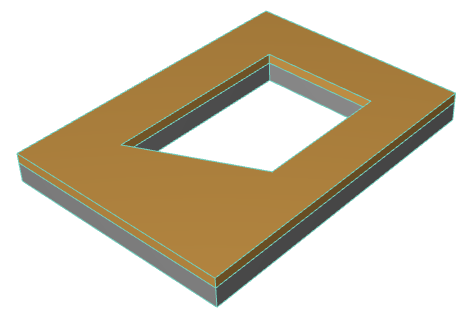
Meglévő (azonos vagy eltérő elemtípusú) sokszög alakjának módosításához (hozzáadás/kivonás) használja a Varázspálca eszközt.
- Válassza ki a poligont, amelyikből ki akarja vonni a másik formát. A példában födémből szeretnénk kivonni egy sokszöget.
- Válassza ki a „Kivonás sokszögből” ikont a mozgó palettán.
- Mozgassa a kurzort a kivonandó poligon fölé, és kapcsolja be Varázspálcát (nyomja meg a szóköz billentyűt).
- Kattintson a befejezéshez.