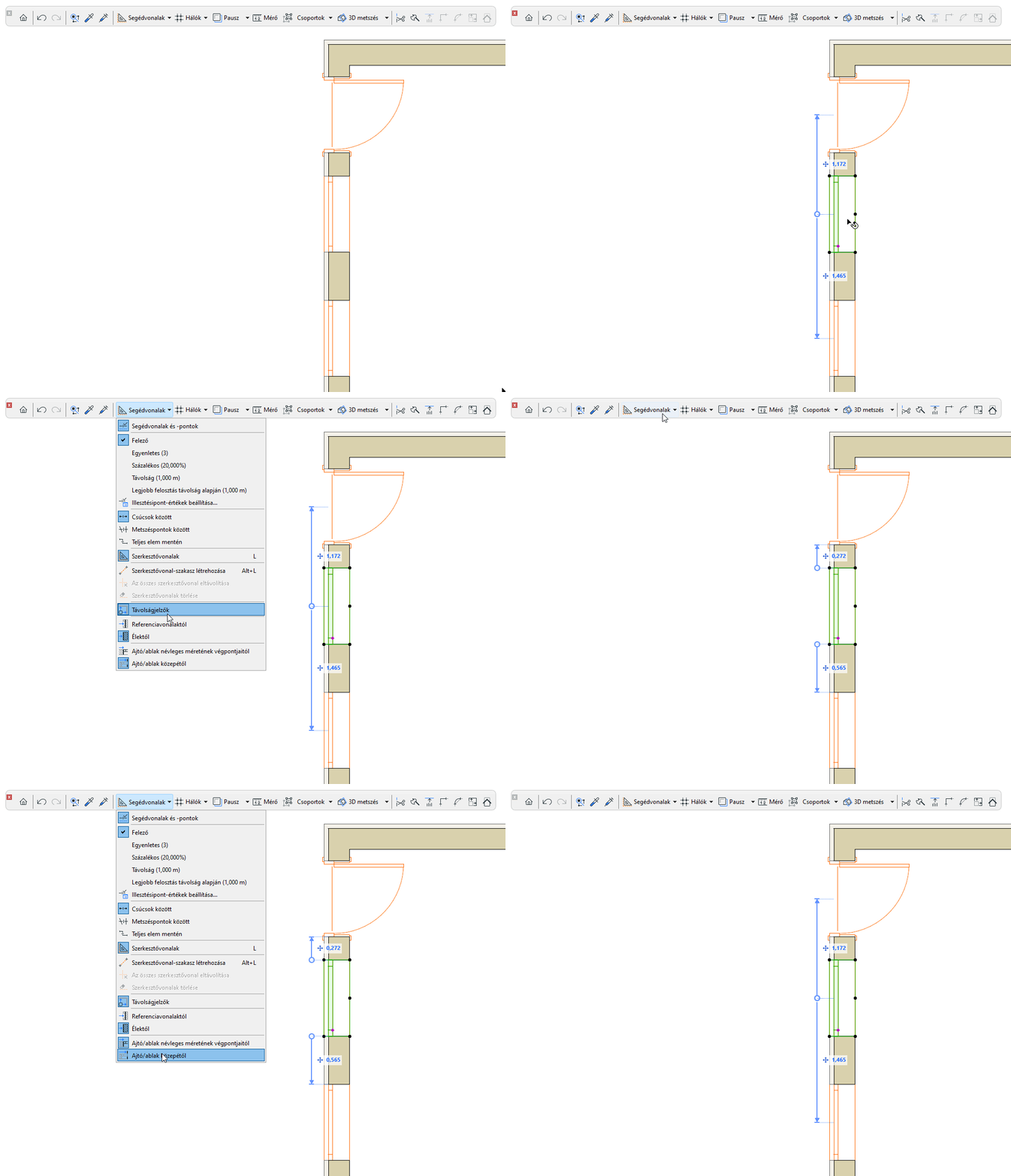
Távolságjelzők
A távolságjelzők az elemek alaprajzon történő pontos elhelyezésére és mozgatására szolgálnak. Az előugró jelzők dinamikusan jelzik a közelben lévő „környezeti” elemektől mért távolságot. A távolságjelzők az elemek elhelyezése közben és után is használhatók.
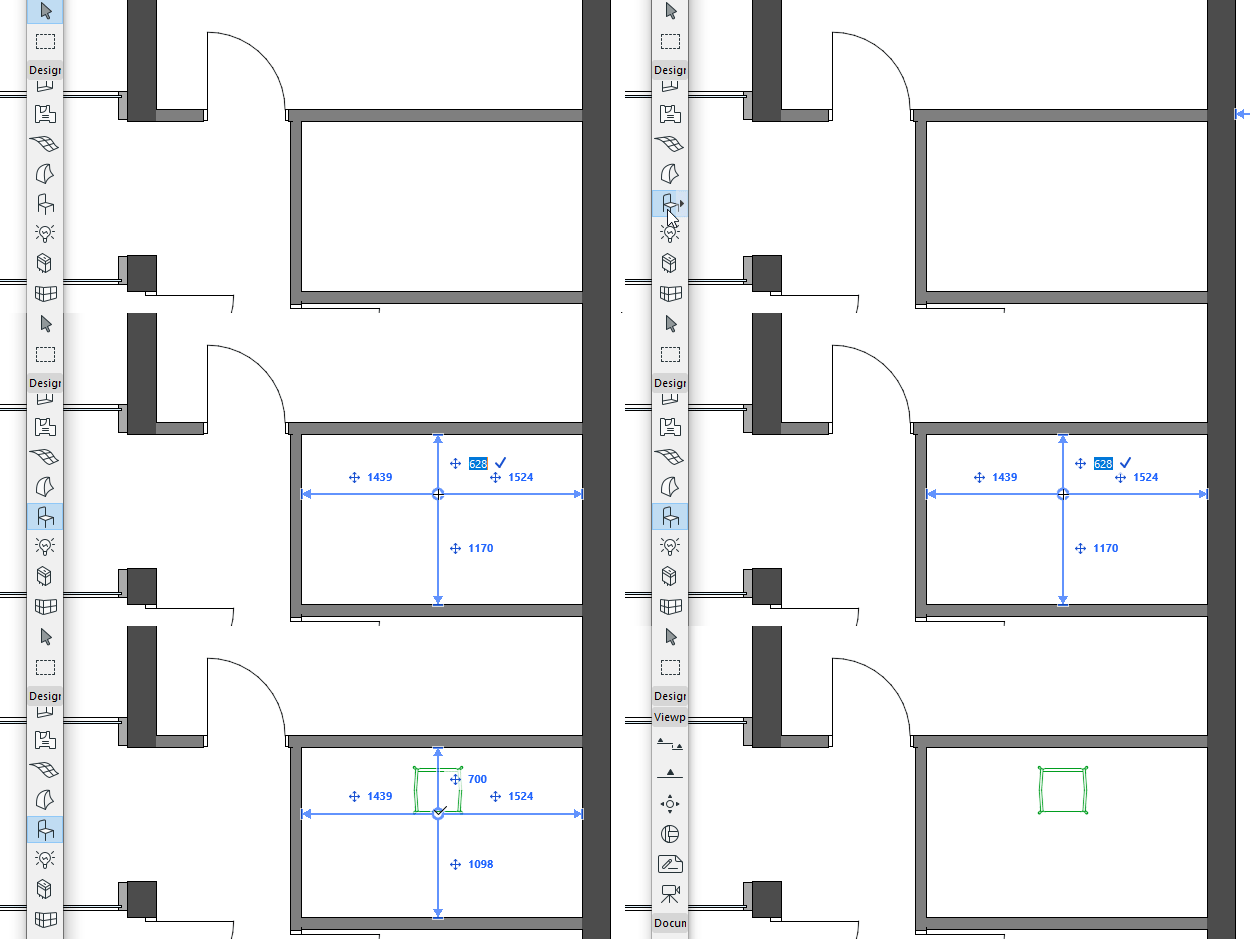
Távolságjelzők bekapcsolása
Alapértelmezés szerint a távolságjelzők engedélyezve vannak.
Kapcsolja be vagy ki őket a következő módokon:
A távolságjelző színe a Beállítások > Munkakörnyezet > Követő és koordinátabevitel menüpontban szabható testre.
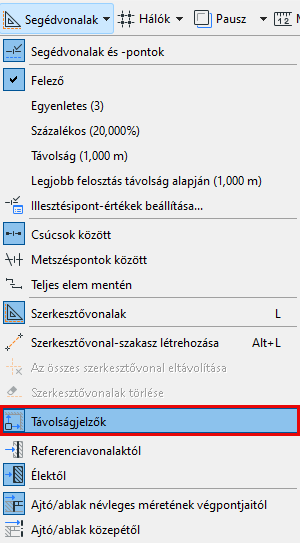
Adja meg a távolságjelző beállításait
Az eszköztár kapcsolójával:
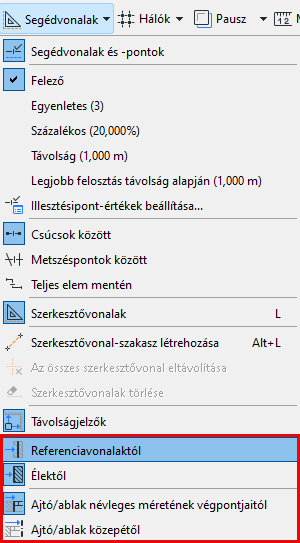
- Adja meg, hogy a távolságjelzők az elemek éleitől vagy referenciavonaluktól mérjenek
- Adja meg, hogy mely ajtó/ablak referenciapontokat kívánja használni. Lásd Ajtó/ablak referenciapontok.
Mely elemek jelenítik meg a távolságjelzőket?
A következő „környezeti” elemeknél láthatók távolságjelzők önálló elem kijelölésekor vagy megadásakor:
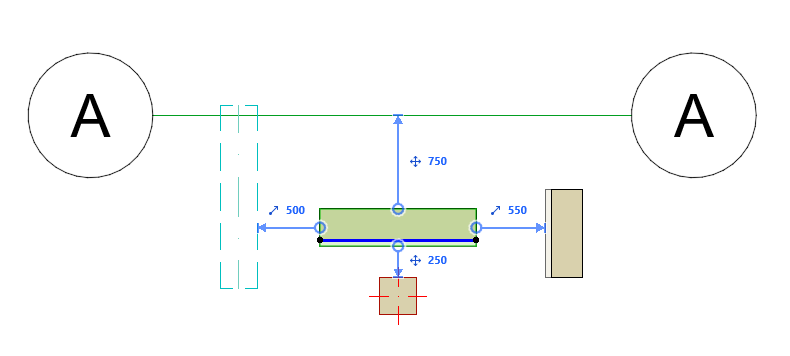
Távolságjelzők – prioritás
Ha több (az aktuális nagyításban látható) elemtípus is használható környezeti elemként, a távolságjelzők a következő fontossági sorrendet követik:
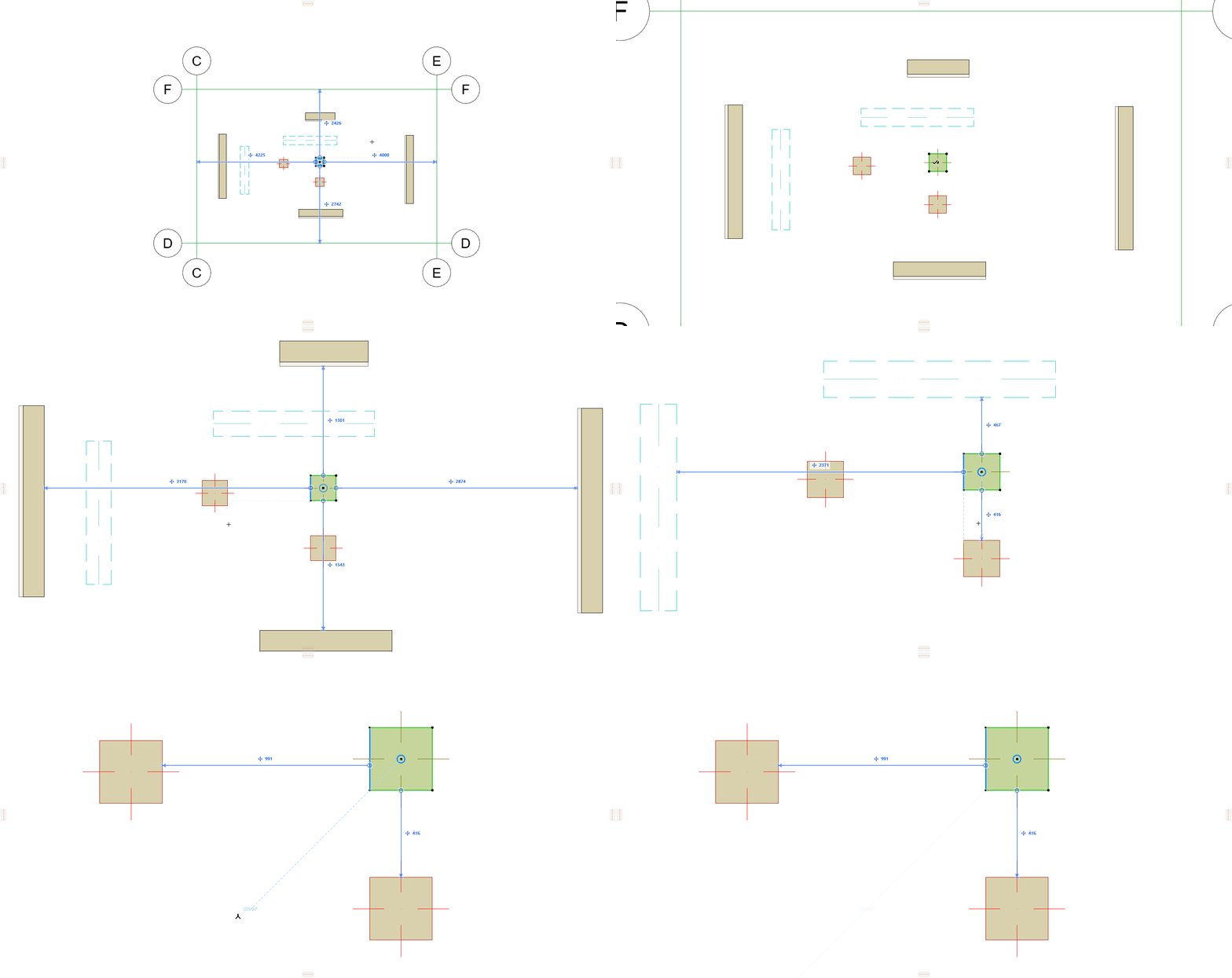
Távolságjelzők használata kijelölt elem szerkesztéséhez
Megjegyzés a falaknál és gerendáknál használt távolságjelzőkhöz
Ha távolságjelzők segítségével „mozgatja” ezeket az elemeket hosszanti irányban, akkor azok megnyúlnak vagy zsugorodnak (azaz nem helyet változtatnak). Ennek megfelelően a csatlakozó falak és gerendák nem törnek meg.
Távolságjelzők használata elemek beviteléhez
- Aktiválja a következő elemeszközök egyikét:
- Határozza meg a kurzor helyét a Követő segítségével. A Követő megnyitásához és az értékek szerkesztéséhez a billentyűzetet kell használni.
- A távolságjelzők a kurzor pozíciójától a közelben lévő „környezeti” elemekig mért merőleges távolságot mutatják. (A funkció nem támogatja az íves elemeket.)
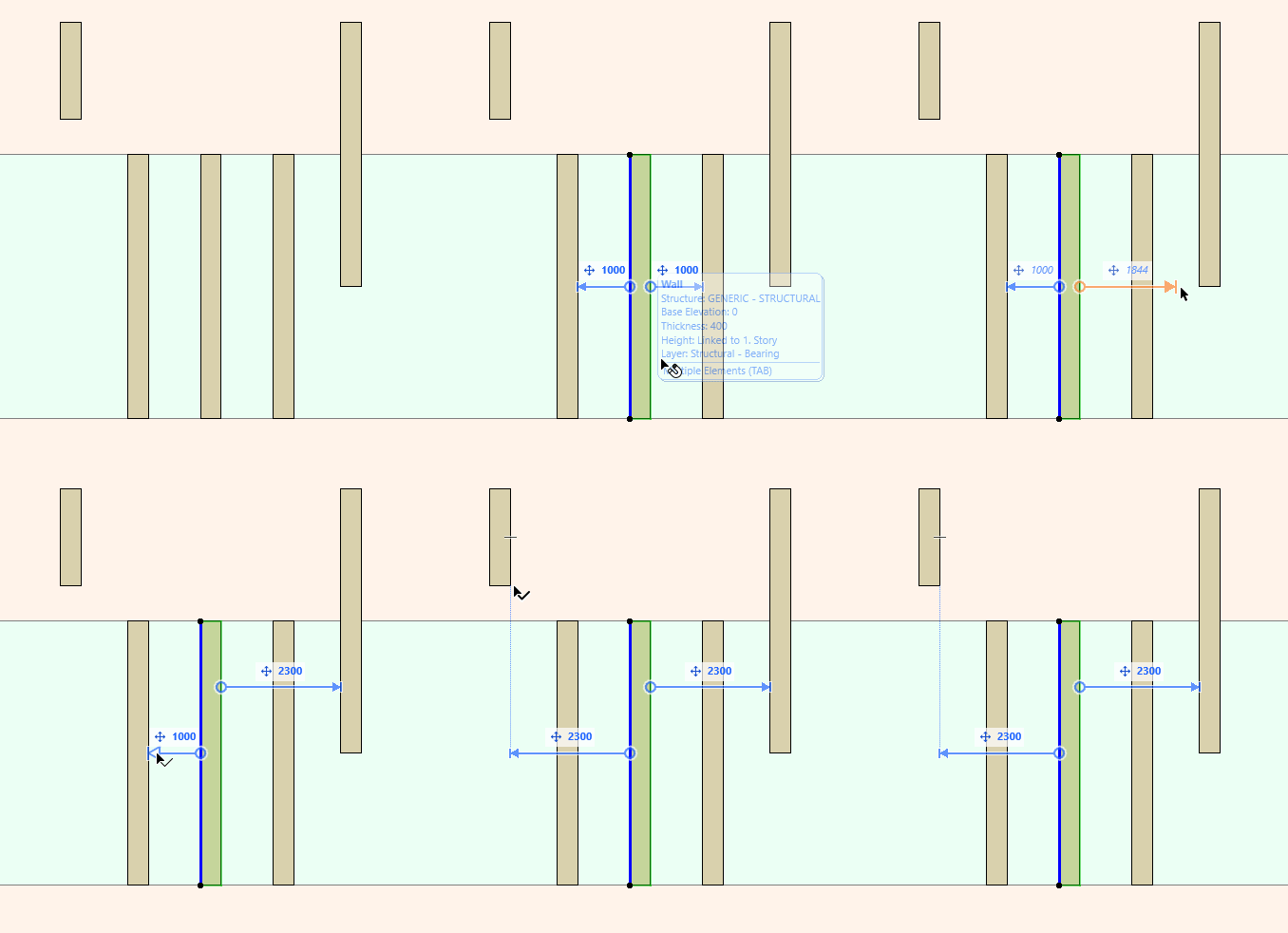
A távolságjelző újracsatolása egy másik referenciaélhez
Az alaprajzon kiválasztott elemhez manuálisan újracsatolható a távolságjelző, az elem másik élét használva.
- Álljon a kurzorral a távolságjelző vonalának végén lévő nyílhegyre
- Tartsa a kurzort helyben a visszajelzés megjelenítéséhez
- Kattintson a nyílhegyre a szerkesztéshez
- Kattintson bármely érvényes élre (bármely olyan vetített elem élére, amely párhuzamos a kijelölt elemmel, vagy merőleges a távolságjelzőre)
Ajtó/ablak referenciapontok
Adja meg, hogy mely ajtó/ablak referenciapontokat kívánja használni: