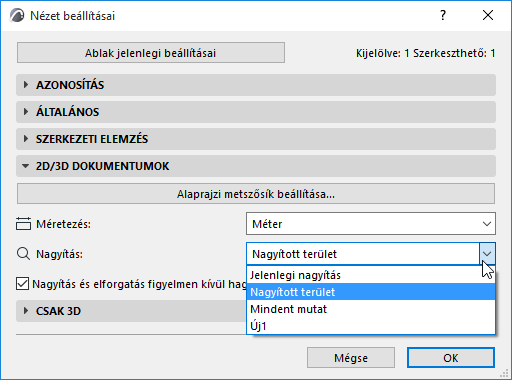
Nagyítás
Az ablak nagyítási értékének megadása az alsó vezérlőkkel.

Nézet mentésekor a Nézet beállítások része az aktuális nagyítási érték.
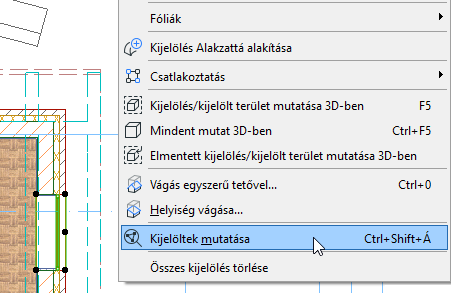
Kijelöltek megjelenítése
A parancs előhívásához kattintson a jobb egérgombbal a képernyő egy tetszőleges pontjára, majd nagyítson az utoljára kiválasztott elemre:
Előző/következő nagyítás
Ezekkel a gyorsbillentyűkkel lépkedhet az ablak utoljára használt nagyítási értékei között. Legfeljebb 20 nagyítás tárolható.

Nagyítás az egér görgőjével
Ha egere görgővel rendelkezik, azzal nagyíthatja vagy kicsinyítheti a kurzor körüli területet.
Nagyítás a billentyűzettel
A numerikus billentyűkkel is elérhető a gördülő nagyítás: a ‘+’ billentyű lenyomásával lehet nagyítani, a ‘-’ billentyűvel pedig kicsinyíteni a nézetet.
Nagyítás gomb a gördítősávon
- Kattintson a Nagyítás gombra az alsó gördítősávon.
- Rajzoljon téglalapot a részlet köré, amelyet ki szeretne nagyítani.
Lásd még: Nagyítás és elforgatás.
Kicsinyítés/nagyítás menüparancsokkal
- Válassza a Nézet > Nagyítás > Nagyítsd vagy Kicsinyítsd parancsot.Megjegyzés: Amennyiben ezek a parancsok nem láthatók a Nézet menüben, a Beállítások > Munkakörnyezet > Menük párbeszédablakban tudja őket hozzáadni a menühöz.
További részleteket lásd Menük szerkesztése.
Főnézet
Ha rendszeresen vissza szeretne térni a terve egy bizonyos részletéhez, megadhatja azt Nagyítási alapértékként a Nézet > Nagyítás > Legyen ez a főnézet paranccsal.
A nézethez a Nézet > Nagyítás > Főnézet paranccsal térhet vissza.
A főnézet a tervvel együtt mentésre kerül.
Előre megadott nagyítások
Kattintson a Nagyítás legördülő listára, és válasszon az előre meghatározott nagyítási értékek közül.
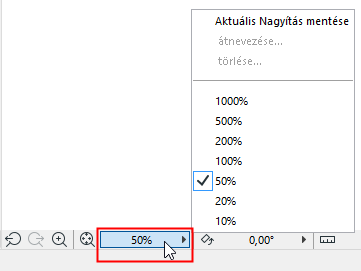
Az előre megadott nagyítási értékek mentéséhez, átnevezéséhez és törléséhez használja a legördülő lista parancsait.
Lásd Kicsinyítések/nagyítások mentése, lentebb.
A Főnézet nem szerepel a tárolt nagyítások között.
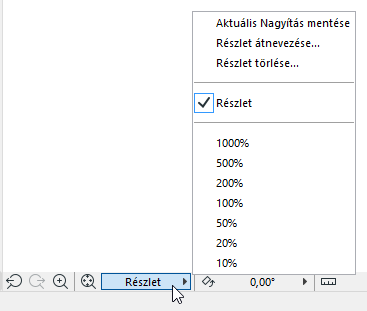
Kicsinyítések/nagyítások mentése
Kattintson a Nagyítás legördülő listára, és válassza az Aktuális Nagyítás mentése parancsot.
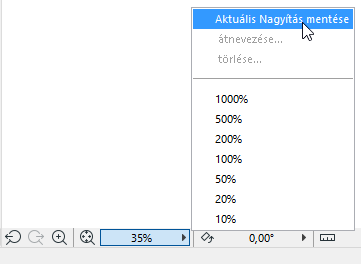
A megjelenő párbeszédablakban adjon meg új nevet a mentett nagyítás számára.
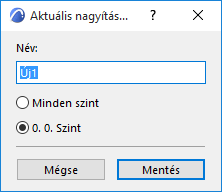
Alapértelmezés szerint ez a nagyítás csak az aktuális szinten elérhető. A nagyítás minden szinten elérhetővé tételéhez válassza a Minden szinten opciót.
Az egyénileg elmentett, itt elnevezett nagyítások bármilyen nézetben használhatók a Nagyítás legördülő listából a Nézet beállításainak 2D/3D dokumentumok párbeszédablakában.