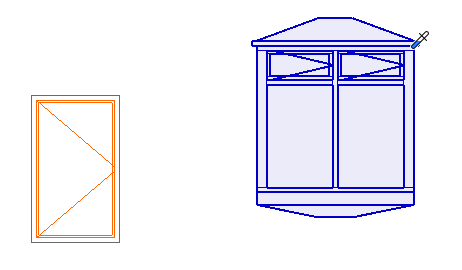
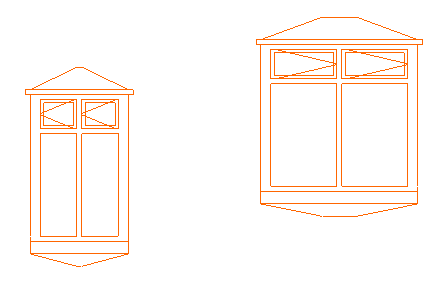
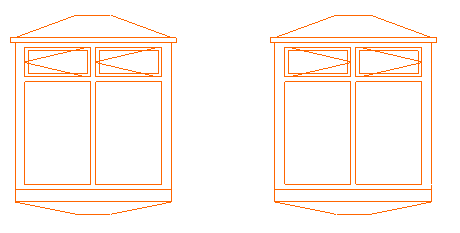
Ez a funkció adott elem paramétereinek felvételére és egy másik, azonos típusú elemnek történő átadására szolgál.
Megjegyzés: A vonal, az ív, a sokszögvonal és a görbe azonos típusú elemek.
Bizonyos alapvető paraméterek átadása minden esetben megtörténik.
A további beállítások („Átadott készlet”) is módosíthatók: a készletek beállíthatók az Elemek átviteli beállításai menüpontban, majd a kívánt készlet alkalmazható a paraméterátadás során (lásd lentebb).
A paraméterátadás parancsai az alábbi helyen is elérhetők:
Szokásos eszköztár
Szerkesztés > Elembeállítások > Paraméterek felvétele és Paraméterek átadása.
Paraméterek felvétele/átadása
Mozgassa a mutatót az elem felett, melynek paramétereit át kívánja adni. (Az elem információs kiemelés megmutatja, hogy mely elem áll a középpontban.)
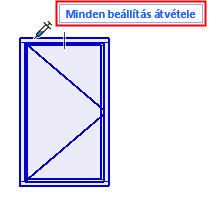
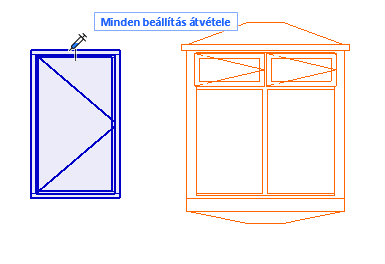
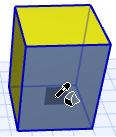
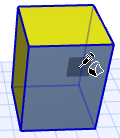
Nyomja meg és tartsa lenyomva az Alt gombot. A kurzor Felvétel (pipetta) alakra vált.1. Ábra Paraméterek felvétele: Alt
Kattintson az elemre. Ezzel az elem összes paramétere alapértelmezetté válik az adott elemtípusnál.
Álljon a kurzorral a célobjektumra.
Nyomja meg és tartsa lenyomva a Ctrl+Alt (Mac esetén: az Alt+Cmd) billentyűkombinációt.
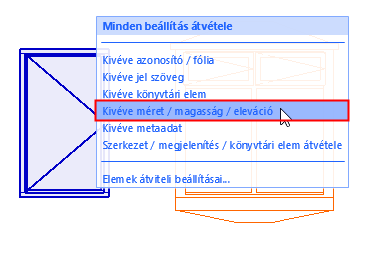
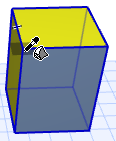
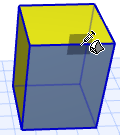
A kurzor Átadás (injekciós tű) alakra vált.
Megjelenik az utoljára használt átadott készlet: ez határozza meg, mely paraméterek kerülnek átadásra az átadást indító kattintással. 2. Ábra Paraméterek átadása: Ctrl/Cmd + Alt
Ha szükséges, a paraméterek átadása előtt váltson másik átadott készletre:
Kattintson a készlet nevére az átadott készletek teljes listájának megjelenítéséhez, majd kattintson a kívánt készletre annak alkalmazásához.
Az itt megadott készlet lesz az alapértelmezett átadott készlet a következő paraméterátadási műveletnél.
Az átadott jellemzők a Feltétel alapú kiválasztás paletta megfelelő mezőibe is betöltődnek, ha a paletta éppen nyitva van a jellemzők átadása közben.
Az átvitt paraméterek alapértelmezett beállítások lesznek, ha a megfelelő Attribútumok párbeszédpanelek bármelyikét (Vonalak, Tollak és színek, Kitöltések, Felületek, Réteges szerkezetek, Helyiségkategóriák) megnyitja.
GDL tárgy átadásakor a továbbított vonaltípus jellemzői csak akkor lépnek érvénybe, ha felülírja a tárgy GDL jellemzőit. Ehhez mindenképpen jelölje be az Elem vonalainak felülírása jelölőnégyzetet a vonatkozó Beállítások párbeszédablak Alaprajz és metszet panelén.