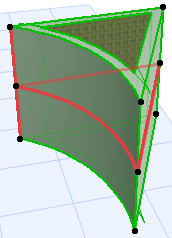
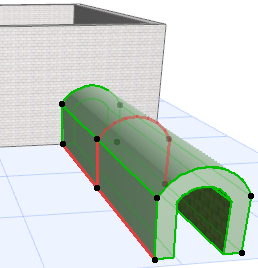
Kihúzott héjszerkezet szabadon megadott profillal
Ezt a módszert akkor használja, ha a héjszerkezet profilját sokszögvonallal szeretné megadni, majd a szerkesztősíkra merőlegesen kihúzni. Az alábbiakban két példa látható.
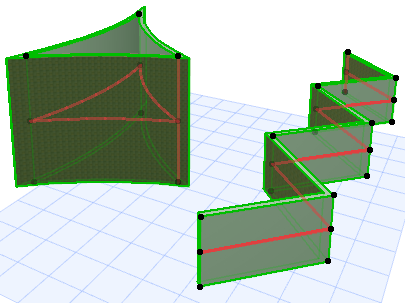
- Aktiválja a Héjszerkezet eszközt, majd válassza a Kihúzott geometria módszert, részletes beviteli módszerrel.

Az alaprajzon:
- Rajzolja meg a héjszerkezet profilját – sokszögvonal vagy zárt poligon – a szokásos poligon beviteli móddal.
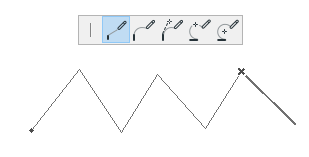
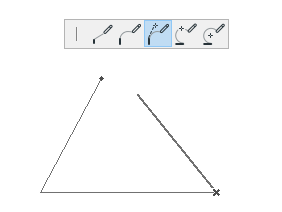
- Kattintson kétszer a sokszögvonal vagy poligon befejezéséhez.
- A megjelenő párbeszédpanelen adja meg a héjszerkezet kihúzásának hosszát. A pozitív számok a héjszerkezetet felfelé húzzák ki (ön felé). A negatív számok a vektort távolabb viszik. A kihúzás mindig merőleges az alaprajzra. Kattintson az OK gombra.
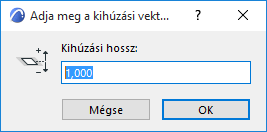
- A héjszerkezet teljes. Tekintse meg 3D-ben. (A 3D ablakban a kijelölt héjszerkezet profilvonala mindig eltérő színnel jelenik meg.)Megjegyzés: ezt a színt a Beállítások > Munkakörnyezet > Kijelölés és eleminformáció menüútvonalon elérhető „3D szerkesztővonalak” beállításnál módosíthatja.
A 3D ablakban:
- Válassza ki a beviteli síkot. Kattintson az alapértelmezett sík keresésére, vagy válasszon másik beviteli síkot a meglévő elemek alapján.
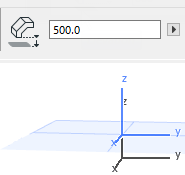
- Ha „üres területre” kattint, az alapértelmezett beviteli sík a Héjszerkezet alapértelmezett beállításainál megadott alap magasságon van (itt 500).
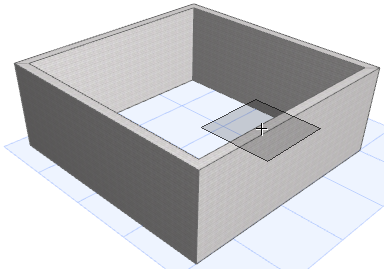
- Ha egy meglévő elem pontjai vagy felületei által definiált beviteli síkot szeretne elhelyezni, jelölje ki annak bármely pontjára és/vagy élére vagy felületére kattintva: az automatikus visszajelzés (szürke négyzet) mutatja, hol vannak a potenciális beviteli síkok. Ha megvan a kívánt sík, a megjelenítéshez kattintson rá.
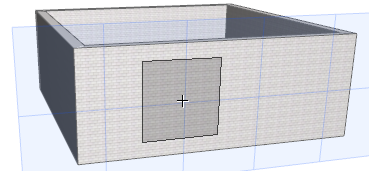
- Ha „üres területre” kattint, az alapértelmezett beviteli sík a Héjszerkezet alapértelmezett beállításainál megadott alap magasságon van (itt 500).
- Rajzolja meg a héjszerkezet profilját - sokszögvonal, vagy zárt poligon - a szokásos poligon beviteli módokkal. (Az alábbiakban két példa látható).
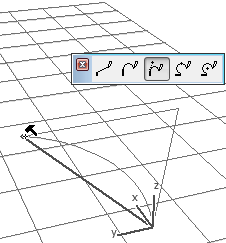
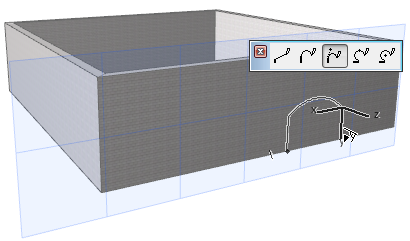
- Fejezze be a poligont.
- Húzza ki a héjszerkezetet a kurzor húzásával. A héjszerkezet a beviteli síkra merőlegesen húzódik ki.
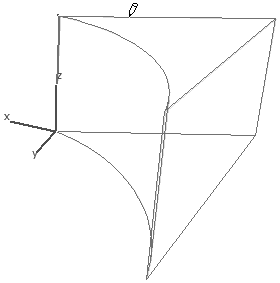
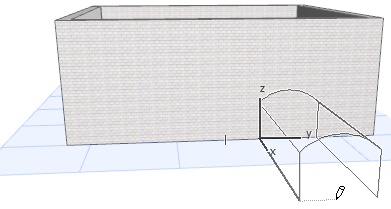
- Kattintson a befejezéshez.