Felülethálón lévő pont magasságának módosítása
- Válassza ki a felülethálót.
- Aktiválja a Felületháló eszközt, és kattintson a felületháló valamelyik pontjára a mozgó paletta megjelenítéséhez.
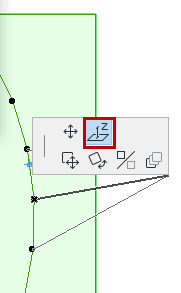
- Válassza a mozgó palettán a Felületháló pontjának emelése parancsot.
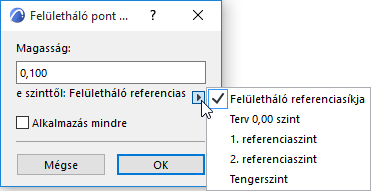
Ha az Alaprajzon van, ezzel megnyitja a Felületháló pont magassága párbeszédablakot.
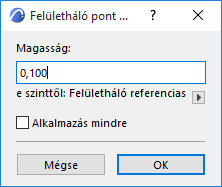
- Adja meg az új értéket a szövegmezőben.
Az Alkalmazás mindre négyzet kijelölésével a Felületháló összes pontja erre a magasságra kerül.
Egyetlen pont magasságának változtatása nem befolyásolja a szomszédos pontok magasságát.
A szövegmező alatti nyíl egy kibomló menüt nyit meg, amelyben a módosított elhelyezési szinthez tartozó referencia szintet választhatja meg.