Helyiségek metszeti megjelenítése
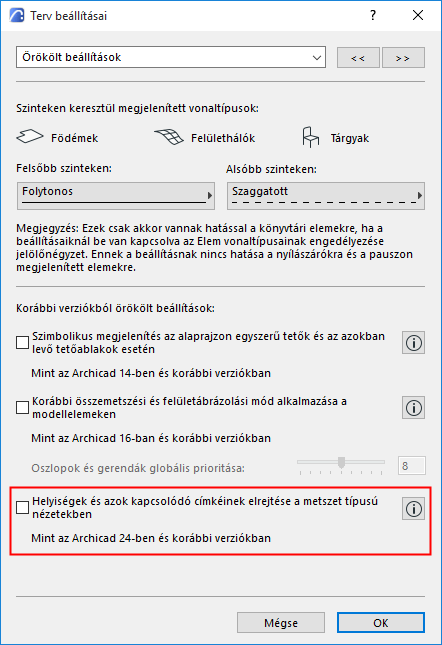
A helyiségmegjelenítési logika frissítéséhez: Ellenőrizze, hogy a Beállítások > Terv beállításai > Örökölt beállítások jelölőnégyzet üres-e.
Az Archicad 25-es vagy korábbi verziójában elkezdett terv megnyitásakor ez a jelölőnégyzet alapértelmezés szerint aktív.
Helyiségek alapértelmezett megjelenítése
|
|
Metszett felületek megjelenítése |
Vágatlan felületek megjelenítése |
|
Alaprajz (szimbolikus) |
Kategóriaszín |
Kategóriaszín |
|
Metszet/Homlokzat/Falnézet |
Kategóriaszín |
Felület |
|
3D dokumentum |
Kategóriaszín |
Felület |
|
3D-s ablak + metszés |
Felület |
Felület |
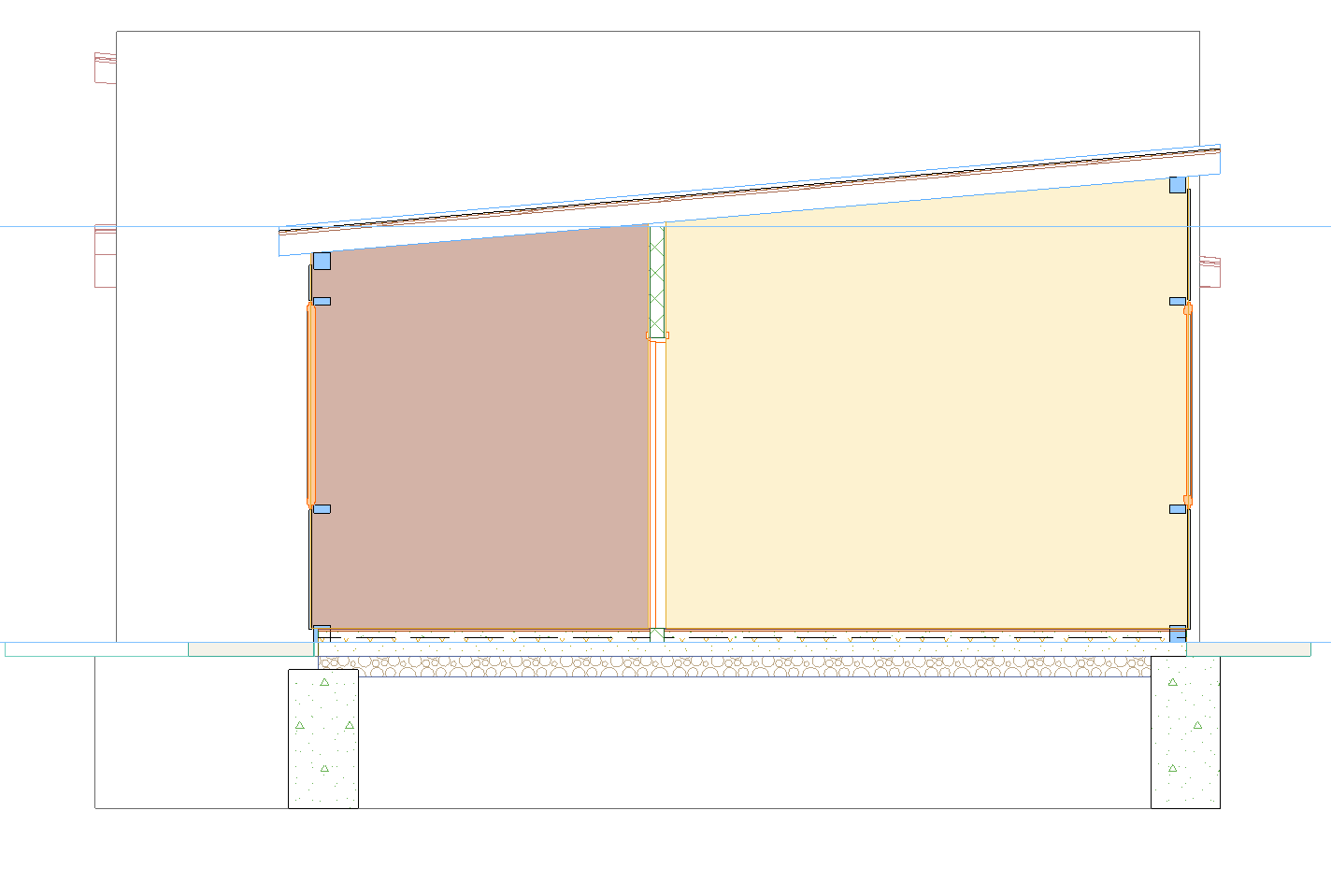
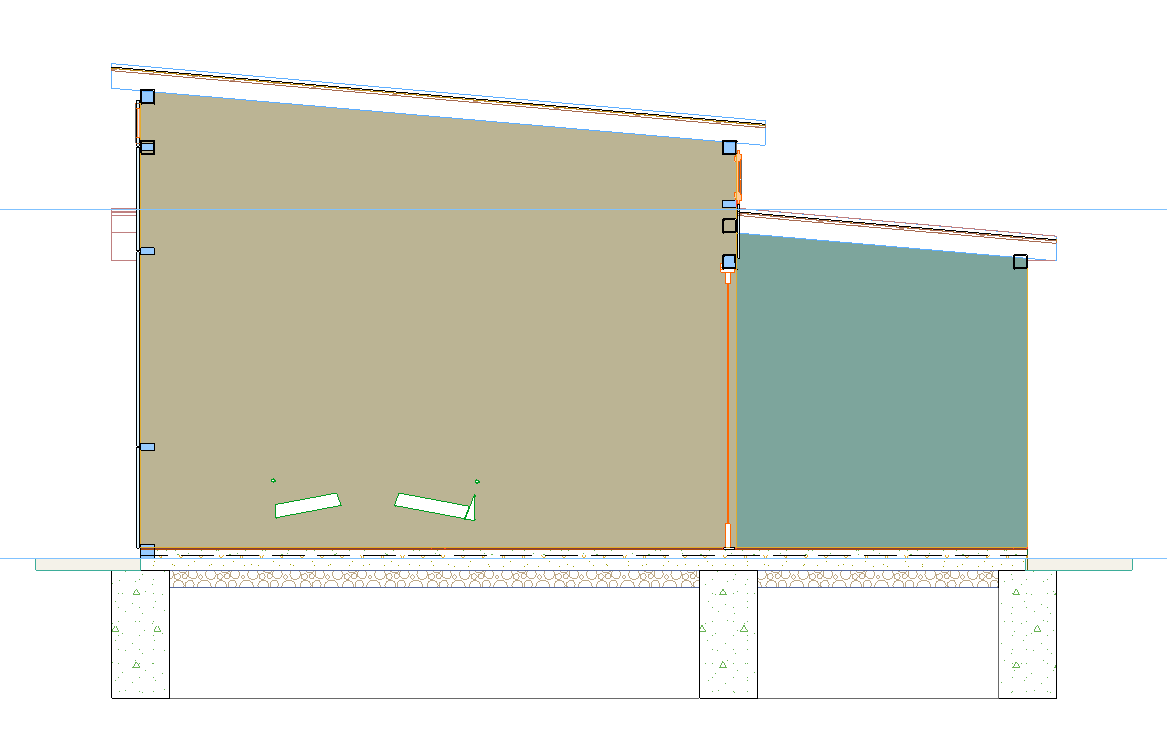
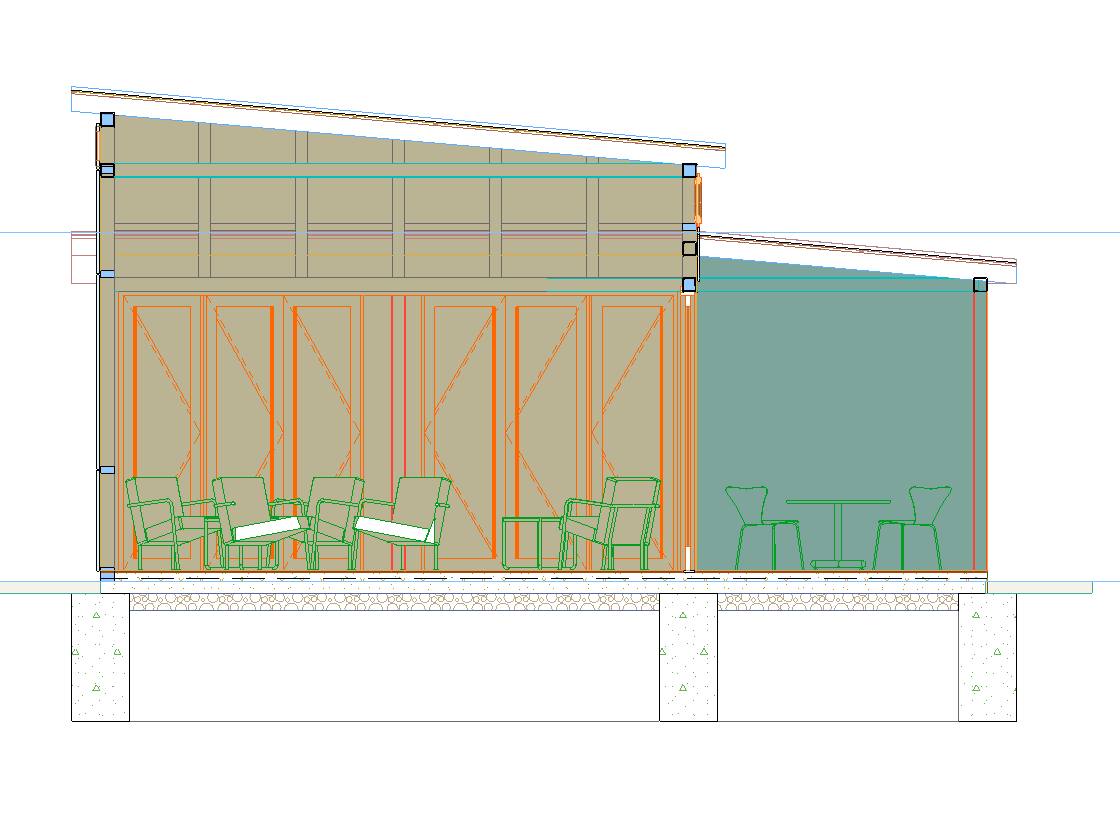
Metszett helyiségek átlátszóságának beállítása metszet nézetben
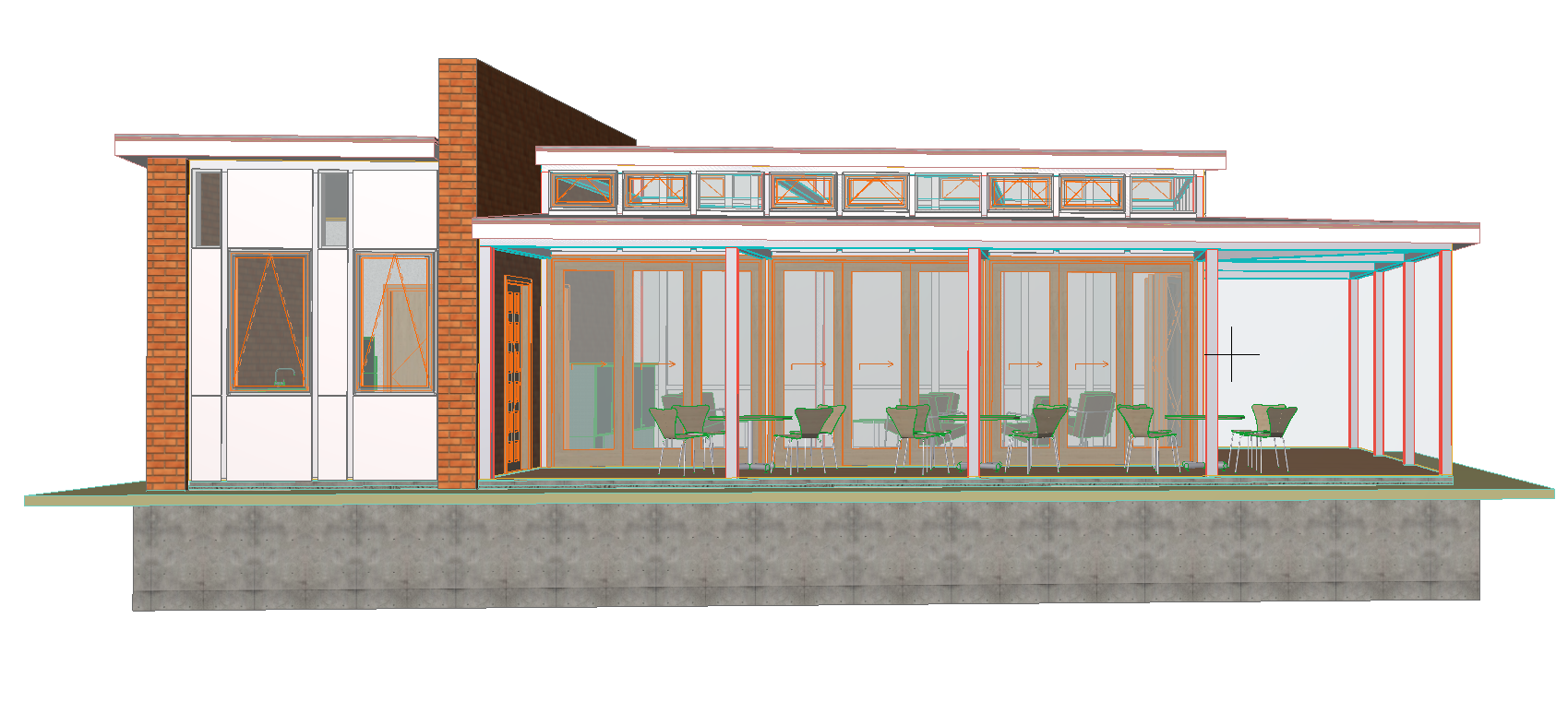
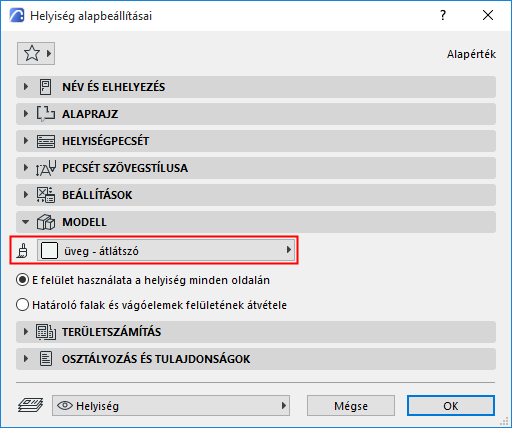
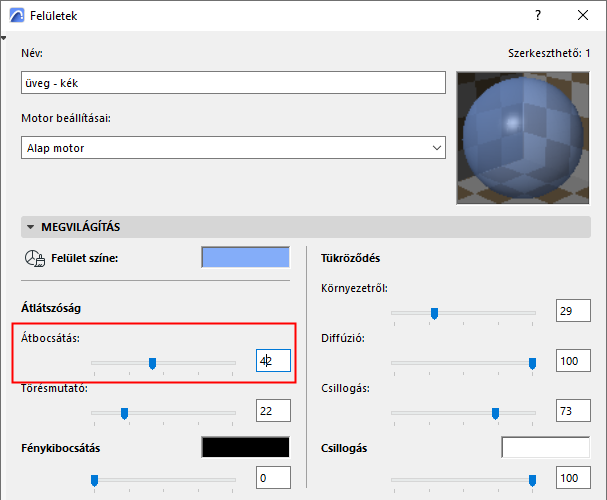
A metszet nézetben lévő elmetszett helyiség teljesen átlátszóvá tehető: ehhez állítsa annak felületi áteresztési paraméterének értékét legalább 50-re.
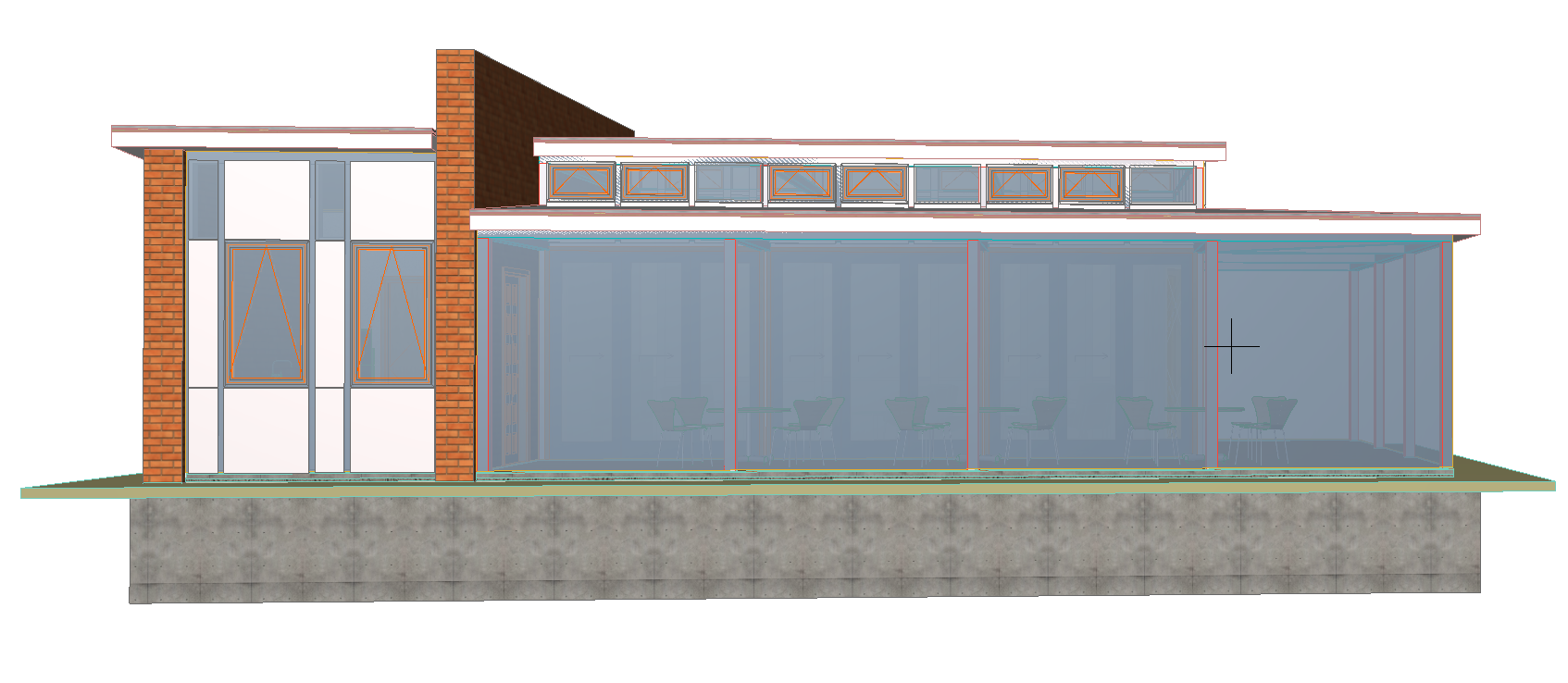
Ha az áteresztési paraméter értéke legfeljebb 49, a helyiség áttetsző.
Átlátszó helyiségnél a tárgyak kontúrja látható, de azok színe nem változik.
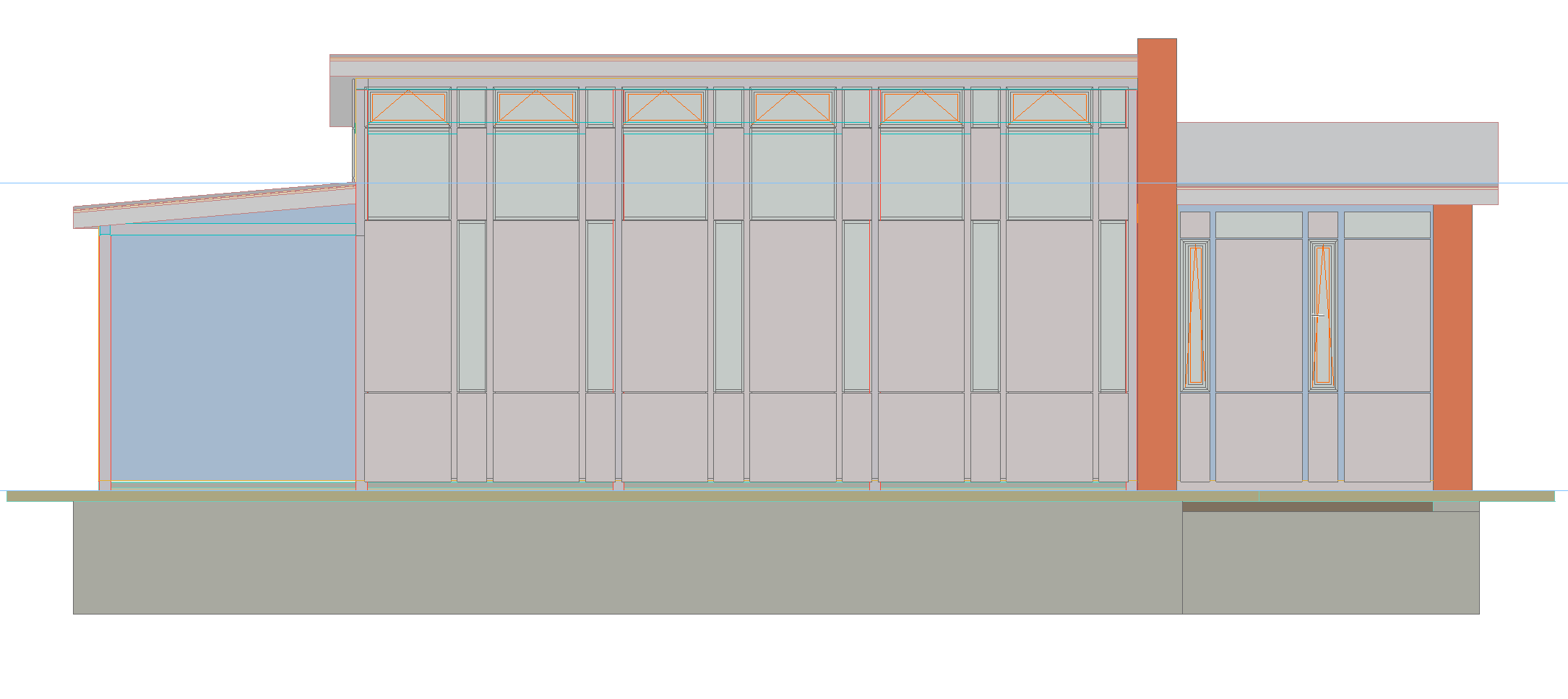
Nem metszett helyiségek átlátszóságának beállítása
Vágatlan helyiség esetén (pl. homlokzati vagy 3D nézetben) annak átlátszósága módosítható a felület áteresztési paraméterének segítségével.
0 fölötti értéknél a helyiség átlátszó, de az átlátszóság szintje az áteresztési értéktől függ (minél magasabb az áteresztési érték, annál átlátszóbb a helyiség).