Hálóminta készítése grafikusan
Ezzel az eljárással grafikusan hozható létre egyedi függönyfal-hálóminta a 3D vagy metszet típusú ablakban (szerkesztő módban).
Helyezzen el kereteket és paneleket tetszőleges mintában a Séma hálón. Ezután kapcsolja be a Minta négyzetet, és adja meg benne a minta kiterjedését. A minta automatikusan ismétlődik a függönyfal szakaszán belül.
A részletes munkafolyamatot lásd később.
- Helyezzen el új függönyfalat keret vagy panel nélkül.
- Használja a Függönyfal elrendezés kedvenc „Üres” vagy „Üres, hálóval” beállítást. (Íves függönyfal esetén használja az „Üres, hálóval” beállítást.)
Vagy rajzoljon határvonalat a függönyfalhoz Metszet nézetben.
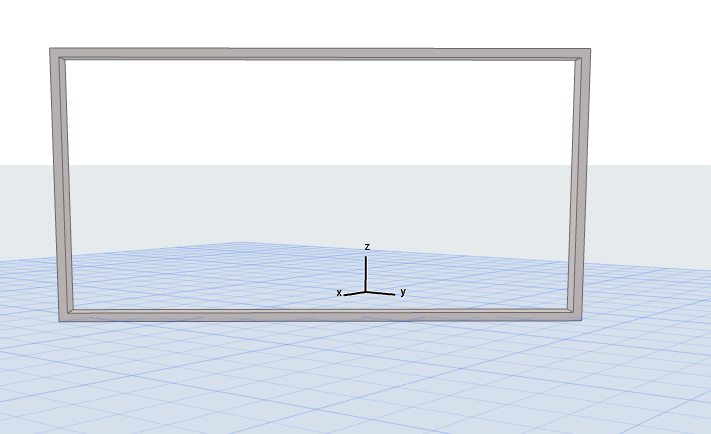
- Nyissa meg a 3D ablakból vagy Metszet nézetben a függönyfalat Szerkesztő módban.
- Ellenőrizze a szerkesztő mód megjelenítési menüjében, hogy a sémaháló biztosan látható-e.
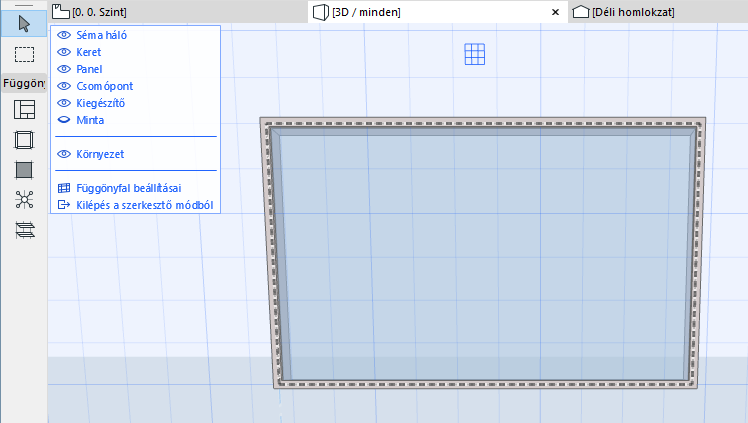
- A Keret és Panel eszközök segítségével rajzoljon kereteket és helyezzen el paneleket bármilyen minta szerint, bárhol a határvonalon belül. (Panel elhelyezéséhez kapcsolja be a Panel eszközt, majd kattintson bárhova a keretben.)
Megjegyzés az ideiglenes keretekkel kapcsolatban
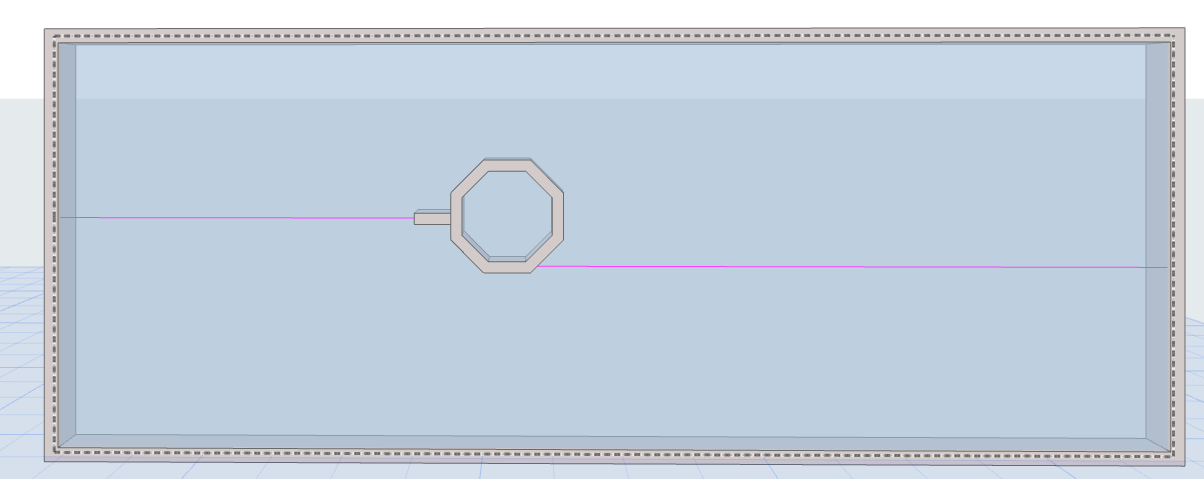
Minden keretet minden végénél hozzá kell kapcsolni egy másik kerethez. Ha egy keretet úgy helyez el, hogy annak valamelyik vége nem csatlakozik egy másik kerethez, a program automatikusan létrehoz egy ideiglenes keretet – ahogyan az a lenti ábrán látható.
Az ideiglenes keretek azonnal eltűnnek, amint a keretet hozzácsatolja egy másik kerethez. Ha nem végzi el a keret csatlakoztatását, az ideiglenes keret megmarad, és osztókeretként működik: a szomszédos panelek felosztása az osztókeretnél történik.
- A megjelenítéshez kattintson a szerkesztő mód megjelenítési menüjében lévő Minta lehetőségre. A függönyfalon egy szerkeszthető, piros színű Minta négyzet látható.
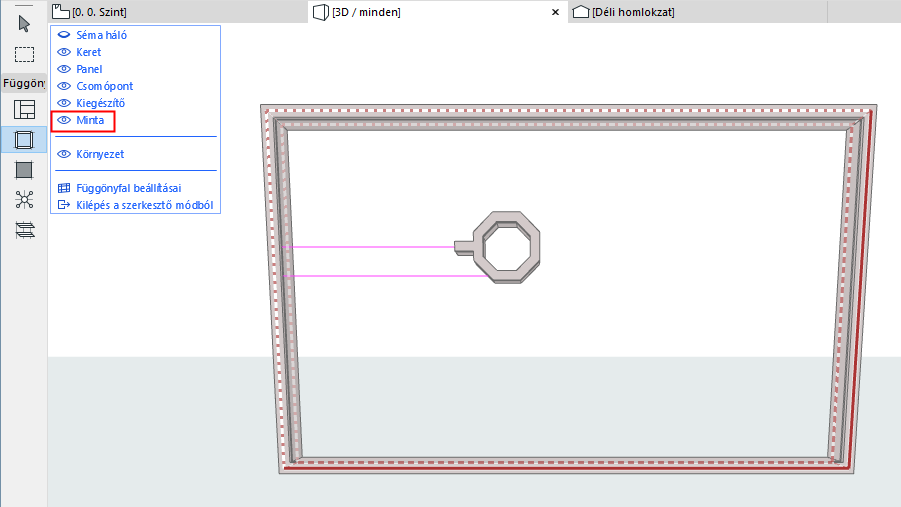
- Jelölje ki a Nyíl eszközzel a Minta négyzet éleit, és húzza azokat (a Mozgó paletta szerkesztési parancsaival) az ismételni kívánt minta határainak meghatározásához.
- Illessze a Minta négyzet éleit a Keret csomópontjaira. A Minta négyzetben lévő keretek és panelek alkotják majd a sémaháló mintáját.
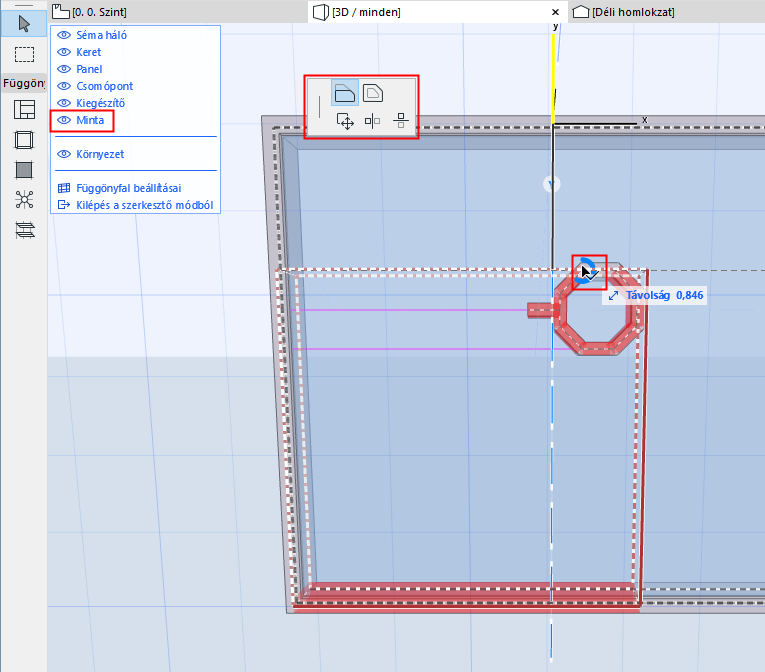
Megjegyzés:
- A Minta négyzet egyszerűbb illesztéséhez használjon olyan modellnézet-beállításokat, ahol a függönyfal összetevői Sematikus, Egyszerűsített vagy (keretek esetén) Csak tengely formában jelennek meg.
- Ha a Minta négyzet látható, a szokásos módon szerkesztheti a függönyfal-összetevőket.
- Több szakaszból álló függönyfal esetén: szerkesztő módban a Minta négyzet egyszerre egy szakaszhoz használható. Ahogyan mozgatja a kurzort a különböző szakaszok felett, a Minta négyzet mindig az aktív szakaszra ugrik. Azonban, amikor elkészült a minta, egyetlen kattintással alkalmazhatja azt minden szakaszra – lásd lent.
- Ha a Minta négyzet a kívánt mintát foglalja magában, kattintson az Alkalmaz lehetőségre.
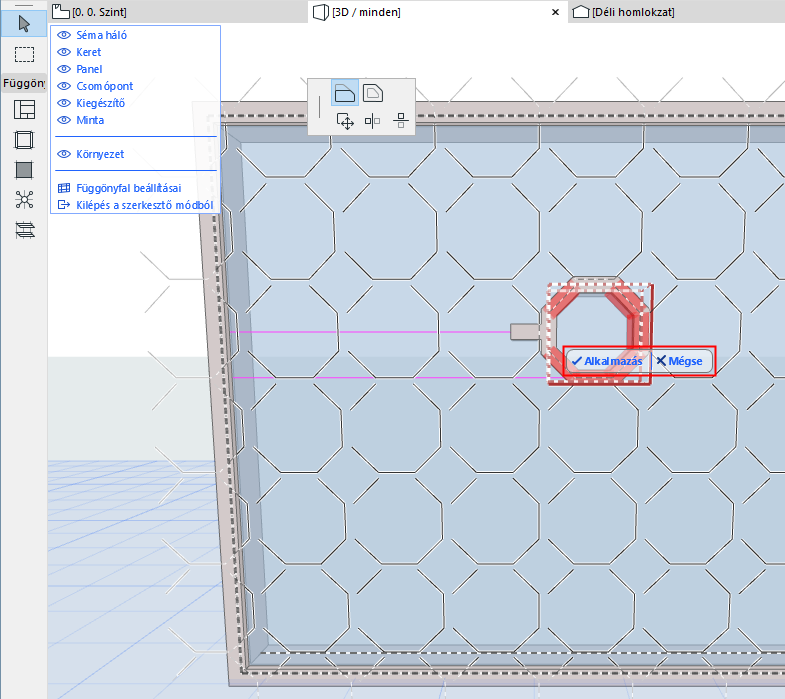
Több szakaszból álló függönyfal esetén: a minta tetszés szerint az összes szakaszra alkalmazható.
- Ekkor a minta ismétlődik a függönyfal adott szakaszában (vagy a teljes függönyfalon).
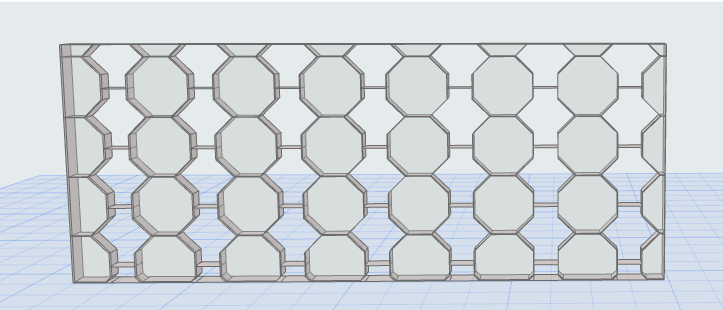
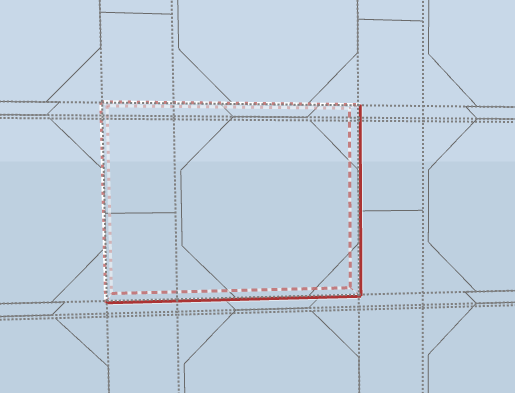
Függönyfal-minta négyzet
A Minta négyzet két oldalán folytonos vonallal, másik két oldalán szaggatott vonallal látható.
Azok a keretek ismétlődnek meg, amelyek egybeesnek a négyzet folytonos vonalaival, míg a szaggatott vonalakkal egybeesők törlődnek. (Ennek akkor van jelentősége, ha a Minta négyzetben különböző beállításokkal rendelkező keretek találhatók.)