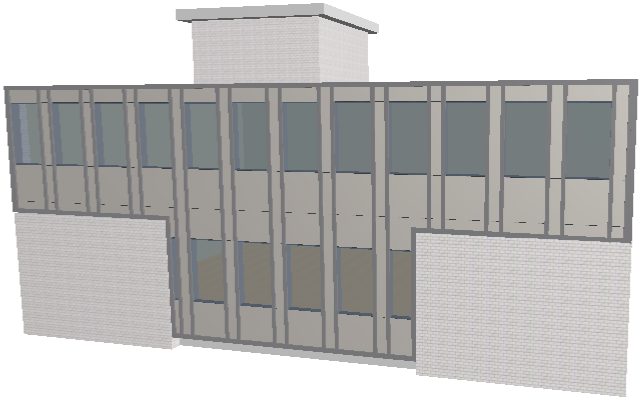
Függönyfal létrehozása a 3D ablakban
Készítse el a függönyfalat a szerkesztő eszköz szokásos eljárásaival.
Megjegyzés: Ha a séma rögzített méretű hálómintával rendelkezik, a szellem-visszacsatolás és a ceruza/illesztési pont jelzi, hol fejeződik be a minta következő szakasza.
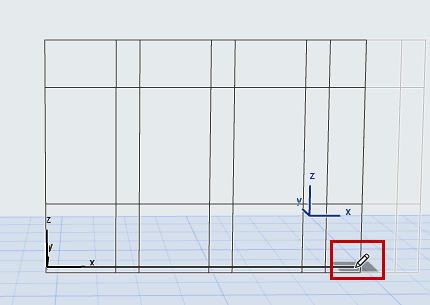
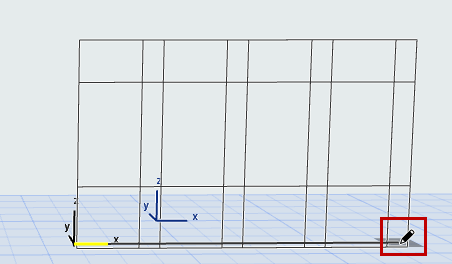
A 3D ablakban a függönyfal alapértelmezett beviteli síkja azonos az aktuális 3D beviteli síkkal.
Más beviteli síkok meghatározásához lásd Függönyfal beviteli sík 3D ablakban.
Sokszögvonal eljárás
- Aktív Függönyfal eszköz mellett jelölje ki a Sokszögvonal – Egyetlen geometria módszert és az Alapértelmezett beviteli síkot az Infótábláról.

- Kattintással kezdje el rajzolni a függönyfal referenciavonalát.
Ebben a példában:
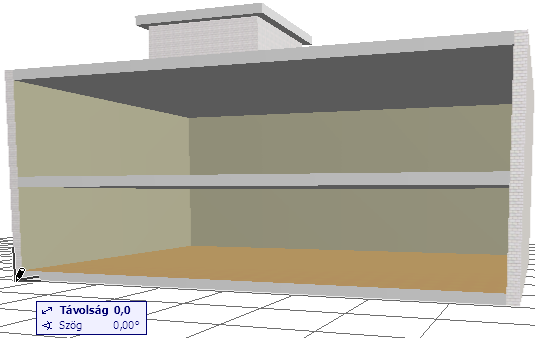
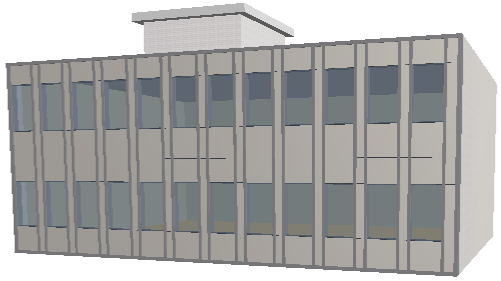
- Kattintson az épület elülső két sarkára a referenciavonal hosszának meghatározásához.
Tekintse meg az eredményt.
Határvonal eljárás
- Aktív Függönyfal eszköz mellett jelölje ki a Határvonal geometria módszert és az Intelligens beviteli sík módot az Infótábláról.

- Kattintással határozza meg a beviteli síkot.
- Kezdje el rajzolni a függönyfal kívánt határvonalát a beviteli síkon, ugyanúgy kattintva az egyes csomópontoknál, mint amikor sokszögvonalat rajzol.
- Kattintson kétszer, vagy kattintson a kalapács kurzorral a poligon bezárásához.
Tekintse meg az eredményt.