Függönyfal kiemelése ferde beviteli síkból
A 3D ablakban bármilyen beviteli sík megadható.
Lásd Függönyfal beviteli sík 3D ablakban.
Vegyük a következő modellt a 3D-ben:
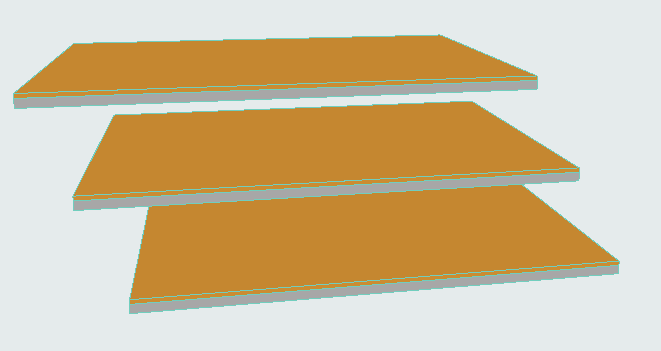
Tegyük fel, hogy úgy szeretnénk megrajzolni a függönyfalat, hogy az épület felületének megfelelő beviteli síkból merőlegesen emelkedjen ki. Az épület dőlésszögére merőleges beviteli síkra van szükség.
- Kapcsolja be a Függönyfal eszközt, és válassza az Egyetlen geometria módszert és a Normálvektor beviteli sík eljárást:

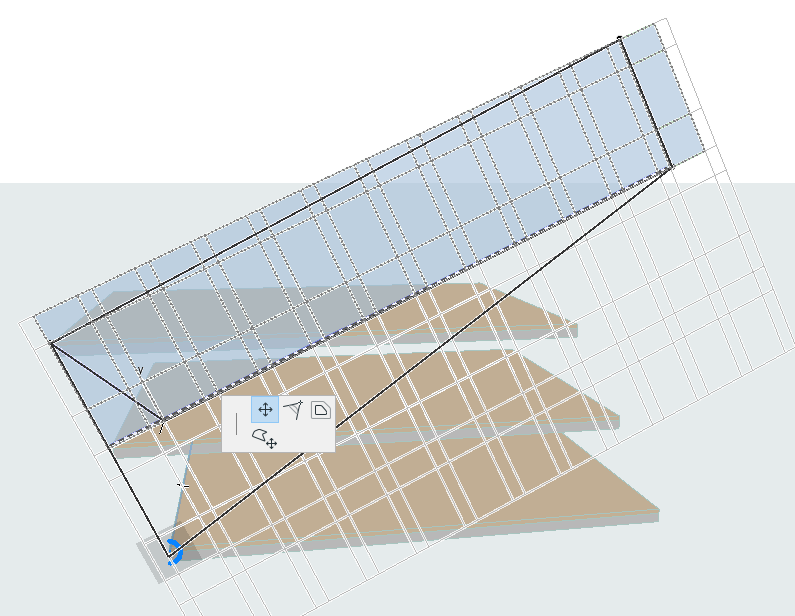
- A 3D ablakban rajzoljon egy normálvektort, amely megfelel az épület lejtésének (azt szeretnénk, hogy a beviteli sík erre a vektorra legyen merőleges). A jelen esetben rajzolja meg a vektort, a felső és az alsó födém sarkait összekötve:
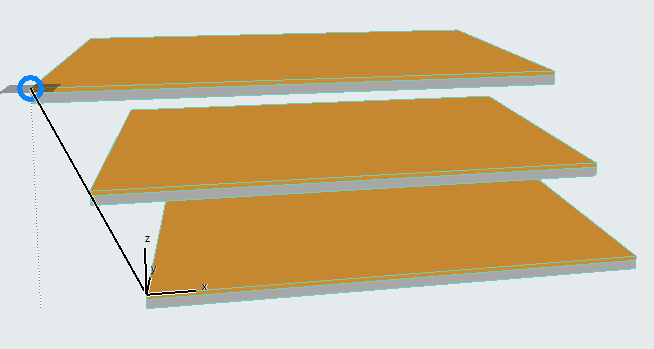
- Megjelenik egy beviteli sík, amely merőleges a vektorra.
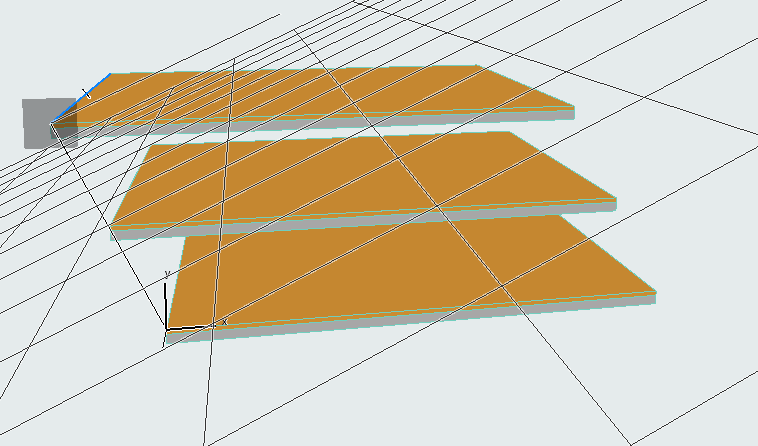
- Kattintson bárhová a beviteli sík elhelyezéséhez.
- Ezután megrajzolhatja a beviteli vonalat. A beviteli vonal (melyet a gumiszalag mutat) a beviteli síkhoz van kötve, vetülete pedig merőleges rá. Kattintson a függönyfal kívánt kezdő- és végpontjára: a jelen esetben bármelyik födém elülső két sarkára.
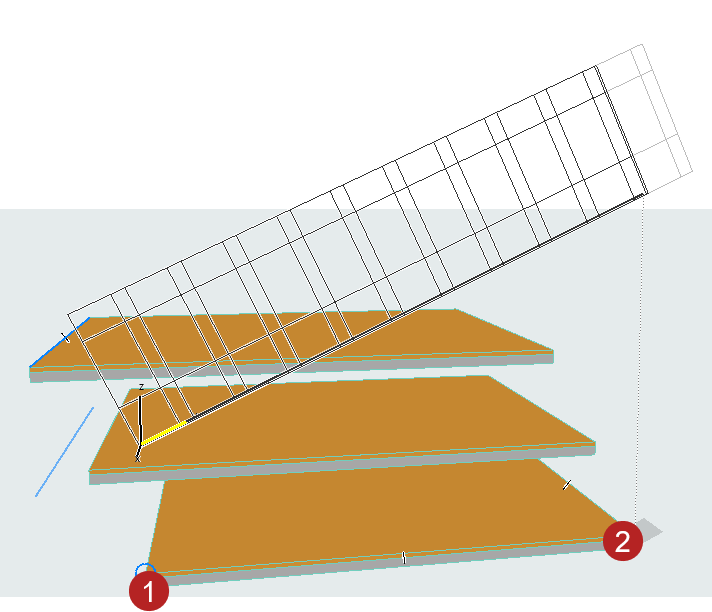
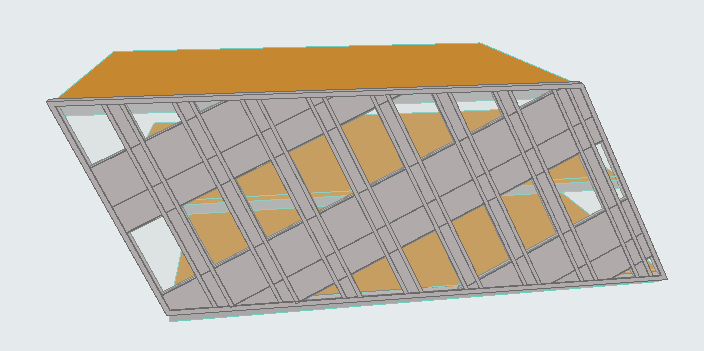
- Megjelenik egy függönyfal, de a séma hálót még szerkeszteni kell. Jelölje ki a függönyfalat, és váltson Szerkesztő módra.
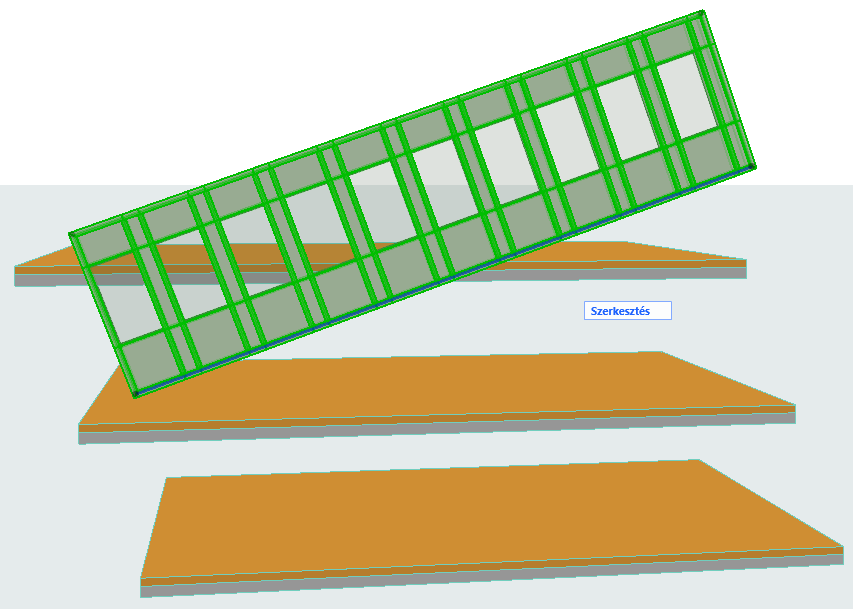
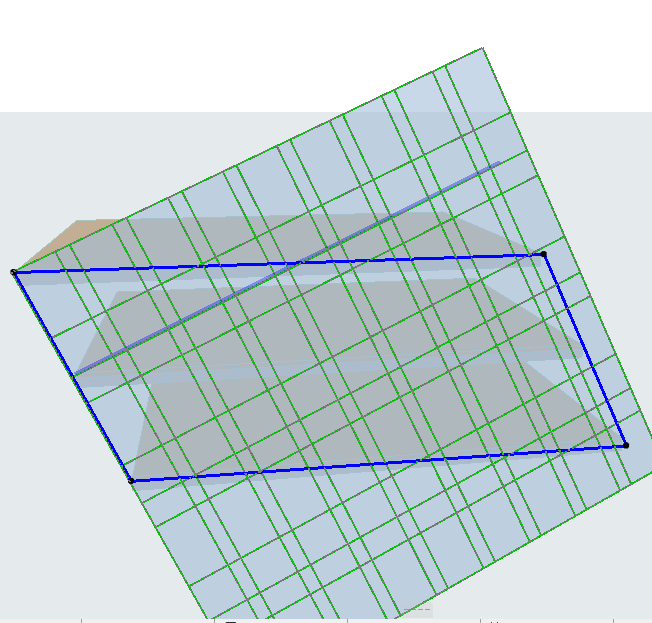
- Szerkesztő módban kapcsoljon ki mindent a séma háló kivételével.
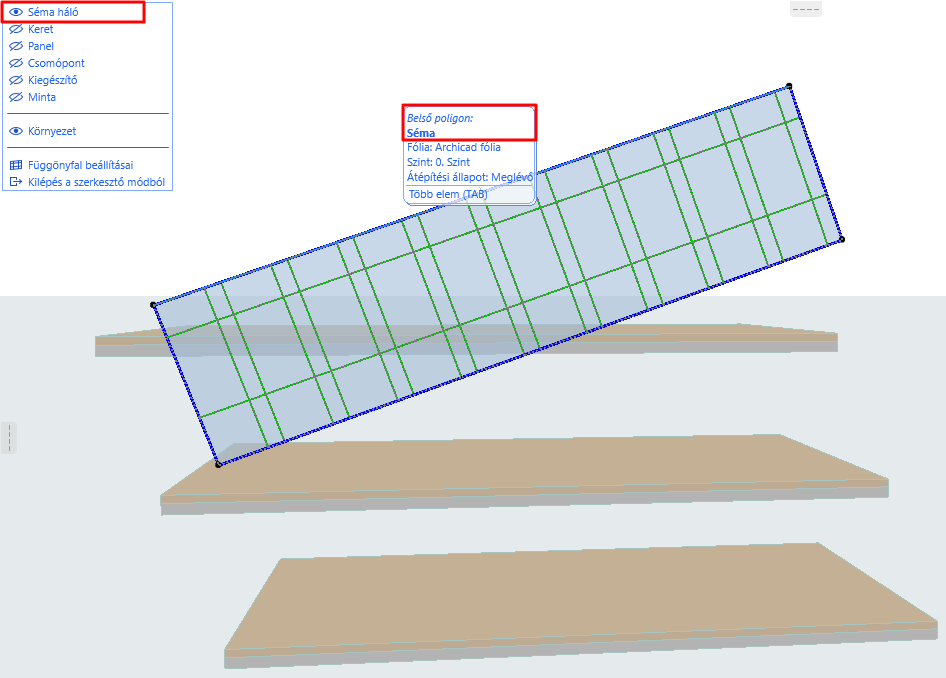
- Húzza a séma háló poligont a helyére, azaz a födémek elülső felső és alsó sarkaira. (A poligon áthúzásakor ügyeljen, hogy a séma háló belső sokszöge legyen kijelölve.)