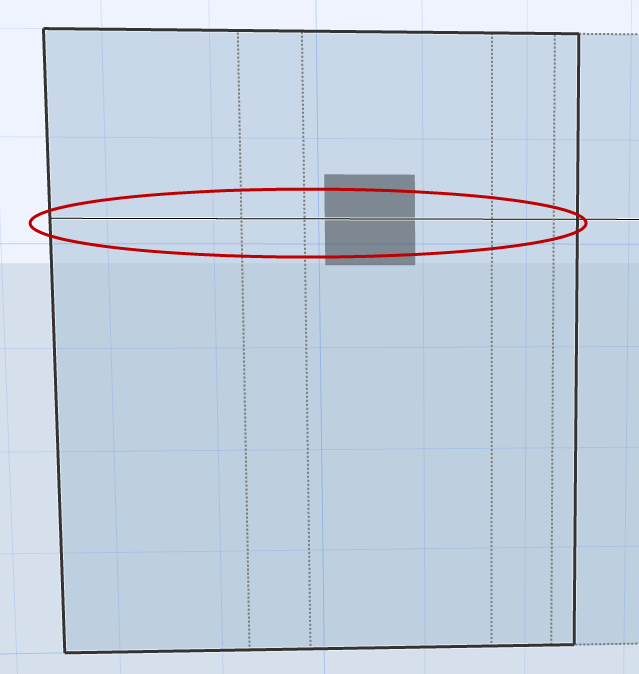
Háló és hálóvonalak szerkesztése Szerkesztő módban
A függönyfal szerkesztő módjában többek között a következő műveletek érhetők el a sémahálóhoz:
Kijelölt hálóvonal áthelyezése vagy törlése
Valamelyik hálóirány minden hálóvonalának elforgatása
Új hálóvonal hozzáadása
A sémaháló egészének elforgatása vagy áthelyezése
Egy sémaháló, illetve a hálóvonalak áthelyezése vagy elforgatása esetén az adott sémahálóhoz vagy hálóvonalhoz hozzárendelt keret(ek) is vele együtt áthelyezésre vagy elforgatásra kerülnek.
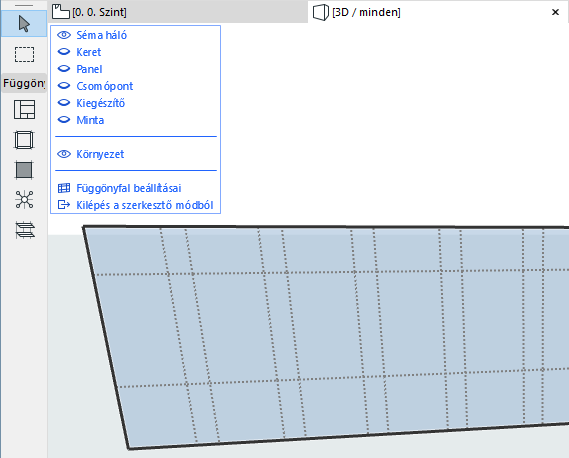
A sémaháló Szerkesztő módban való egyszerűbb szerkesztése érdekében ellenőrizze, hogy a Séma látható-e (és igény szerint kapcsolja ki a többi elem láthatóságát).
Válasszon ki egy hálóvonalat a Mercedes kurzorral.
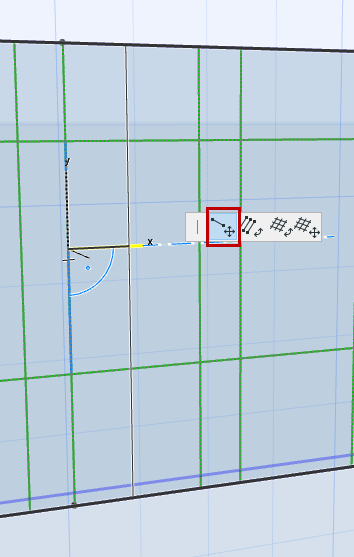
Válassza ki a Hálóvonal mozgatása parancsot a megjelenő Mozgó palettán:
Mozgassa át a hálóvonalat az új helyére (továbbra is párhuzamos marad az eredeti helyzetével).
Kattintson a lehelyezéshez.
Sémaháló mozgatása
Váltson Szerkesztő módra.
Jelöljön ki egy hálóvonalat vagy a teljes hálót.
Megjegyzés: A teljes séma kiválasztásához kattintson bármelyik csomópontra.
Válassza a mozgó palettán a Háló mozgatása parancsot.
Párhuzamos hálóvonalak elforgatása
Váltson Szerkesztő módra.
Az egy irányba mutató hálóvonalak (pl. a hálóvonal összes sorának) forgatása:
Jelölje ki azt az egy hálóvonalat, amelyet el kíván forgatni.
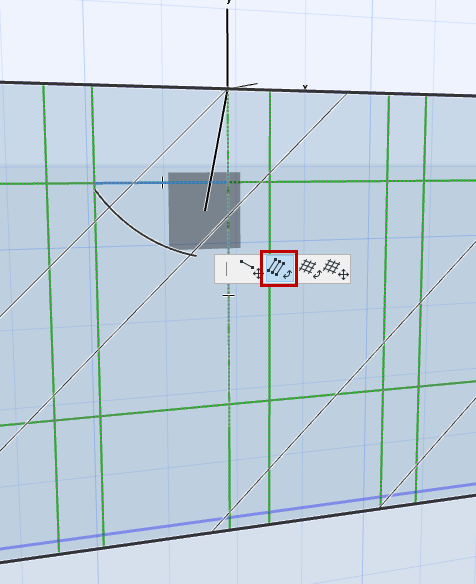
Válassza a mozgó palettán a Párhuzamos hálóvonalak elforgatása parancsot.
Megjegyzés: Ha a függönyfal íves vagy láncolt, csak a vízszintes hálóvonalak forgathatók, a függőlegesek nem.
Rajzoljon egy elforgatási vektort, vagy adja meg az elforgatás szögét a Követőben.
Kattintással fejezze be a transzformációt.
Teljes sémaháló elforgatása
Megjegyzés: Íves és láncolt függönyfal esetén nem elérhető.
Váltson Szerkesztő módra.
Jelöljön ki egy hálóvonalat, vagy jelölje ki a teljes hálót.
Megjegyzés: A teljes séma kiválasztásához kattintson bármelyik csomópontra.
Válassza a mozgó palettán a Háló elforgatása parancsot.
Rajzoljon egy elforgatási vektort, vagy adja meg az elforgatás szögét a Követőben.
Kattintással fejezze be a transzformációt.
Hálóvonal törlése
A függönyfal szerkesztő módjában jelölje ki a hálóvonalat, majd nyomja meg a Törlés gombot.
A háló egésze nem törölhető.
Megjegyzés: Egy hálóvonal törlésével a rajta lévő keret is törlésre kerül. A panel(ek) mérete megváltozik annak érdekében, hogy megfeleljen az eredményül kapott új keretmintázatnak.
Új hálóvonal hozzáadása
Váltson Szerkesztő módra.
Válassza ki a Séma eszközt.
Válassza ki az Infótáblán a hálóra vonatkozó beviteli módot:
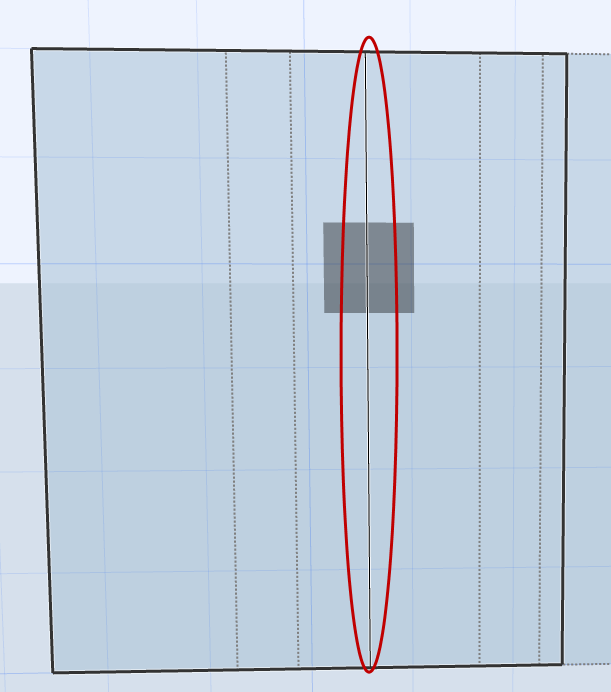
Kattintson arra a helyre, ahová hálóvonalat kíván elhelyezni. Mozgassa a kurzort akörül a pont körül, amelyre kattintott: a visszajelzés alapján kattintson valamelyik derékszögű hálóvonalra az elhelyezéshez: