Lépcsőséma grafikus szerkesztése
A következő funkciók segítségével módosítható a lépcső teljes geometriája a szerkesztő mód használata nélkül.
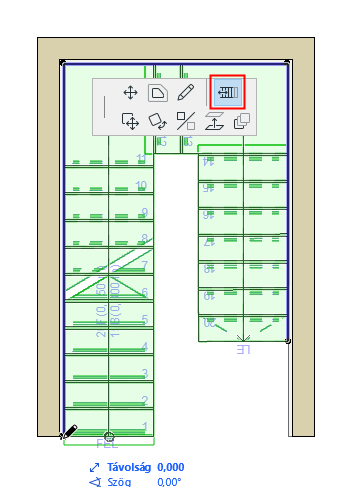
Fokok újraosztása
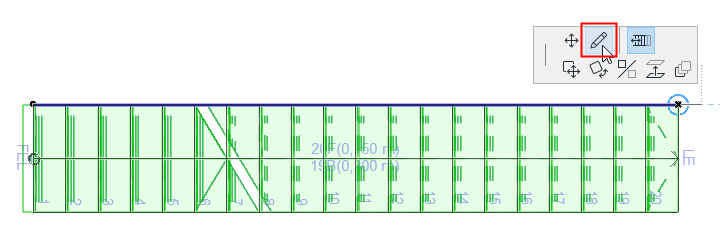
A mozgó palettán található paranccsal grafikusan átrendezhető az U alakú lépcső szimmetriája:
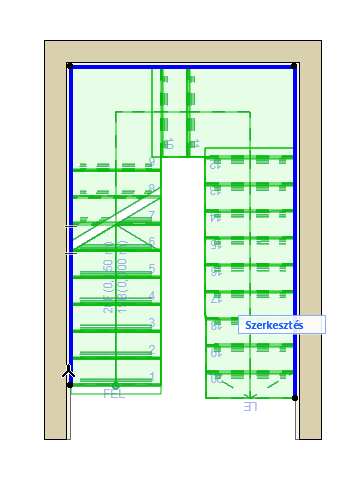
Lépcső alapvonalának szerkesztése
A lépcső alapvonala a bevitelkor jön létre. Az alapvonal helyzetének vagy az eltolás megadásához használja a Lépcső beállításokat vagy az Infótáblát (akár a rajzolás előtt vagy után).
A lépcső alapvonala bármelyik ablakban szerkeszthető (nem szükséges hozzá a szerkesztő mód).
A lépcső alapvonalának alaprajzon történő megjelenítéséhez vagy elrejtéséhez kapcsolja be a Nézet > Megjelenítési lehetőségek a képernyőn > Lépcsők alapvonalai opciót.
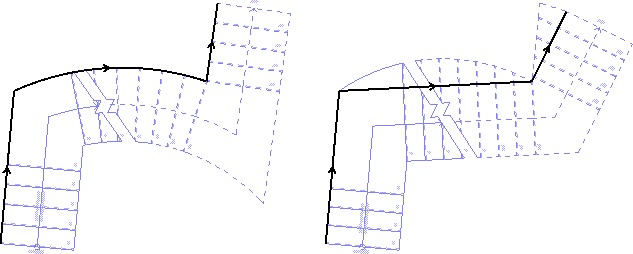
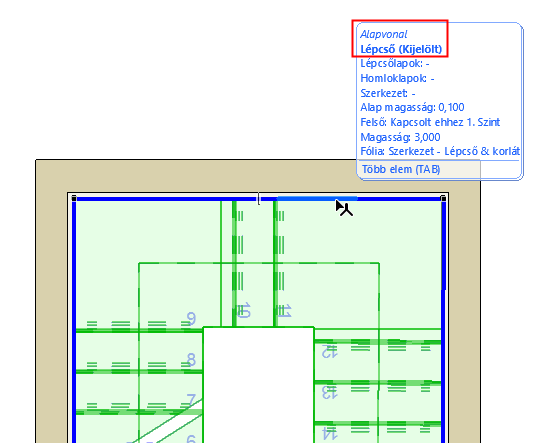
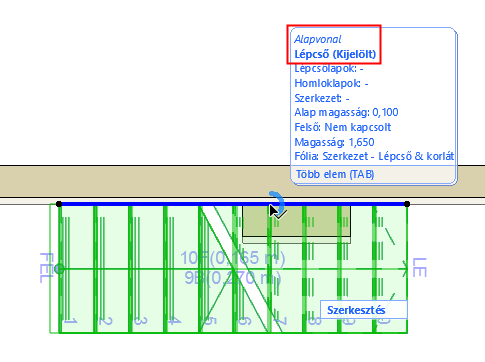
Használja a kijelölés előtti kiemelés címkét, így biztos lehet abban, hogy az alapvonalat (és nem a határvonalat) választja ki.
Az alapvonal szerkesztésekor a lépcső teljes geometriája változik, beleértve a járóvonalat.
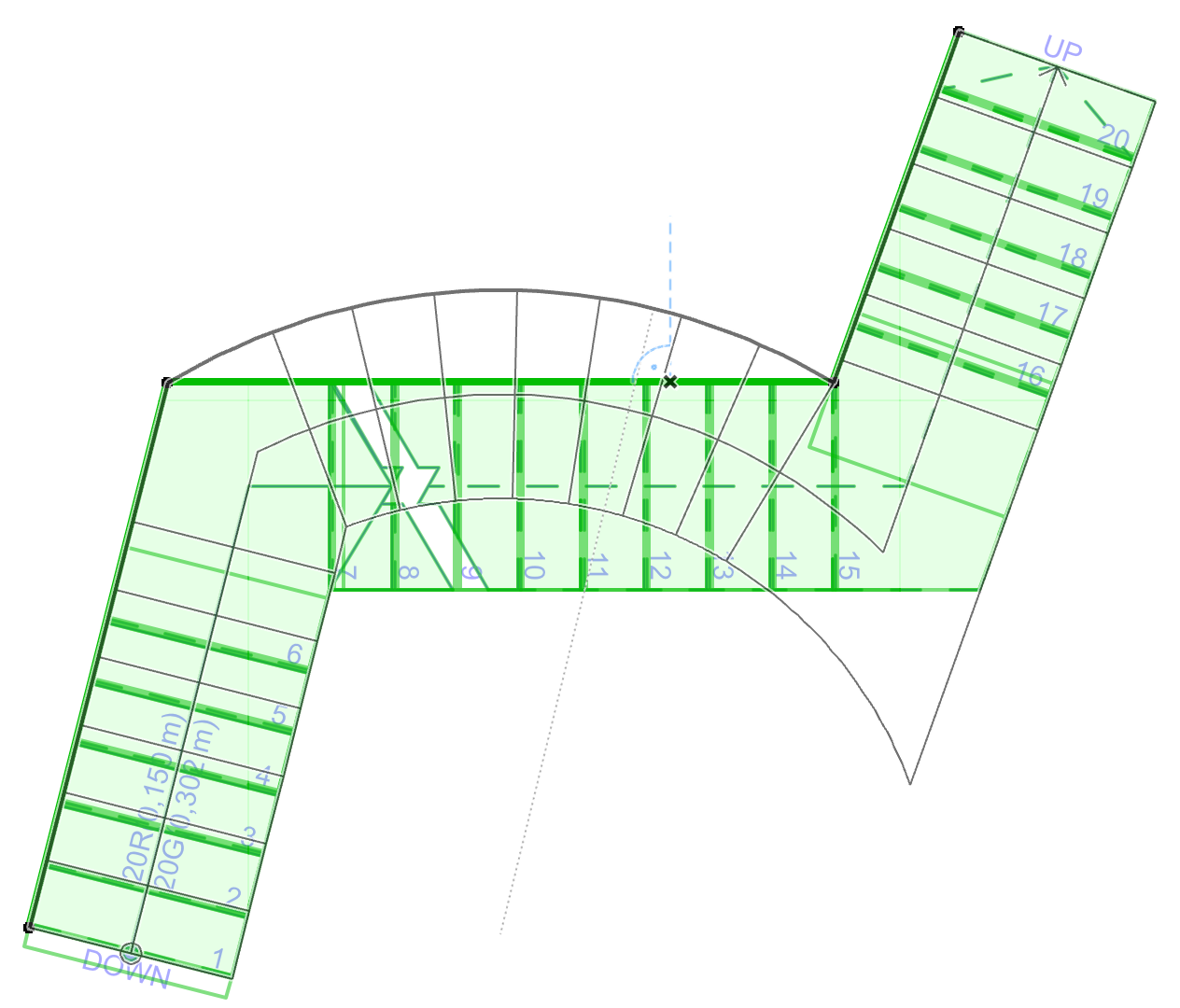
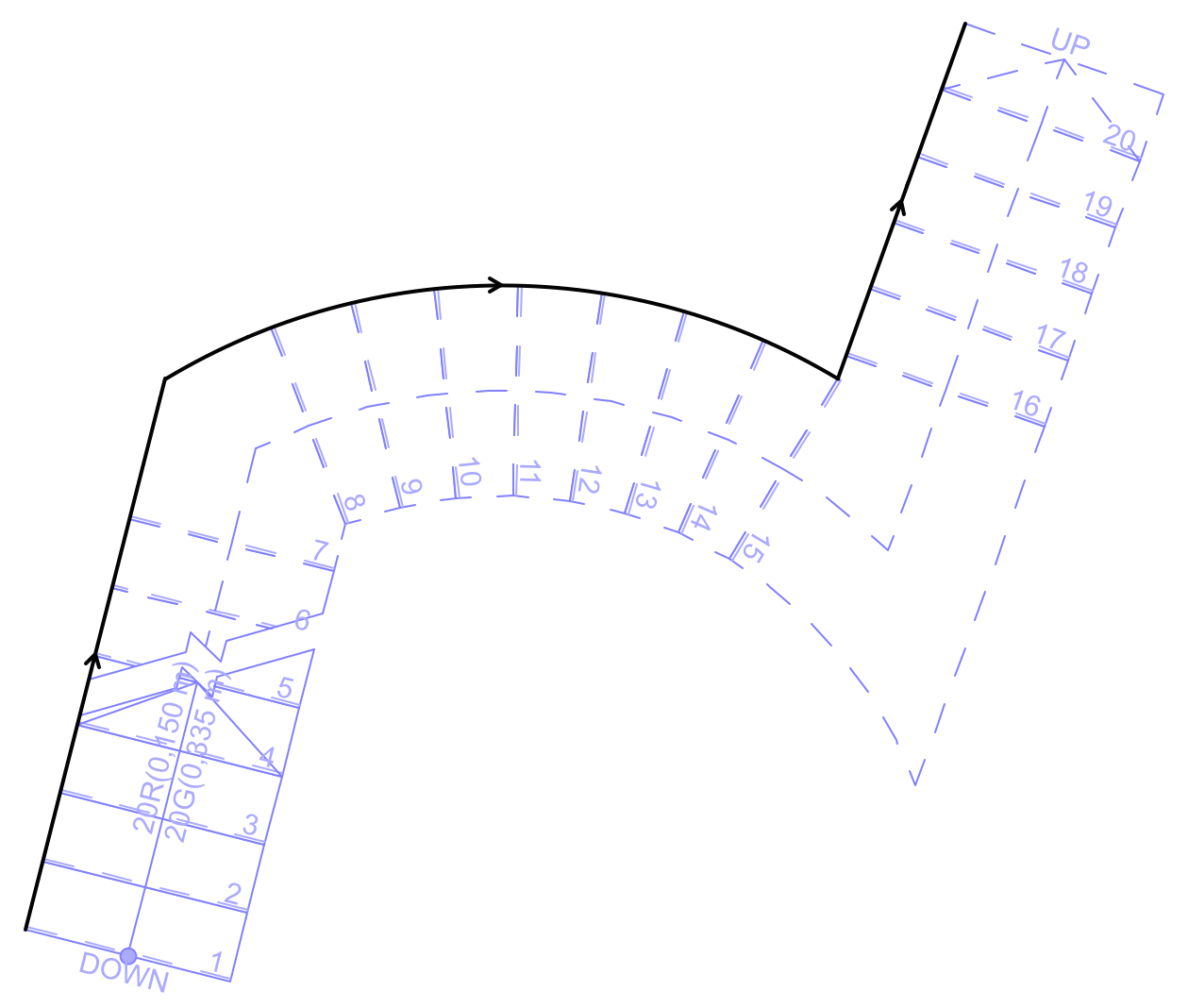
A járóvonal követi a módosított alapvonalat
Lépcső folytatása
Lépcső alapvonalának folytatásához (szerkesztő módban vagy modellnézetben) válassza a Lépcső folytatása parancsot a kijelölt alapvonal mozgó palettáján.
Lépcső határvonalának szerkesztése
A határvonal kiemeléséhez jelölje ki annak bármelyik részét.
A lépcső határvonala bármelyik ablakban szerkeszthető (nem szükséges hozzá a szerkesztő mód).
Használja a tabulátort és a kijelölés előtti kiemelés címkét, így biztos lehet abban, hogy a határvonalat (és nem az alapvonalat) választja ki.
A lépcső határvonala grafikusan szerkeszthető a mozgó palettán elérhető paranccsal (a kitöltés szerkesztéséhez hasonlóan).
A határvonal szerkesztésekor a lépcső külső formája változik, azonban a járóvonal és az alapvonal változatlan marad.
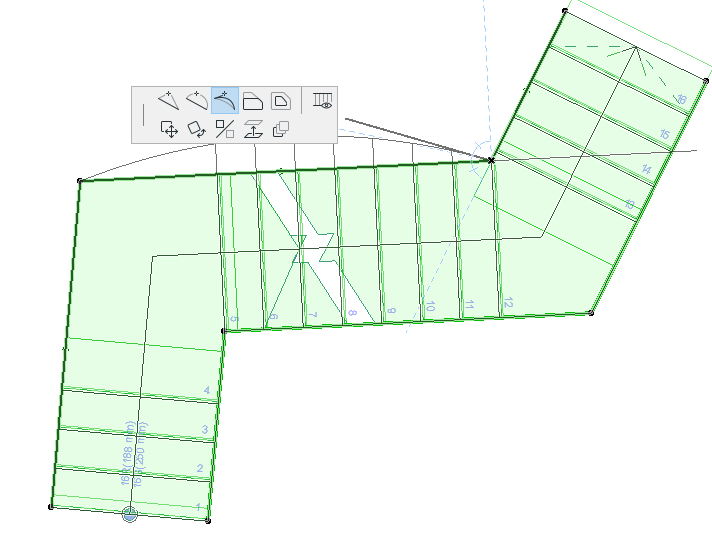
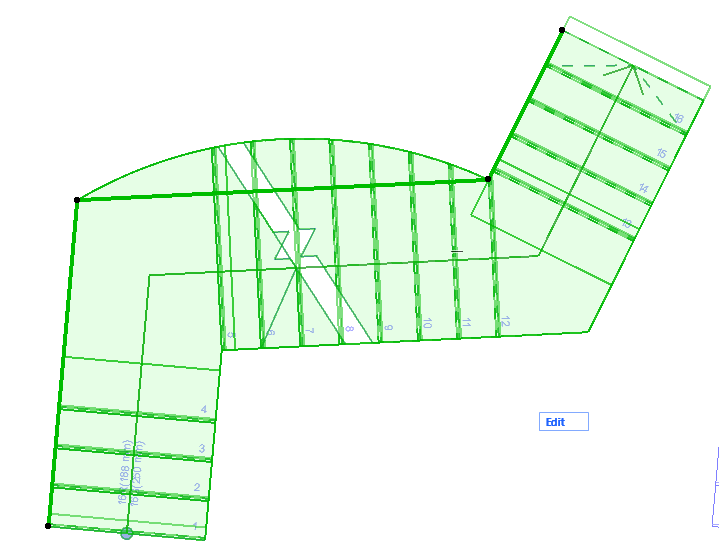
Lépcső határvonalának szerkesztése (a járóvonal módosítása nélkül)
Határvonal szakaszának megjelenítése és elrejtése az alaprajzon
A párbeszédpanel megnyitásához a lépcső tetszőleges kijelölt szakaszánál használja a Körvonal szakasz beállításai mozgó palettán elérhető parancsot.
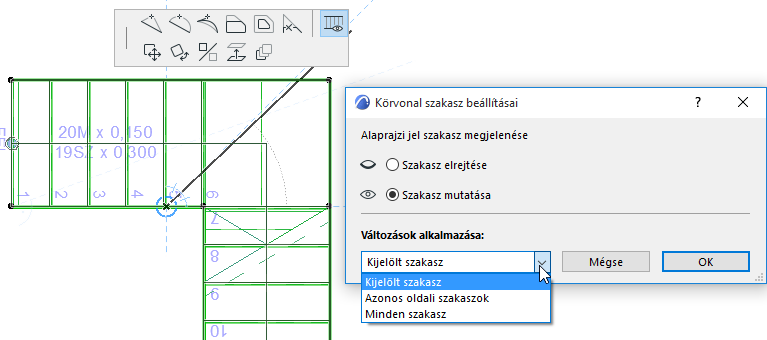
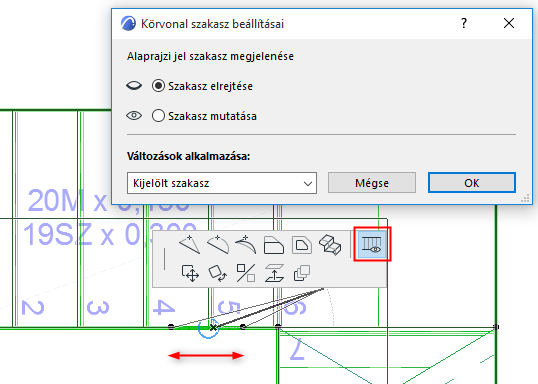
Tetszés szerint megjelenítheti vagy elrejtheti a kijelölt szakaszt (vagy a lépcső összes többi szakaszát).
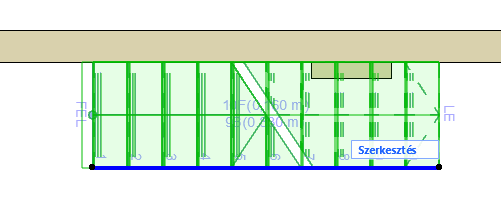
Például: megjelölhet két pontot a lépcsőszakaszon, majd elrejtheti a két pont közé eső határvonalat.
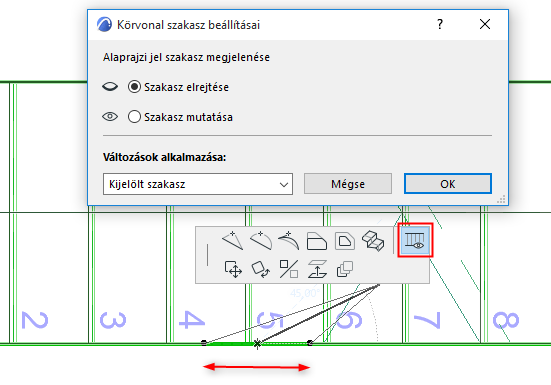
Adjon hozzá két pontot új lépcsőszakasz létrehozásához... majd jelölje ki és rejtse el a szakaszt
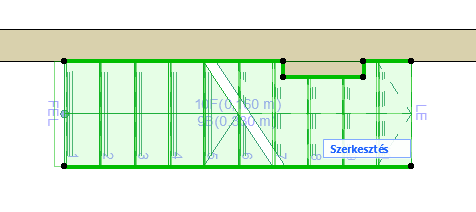
Lépcső határvonalának szerkesztése – példa
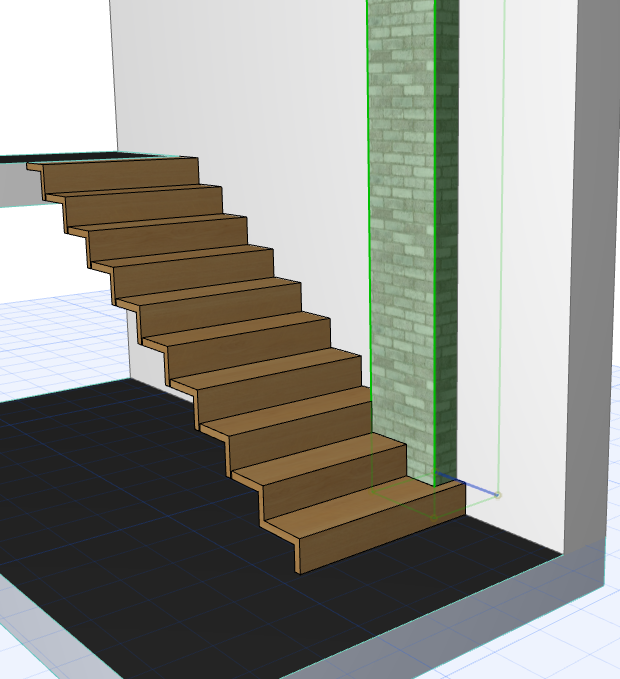
A példában a lépcső határvonalának szerkesztésével elegendő hely vágható ki a kiálló falszakasznak.