Lépcső eszköz szerkesztő módja
A Lépcső eszköz szerkesztő módját használja a lépcső bármely (egy vagy több) összetevőjének módosításához: lépcsőlap, homloklap, szerkezet.
- Szerkesztő módba Alaprajz, Homlokzat, Metszet vagy 3D ablakból léphet. A nézetek közötti váltáskor is szerkesztő módban maradhat.
- Lépcső esetén (a függönyfallal ellentétben) szerkesztő módban nem adható hozzá új lépcsőlap, homloklap vagy szerkezet – kizárólag a meglévők szerkeszthetők grafikusan vagy az összetevő Beállítások párbeszédpaneljein.
Kivétel: Szerkesztő módban bővíthető a lépcső a Lépcső folytatása opcióval, amely az Alapvonal mozgó palettáján elérhető.
Szerkesztő mód indítása
A szerkesztő mód bekapcsolásához jelöljön ki egy lépcsőt valamelyik modellablakban, majd hajtsa végre a következő lépések egyikét:
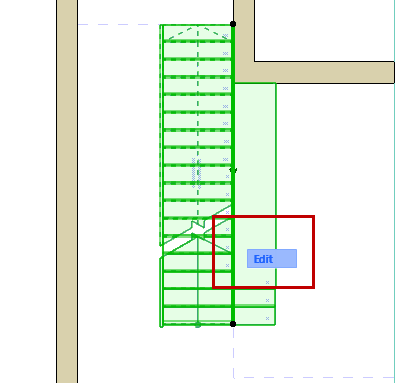
- Kattintson a megjelenő Szerkesztés gombra.
- Használja a Tervezés > Lépcsőszerkesztő mód indítása parancsot.
Kilépés a szerkesztő módból
Alkalmazza az alábbiak egyikét:
- Nyomja meg az ESC billentyűt (ne legyen kijelölve semmi)
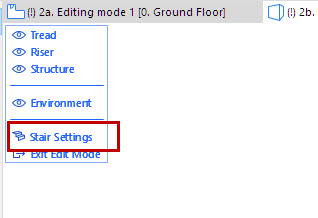
- Kattintson a Kilépés a szerkesztő módból lehetőségre a megjelenítő palettán (lásd lentebb).
- Használja a Tervezés > Kilépés a szerkesztő módból parancsot.
Szerkesztő mód megjelenítő palettája
A szerkesztő módnak saját megjelenítő palettája van, amely az éppen használt ablaktól (2D, 3D, Metszet/Homlokzat) függően változik.
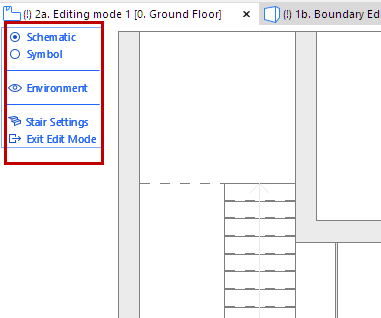
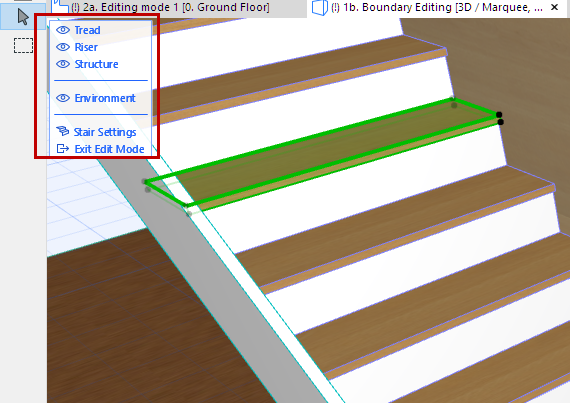
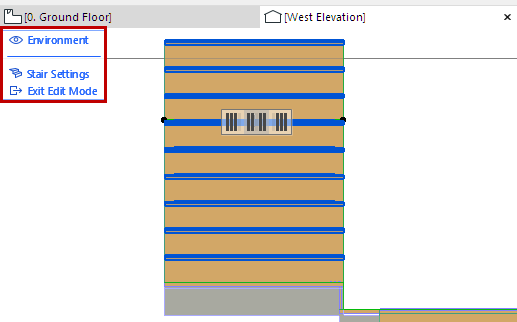
Szerkesztő mód megjelenítő palettája
Használja a Szerkesztő módot megjelenítő palettát igény szerint a lépcső elemeinek megjelenítéséhez/elrejtéséhez (kattintson a szem ikonra a megjelenítéshez vagy az elrejtéshez), akár egy szerkesztési művelet kellős közepén is.
A jobb gombos kattintás bármely összetevőre (pl. „Lépcsőlap”) a megjelenítő palettán azt jelenti, hogy azon az összetevőn kívül minden más el lesz rejtve.
Sematikus és Alaprajzi jel nézet (2D-s nézet mód)
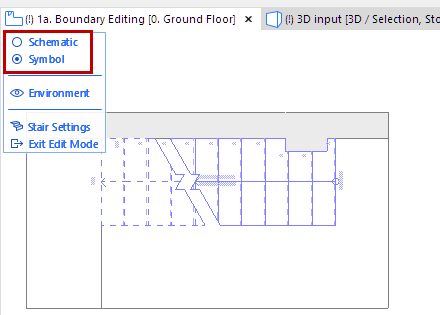
Az optimális szerkesztési munka érdekében a Lépcső eszköz szerkesztő módjának Alaprajzi jel (2D) nézetében két opció áll rendelkezésre a lépcső megjelenítésére:
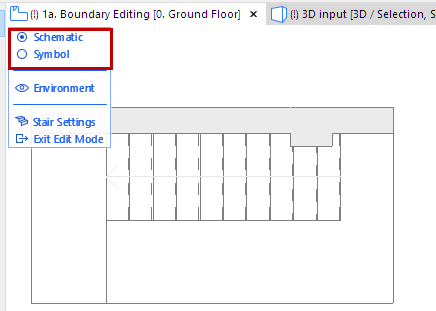
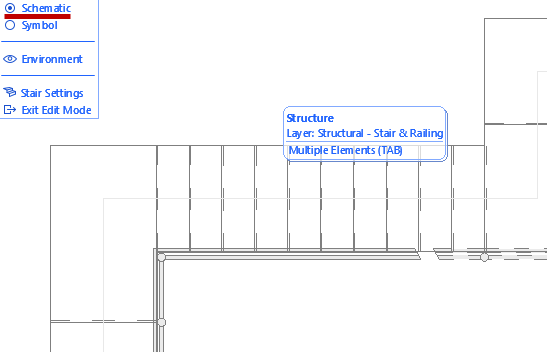
- Sematikus: a lépcsőt átlátszó, egyszerűsített 3D felületként ábrázolja. Ebben a módban kijelölhetők a szerkezetek, valamint a lépcsőlapok és a homloklapok (több kiemelt elem között a tabulátorral válthat):
- Alaprajzi jel: ennél az opciónál férhet hozzá a lépcső 2D jelképeihez (pl. járóvonal)
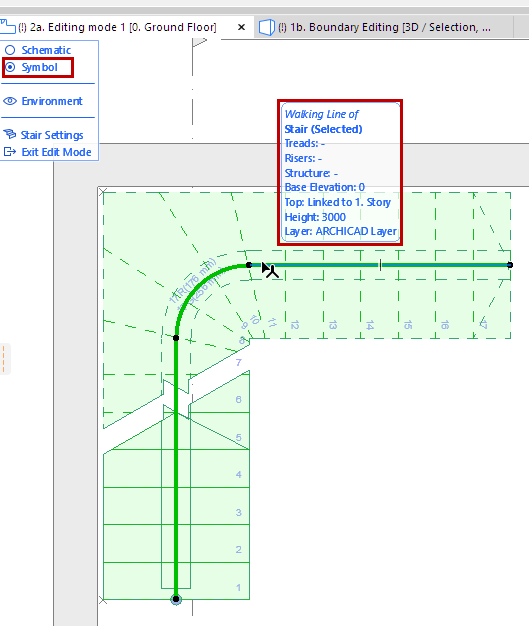
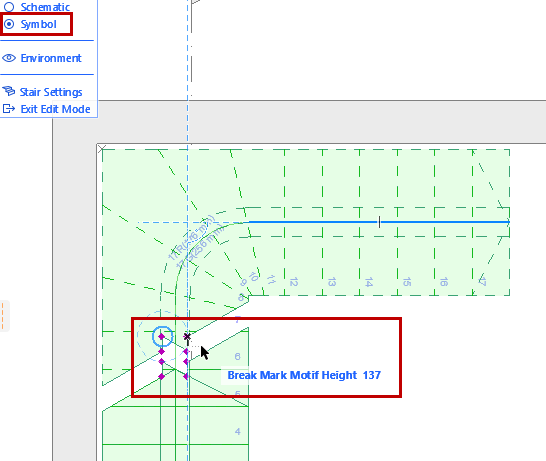
A járóvonal vagy a törésjel szerkesztéséhez használja az Alaprajzi jel nézetet
Lépcső összetevőjének kijelölése szerkesztéshez
Szerkesztő módban jelöljön ki egy összetevőt, azaz lépcsőlapot, homloklapot vagy szerkezetet annak grafikus szerkesztéséhez és a beállításainak megnyitásához.
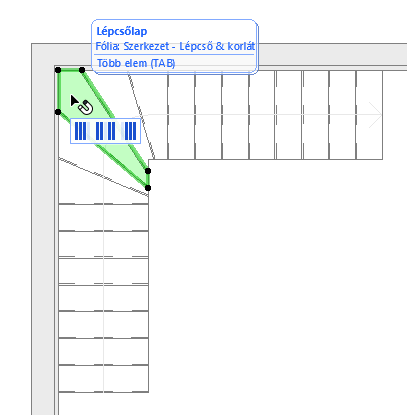
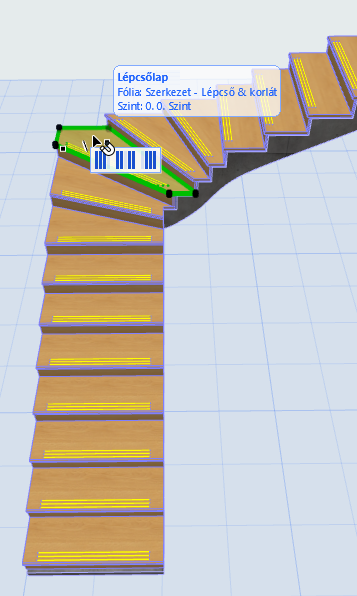
- Használja az Eleminformációs címkét, így biztos lehet abban, hogy a megfelelő összetevőt választja ki. Több egymást átfedő elem esetén a tabulátorral lépkedhet végig a kijelölési lehetőségeken.
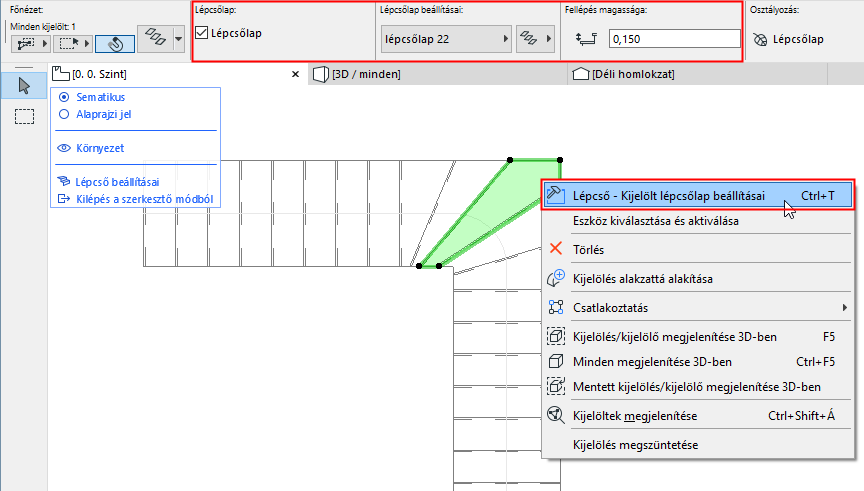
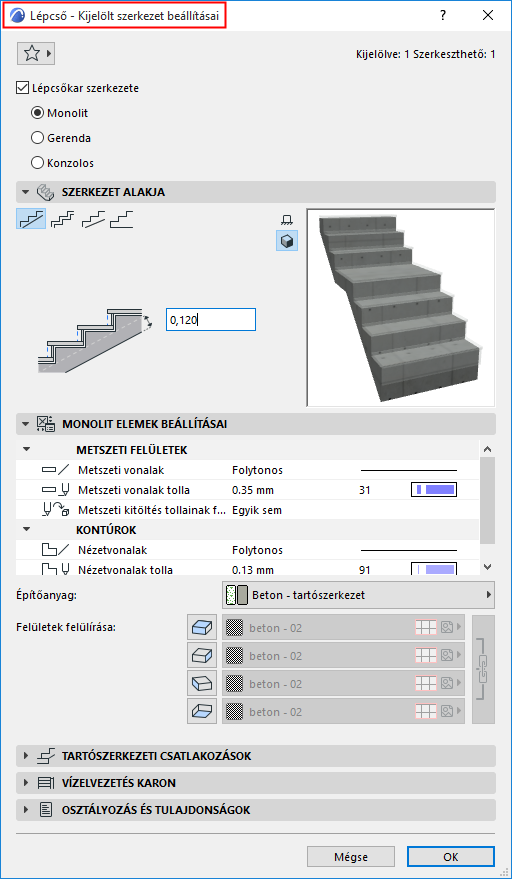
- A kijelölt összetevő beállításai az Infótáblán (kattintson a Beállítások lehetőségre) és a helyi menüben találhatók. Megjegyzés: A függönyfallal ellentétben a szerkesztő módban nem nyitható meg Lépcső eszköztár, mivel ez a mód nem alkalmas új lépcső-összetevők készítésére.
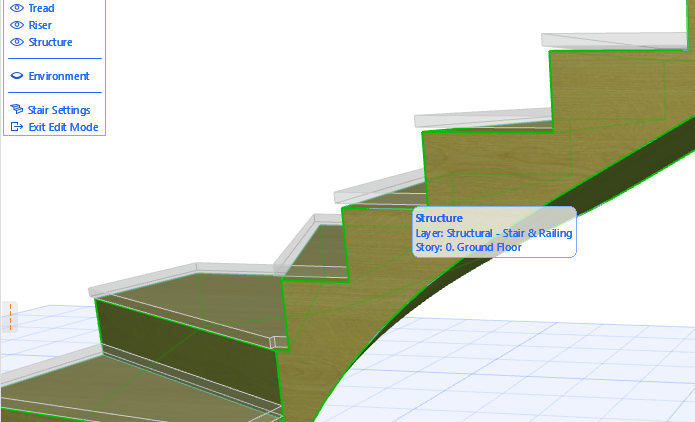
- Amikor Szerkezet összetevőt jelöl ki 3D szerkesztő módban, szükség lehet arra, hogy a lépcső „alá” navigáljon vagy elrejtse a lépcső- és homloklapokat.
Több lépcsőlap és homloklap kijelölése
Ha szerkesztő módban kijelöl egy lépcső- vagy homloklapot, megjelenik egy „fogó”, amelynek gyorsbillentyűivel több lépcső- vagy homloklap is kijelölhető.
További egy vagy több lépcső- vagy homloklap kijelöléséhez kattintson a fogón a megfelelő opcióra:
- összes felette lévő lépcsőlap/homloklap
- összes alatta lévő lépcsőlap/homloklap
- összes lépcsőlap/homloklap
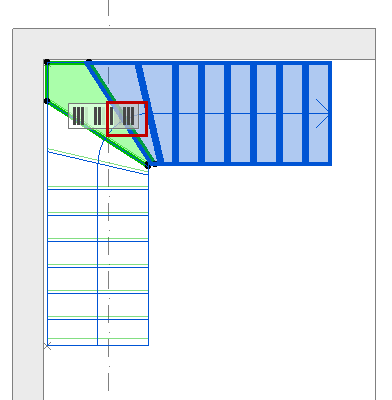
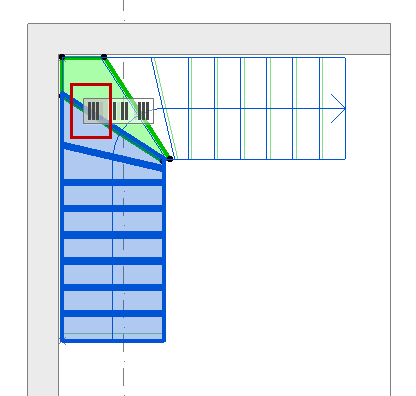
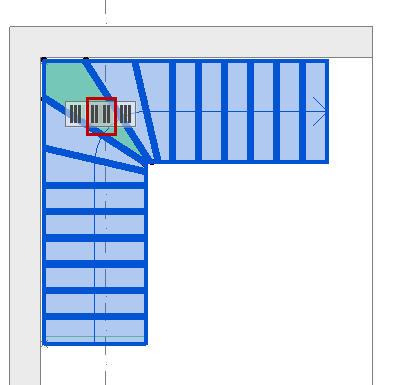
2D szerkesztő módban a homloklap egyszerű vonalként jelenik meg. (Ha nem sikerül a homloklap vonalára kattintani, használja az egeret és a tabulátort.)
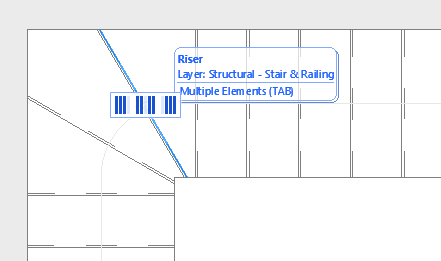
Kijelölt homloklap (vonal) 2D szerkesztő módban
Környezet megjelenítése/elrejtése
Ezen a megjelenítő palettán „környezet” alatt az épületmodell többi részét kell érteni, melyeket igény szerint megjeleníthet vagy elrejthet, hogy könnyebben elvégezhesse a szerkesztést. Kijelölés előtt a környezet modellelemeit halvány címkék jelzik, azonban Lépcsőszerkesztő módban csak annak a lépcsőnek az összetevői módosíthatók, amelyet kijelölt a szerkesztő mód megnyitásához.
Lépcső beállítások megnyitása szerkesztő módban
Ha a rendszerszintű beállításokat a szerkesztő módból való kilépés nélkül kívánja módosítani, kattintson a Lépcső beállításai lehetőségre a megjelenítő paletta alján.