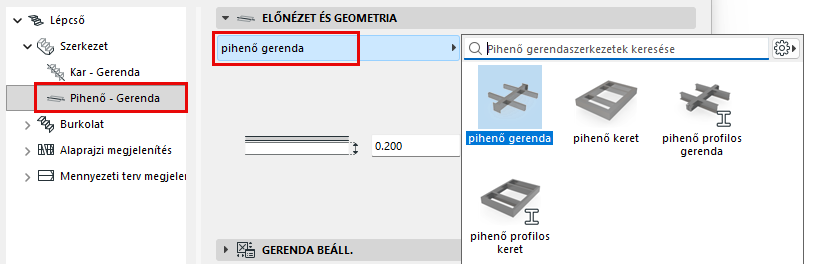
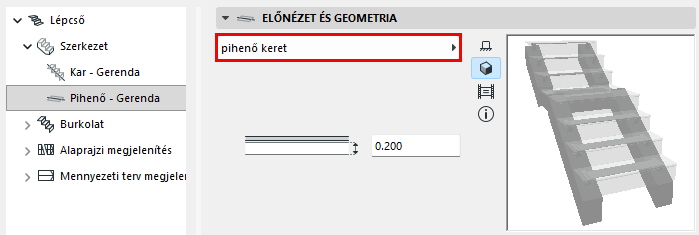
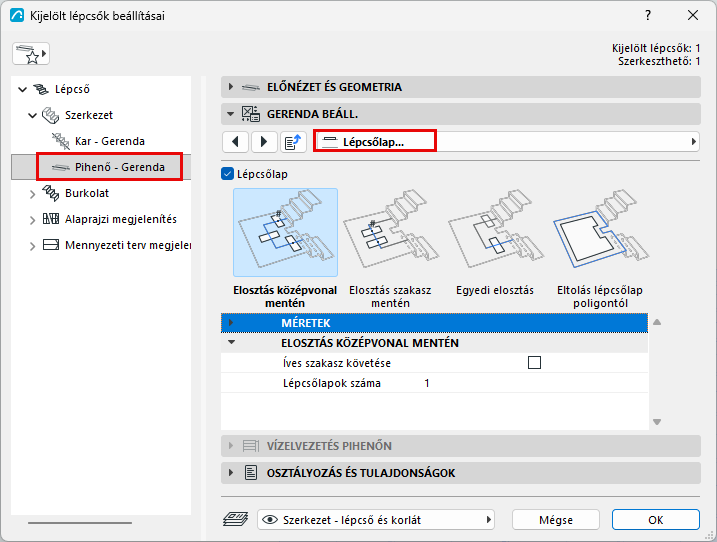
Ezek a beállítások akkor elérhetők, ha a pihenőhöz a gerenda szerkezettípust állítja be.
Adja meg a lépcső pihenőjéhez használt megtámasztás típusát. Az elérhető lehetőségek: gerenda típusú és keret típusú. Emellett profilos összetevők is elérhetők a pihenőhöz.
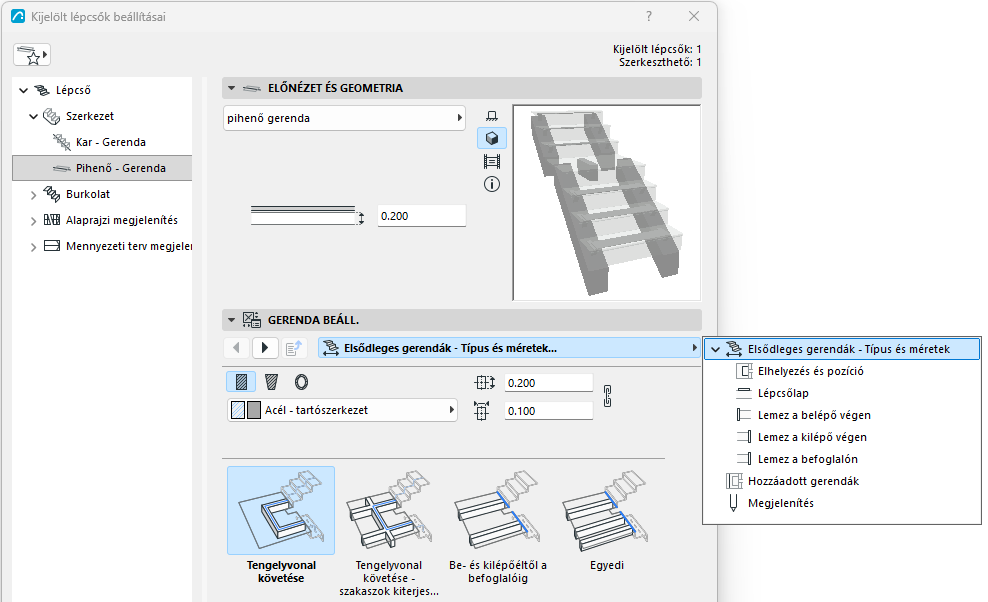
Állítsa be a lenti panelen a választott szerkezetet.
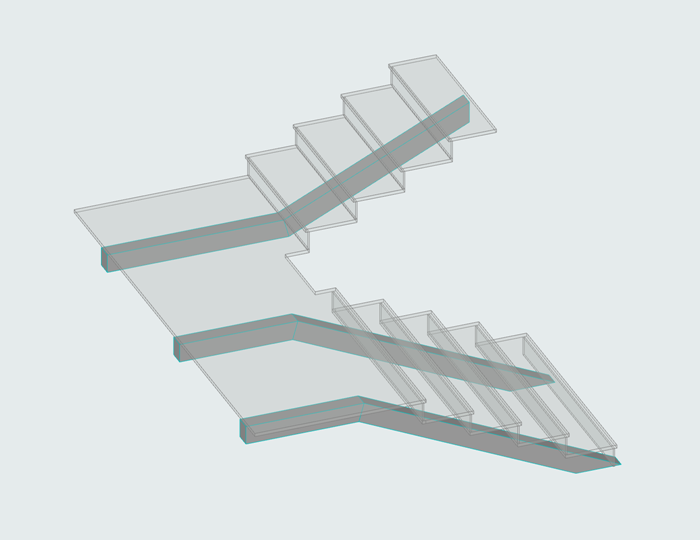
Elsődleges és másodlagos pihenőgerendák
Az Elsődleges pihenőgerendák automatikusan a lépcsőkar gerendáihoz csatlakoznak, a Lépcsőkar szerkezet beállításainál megadottak szerint.
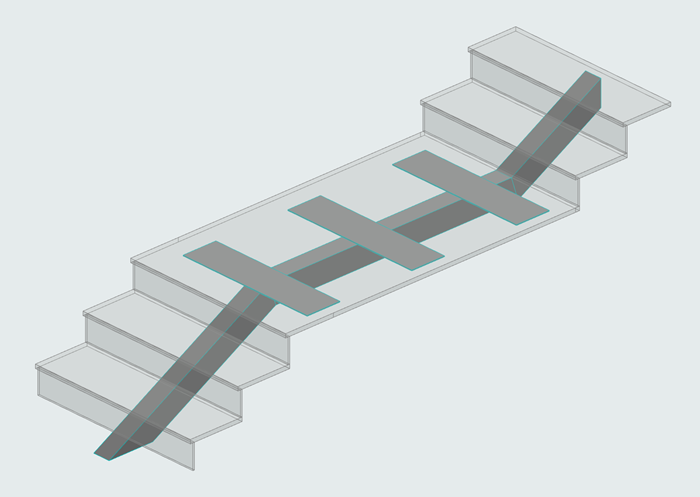
Másodlagos (kiegészítő) gerendák is elhelyezhetők a pihenő oldalaival párhuzamosan. A másodlagos gerendák nem csatlakoznak automatikusan a Kar gerendáihoz.
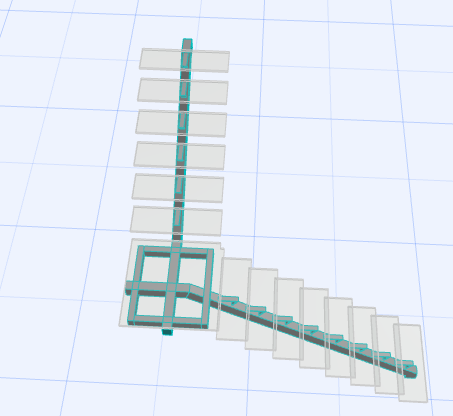
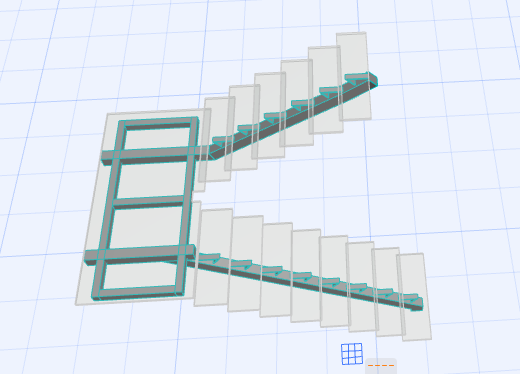
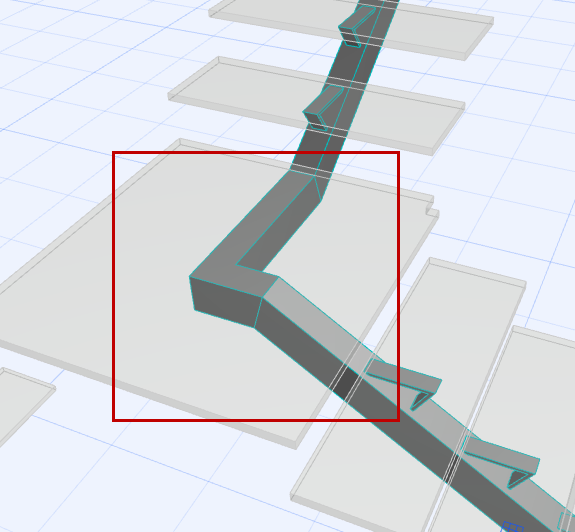
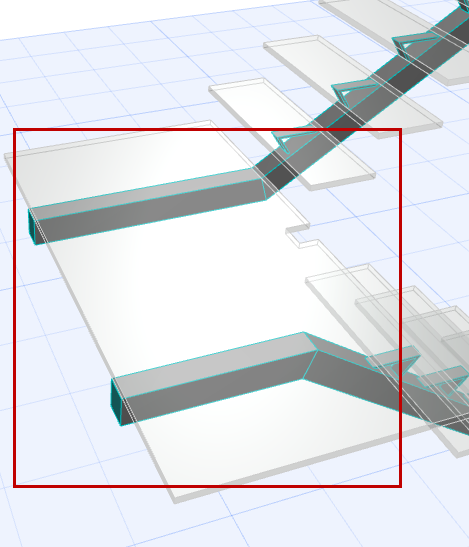
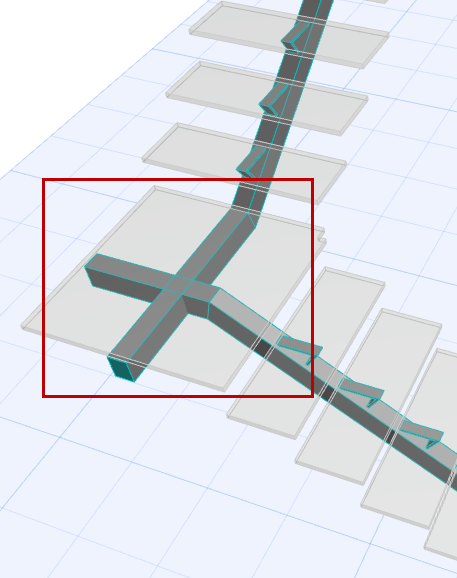
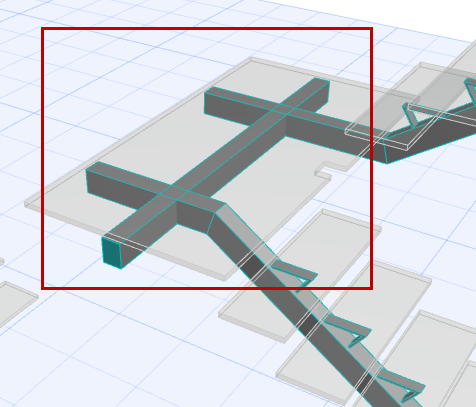
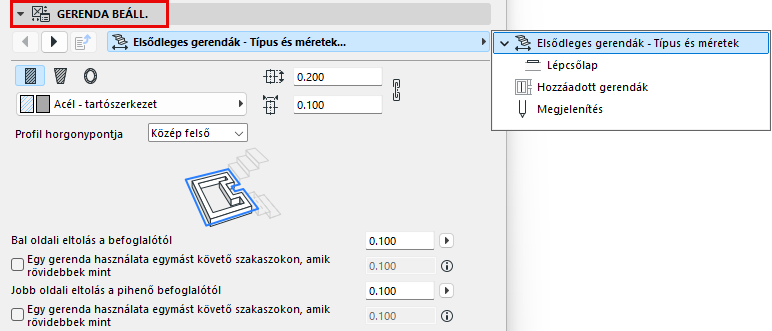
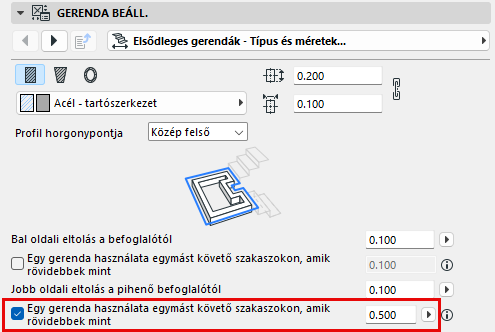
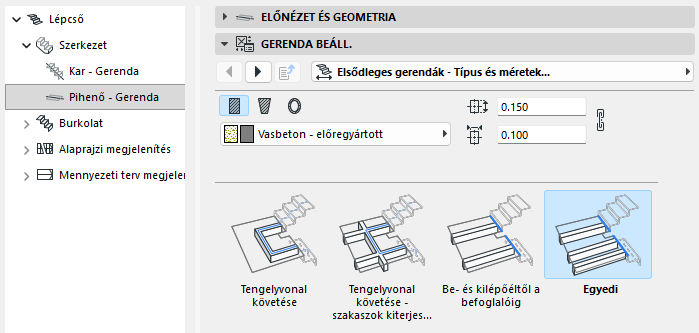
Az Elsődleges gerenda általában a lépcső középvonalát követi, de ettől eltérő útvonal is választható (az Elsődleges gerendák - Stílus és méretek lapon):
ELSŐDLEGES GERENDÁK HELYZETE
1. Ábra Középvonal követése
2. Ábra Kezdő/záró végpont illesztése a határvonalhoz
3. Ábra Középvonal követése – Kihúzás a határvonalig
4. Ábra Középvonal követése – Kihúzás a határvonalig
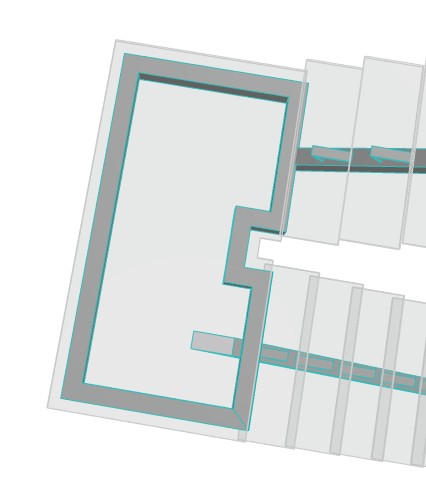
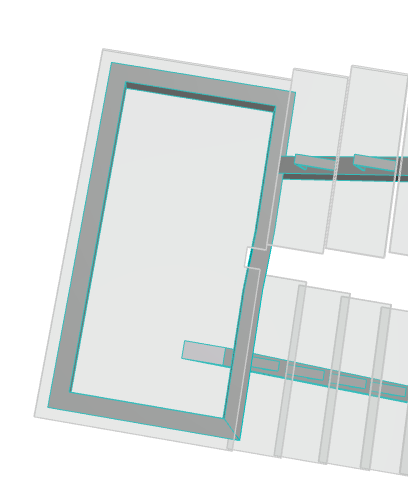
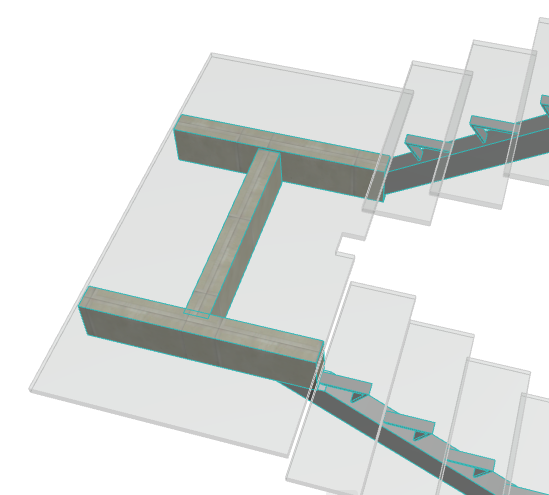
Keret szerkezetű pihenő (elsődleges gerenda)
A lépcső pihenői megtámaszthatók egy kerettel. A többi elsődleges gerendához hasonlóan a pihenő keret összetevője is automatikusan csatlakozik a lépcsőkar támaszához, a Lépcsőkar szerkezet beállításainál megadottak szerint.
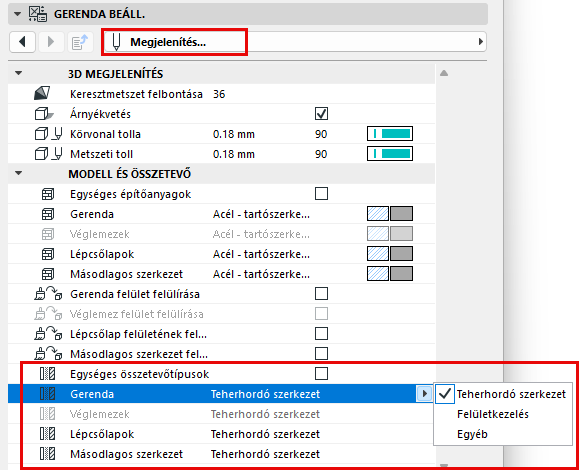
A Beállítások párbeszédablak Megjelenítés szakaszában: állítsa be az összetevőket Mag/Burkolat/Egyéb típusúként. (Az elemek külön-külön történő beállításához törölje az „Egységes összetevőtípusok” jelölőnégyzet jelölését.)
Ha ilyen módon határozza meg az összetevőtípusokat, az lehetővé teszi a megjelenítésük vezérlését a Részleges szerkezetmegjelenítés segítségével. Például a csak szerkezetet tartalmazó koordinációs nézetek megjelenítéséhez válassza a „Csak a mag” lehetőséget a nézet Részleges szerkezetmegjelenítés beállításaként. Ezzel elrejti a „Burkolat” vagy „Egyéb” típusúként meghatározott lépcsőösszetevőket.
A lépcsőösszetevők részleges szerkezetmegjelenítése a 3D modellen alapuló nézetekben (pl. Metszetekben) támogatott. Az Alaprajzokon és az Álmennyezeti terveken a lépcsők alaprajzi jelként jelennek meg, és a Részleges szerkezetmegjelenítés nincs rájuk hatással.
Megjegyzés: A profilösszetevők típusát a Profilkezelőben állíthatja be.
Egyedi gerenda a pihenőhöz (elsődleges gerenda)
Ez a funkció akkor használatos, ha a pihenő alatti és feletti lépcsőkar gerendáinak száma nem egyezik. (A lépcsőkar minden szerkezetéhez külön adhatók meg a gerendák szerkesztő módban.)
Egyedi gerenda lehelyezése a pihenőhöz:
A Gerenda beállítások oldalon válassza az Egyedi lehetőséget (az Elsődleges gerendák - Stílus és méretek lapon).
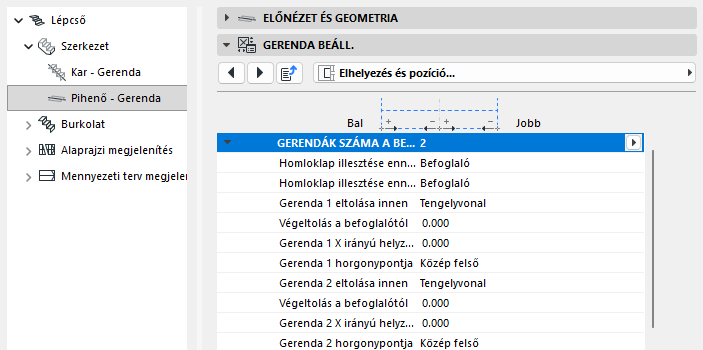
Lépjen át az Elhelyezés és pozicionálás lapra.
Adja meg a lehelyezendő gerendák számát.
Adja meg a pihenő egyedi gerendáinak helyzetére és eltolására vonatkozó értékeket.
Mivel ezek az egyedi gerendák elsődleges gerendák, csatlakozhatnak a lépcsőkar megtámasztásaihoz.
Másodlagos gerendák hozzáadása/szerkesztése
További (másodlagos) gerendák hozzáadása szerkesztő módban lehetséges. (A másodlagos gerendák egy meglévő pihenő geometriájához illeszkednek, ezért egy lehelyezett és kijelölt lépcsőhöz kell hozzáadni őket.)
Jelölje ki a lépcsőt, és kapcsolja be a szerkesztő módot.
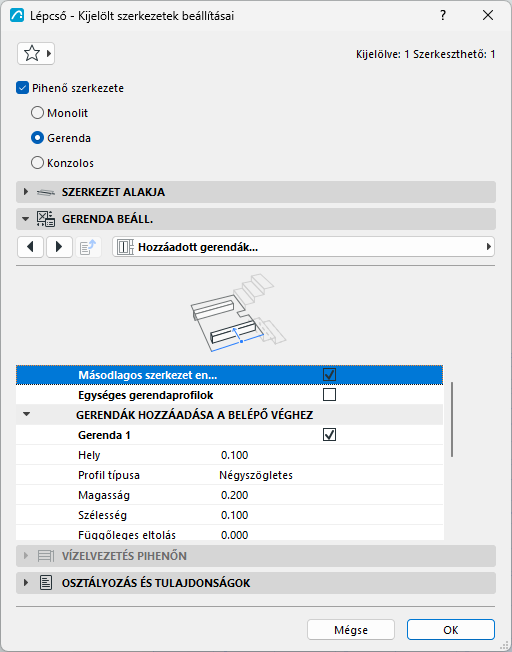
Jelölje ki a pihenő szerkezetét, és nyissa meg a Szerkezet beállításait.
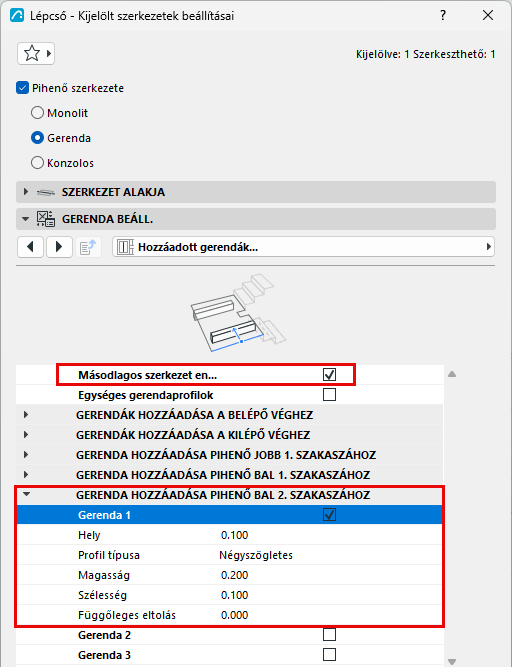
Nyissa meg a Gerenda összetevő beállításai panelen lévő Kiegészítő gerendák lapot.
Jelölje be a Másodlagos gerendák engedélyezése opciót (ha még nincs bejelölve).5. Ábra Másodlagos gerendák hozzáadása szerkesztő módban
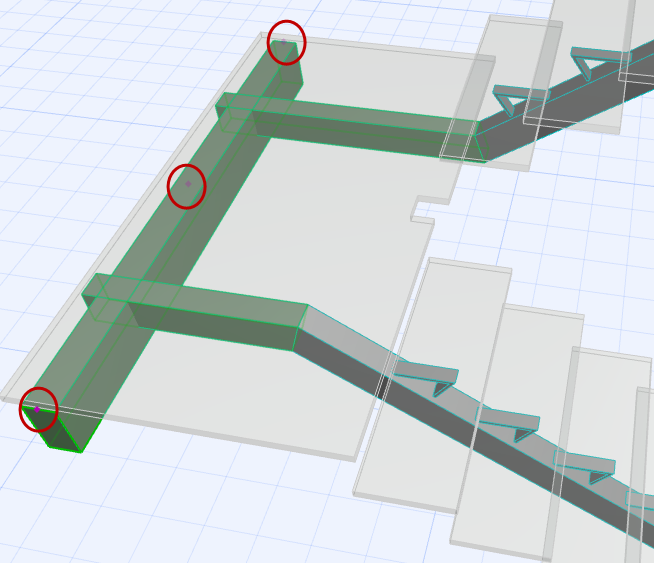
A jelölőnégyzetek és a beállítások segítségével másodlagos gerendák adhatók hozzá a pihenő poligonjának egy vagy több szakaszához.
A program elhelyezi a másodlagos gerendá(ka)t. Szerkesztő módban tetszés szerint nyújthatja és mozgathatja őket a szerkesztőpontok segítségével.