Egyedi alárendelt elemek lépcsőkhöz és korlátokhoz
A lépcsők és a korlátok GDL alárendelt elemeket tartalmaznak. Alapértelmezés szerint több gyári alárendelt elem is elérhető az elem és az összetevő beállítási párbeszédpaneljein. Minden ilyen alárendelt GDL elemhez saját építőanyag és/vagy egyedi profil konfigurálható.
Saját alárendelt elem létrehozásához testre szabhat egy Archicad elemet, és speciális könyvtári elemként mentheti azt.
További információkért erről a funkcióról ld. Egyedi könyvtári elemek és összetevők létrehozása.
Lépcsők és korlátok esetén ezzel a funkcióval hozhatók létre egyedi lépcső- és homloklapok (lépcsők), illetve egyedi panelek és oszlopok (korlátok).
Néhány példa erre:
Egyedi lépcsőlap készítése
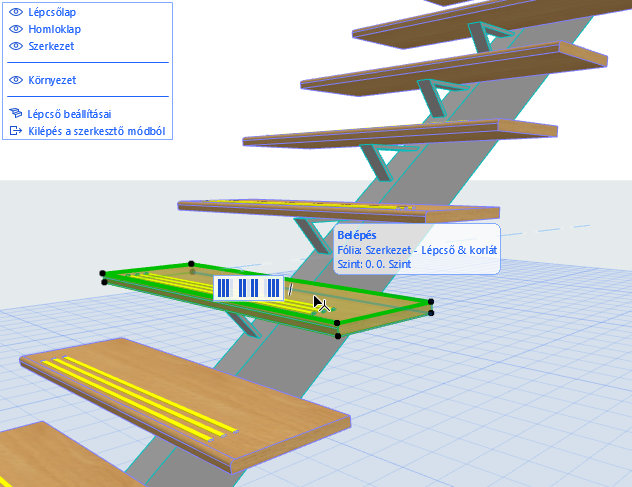
- Jelölje ki a lépcsőt, és kapcsolja be a szerkesztő módot.
- Jelöljön ki egy lépcsőlapot.
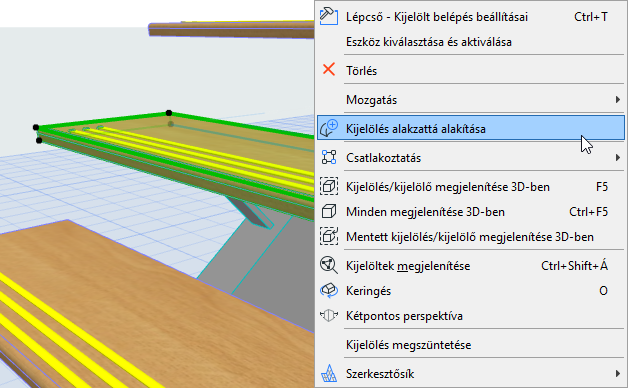
- Használja a helyi menü Kijelölés átalakítása alakzattá parancsát. A kijelölt alárendelt elem ezzel alakzattá alakul, azaz nem része többé a lépcsőnek.Megjegyzés: Kiindulhat bármelyik Alakzat elemből is; nem feltétlenül kell meglévő lépcsőlapot átalakítania alakzattá.
- Kilépés a szerkesztő módból
- Módosítsa az alakzatot szükség szerint – a példában a Púp paranccsal hozunk létre kis mélyedéseket mindkét oldalon.
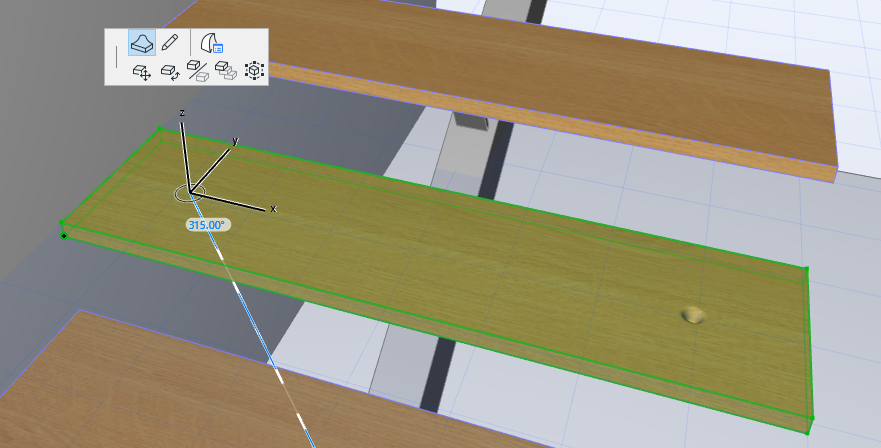
- Jelölje ki az alakzatot, és kattintson a Fájl > Könyvtári elemek > Kijelölés mentése mint... parancsra.
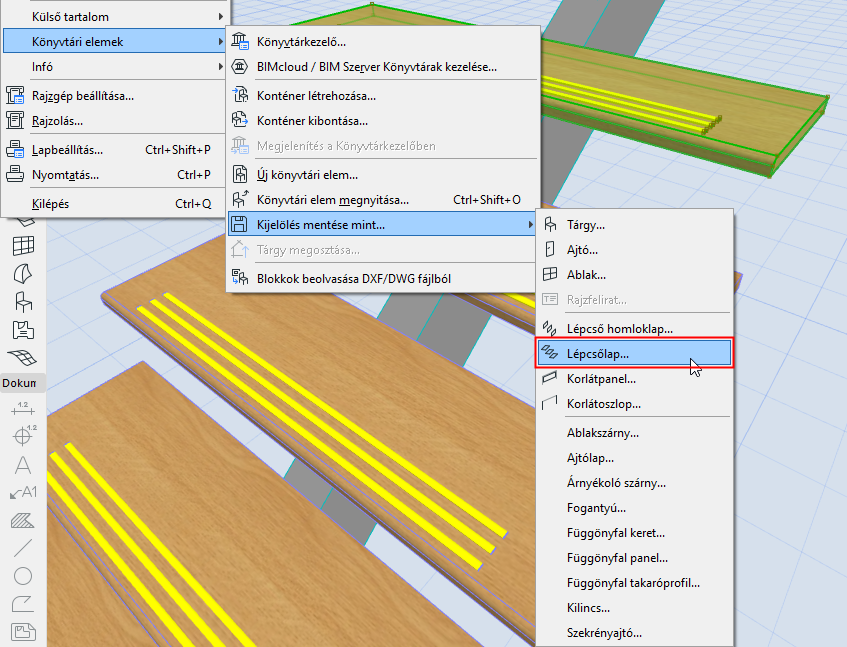
- Jelölje ki a Lépcsőlap opciót előre meghatározott alárendelt elemként, és mentse a Beágyazott könyvtárba.
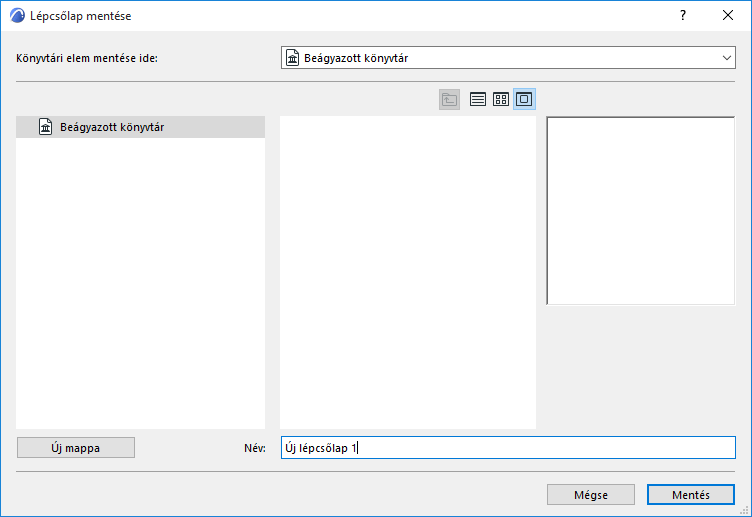
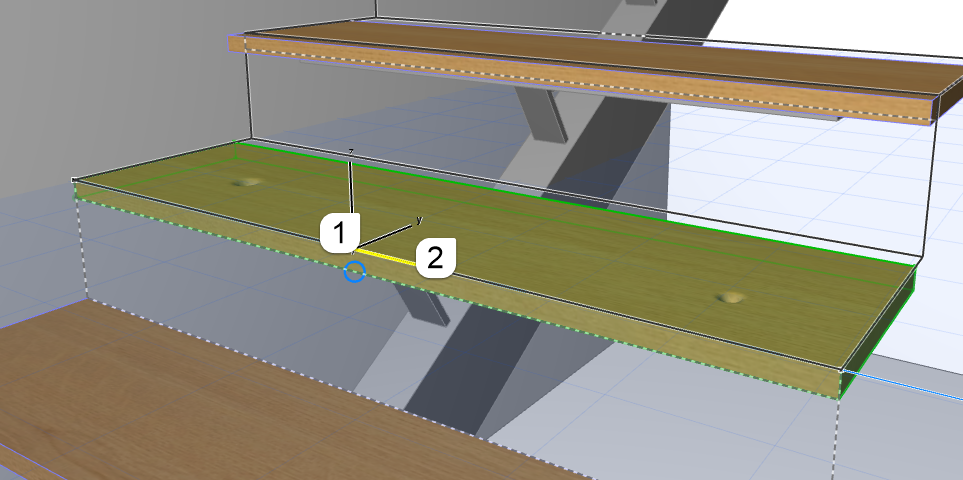
- Egy lépcsőszerű szellem-visszacsatolás jelenik meg, amely segít az új lépcsőlap tárgy tájolásában:
- Jelölje ki a lépcsőt, és nyissa meg a Lépcsőlap beállításokat.
- A párbeszédpanelen egyedi lépcsőlap látható, mivel az alakzattá alakított lépcsőlap most nem elérhető. A probléma megoldásához kattintson az Egyedi lépcsőlapok visszaállítása gombra.
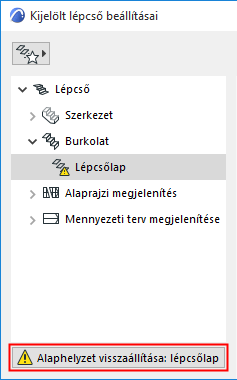
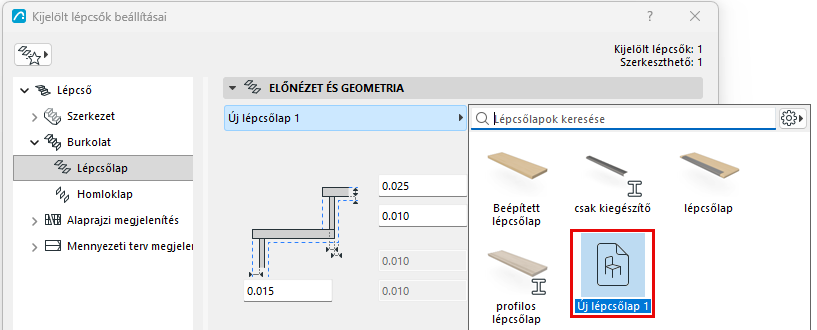
- Az új egyedi lépcsőlap elérhető a felugró menüben: jelölje ki ezt a lépcsőlapot, ha a teljes lépcsőre alkalmazni kívánja.