Asszociatív korlát elhelyezése
Alapértelmezés szerint az új korlát mindig kapcsolódik egy másik modellelemhez. Az Archicadben létrehozott korlátok egy vagy több lépcsőhöz, födémhez, falhoz, tetőhöz vagy felülethálóhoz csatlakozhatnak.

Ez azt jelenti, hogy amennyiben a felsorolt elemgeometriák valamelyikét módosítják (például a lépcsőt, amelyre a korlátot helyezte), a kapcsolódó korlátgeometria azzal együtt mozog majd. Ha törli a szülőelemet, a korlát is törlődik.
Korlát a következő elemekhez kapcsolható:
- Lépcső (a korlát a lépcső határvonalához csatlakozik)
- Födém vagy tető referenciasíkja
- Fal referenciavonala
- Felületháló csomópontjai és élszarui (pl. kerítés)
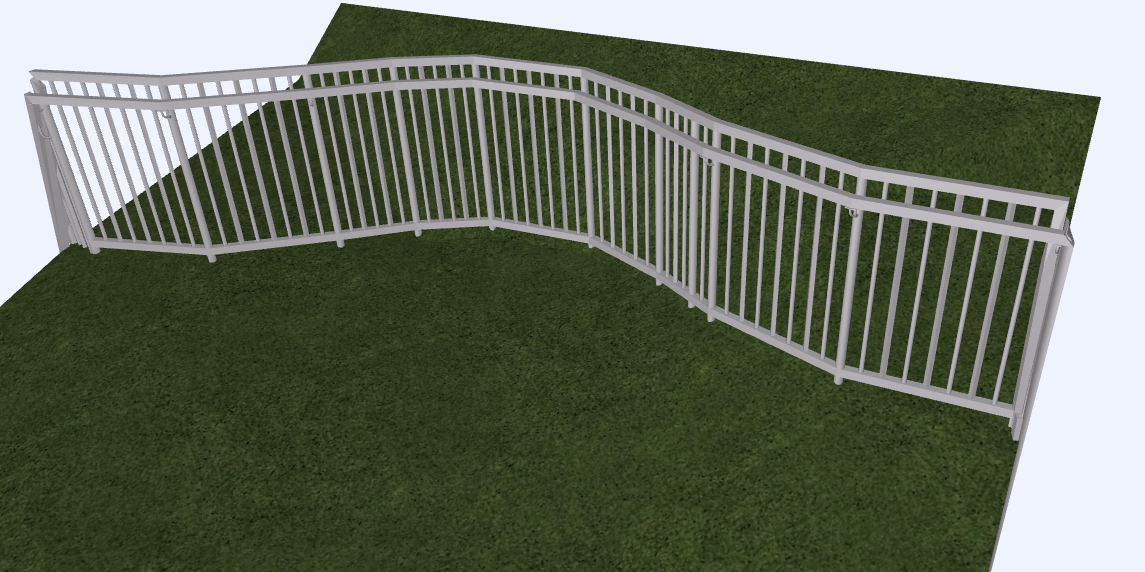
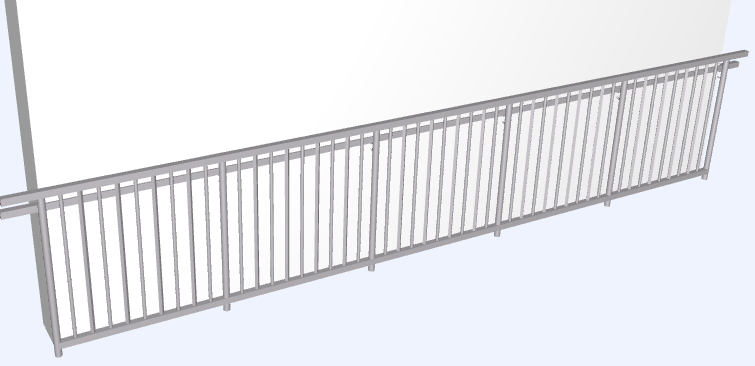
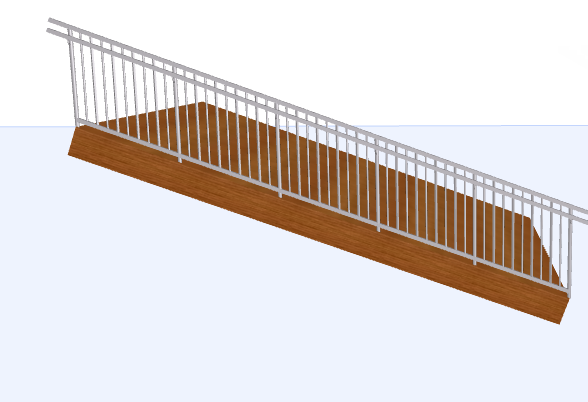
Korlát hozzárendelése 3D modellelemekhez
Lásd az alábbi példákat.
Asszociatív korlát a lépcsőn
- Aktiválja a Korlát eszközt az eszköztárból vagy az Infótábláról.
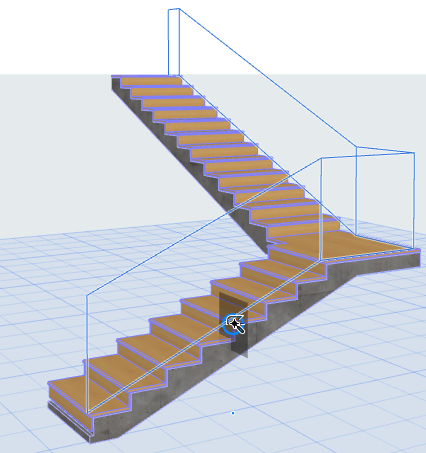
- Kattintson a lépcső határvonalának két végére (az adott határvonalat a program kiemeli a korlát asszociatív bevitelekor).
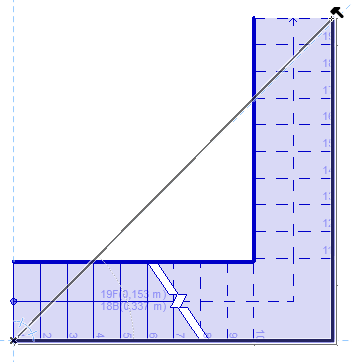
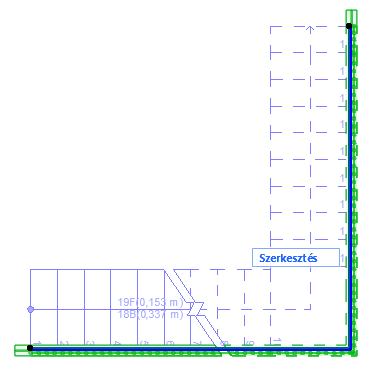
- Kattintson duplán a lépcsőhöz kapcsolt korlát befejezéséhez. A korlát automatikusan követi a lépcső határvonalának változásait (él meghajlítása/kiegyenesítése, csomópont beillesztése/eltávolítása).
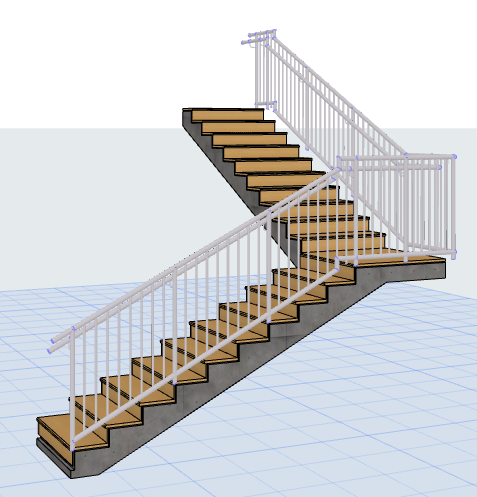
Lépcsőhöz kapcsolt korlát
Korlát automatikus hozzáadása az új lépcsőhöz
Lépcső lehelyezése előtt megadhatja, hogy a program automatikusan hozzáadjon-e egy korlátot: ehhez kattintson az egyik vagy mindkét „Korlát hozzáadása” lehetőségre a Lépcső Infótáblán. Így egyszerre két elemet (egy lépcsőt és egy korlátot) fog lehelyezni.

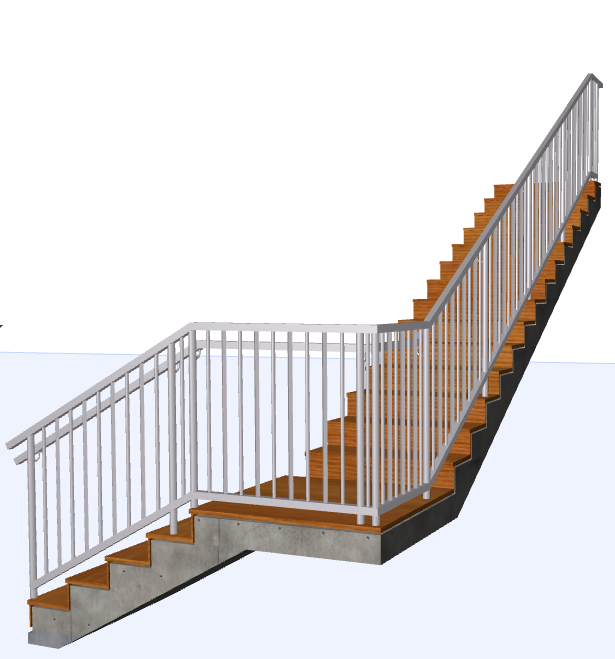
Lépcső Infótábla: Korlát(ok) hozzáadása lépcső lehelyezésekor (jobbra, balra, mindkét oldalra)
Asszociatív korlát a födémen
- Aktiválja a Korlát eszközt az eszköztárból vagy az Infótábláról.
- Kattintson egy födémen lévő csomópontra.
- Mozgassa a kurzort egy másik csomópontra, majd húzza át azon.
- A tabulátor segítségével megtekintheti a korlát többi lehetséges útját:
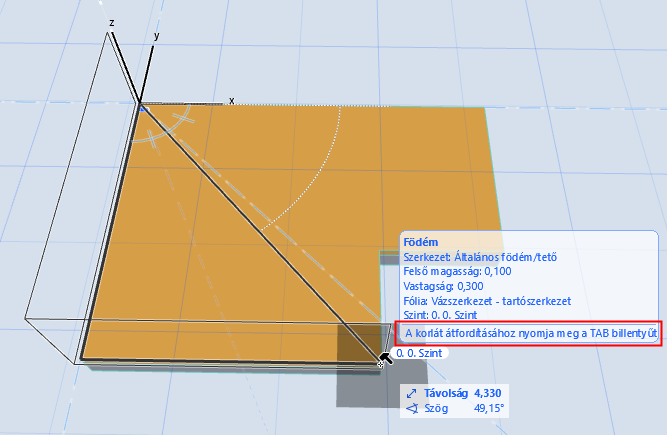
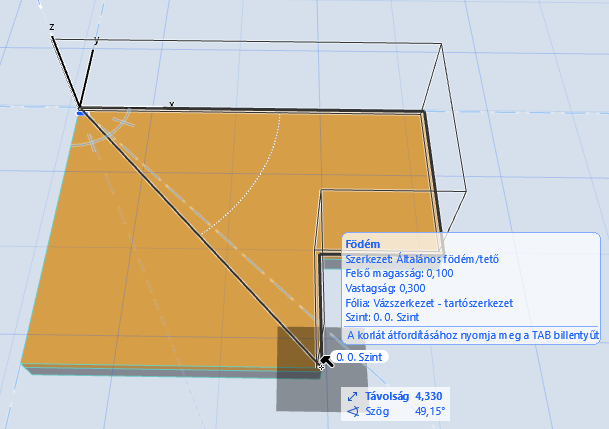
Adja meg a tabulátorral a korlát útvonalát a födém körül
- Kattintson duplán a födémhez kapcsolt korlát elhelyezéséhez.
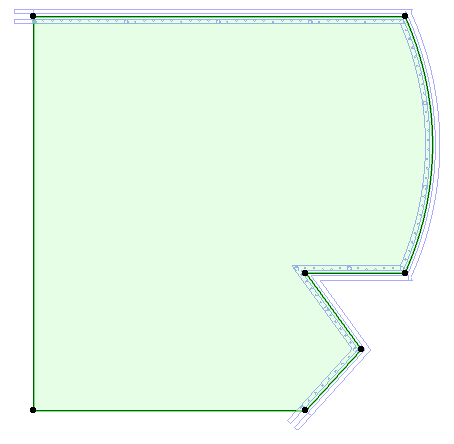
A „szülő” födémen végzett módosításokat követő asszociatív korlát
Szakasz átfordítása (korlát sokszögének módosítása)
Ha a korlát egy sokszögű elem egy részéhez csatlakozik, az a szülőelem más részeire is átfordítható.
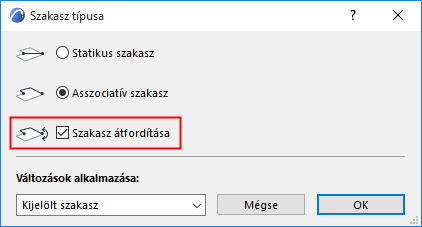
Jelölje ki a korlátszakaszt, és használja a Szakasz típusa mozgó palettán lévő vezérlőket. Jelölje be a Szakasz átfordítása vezérlőt a korlát átfordításához a szülőelemként viselkedő poligon másik részére:
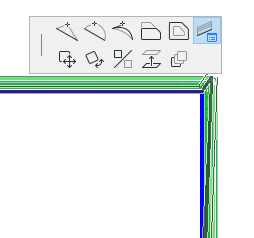
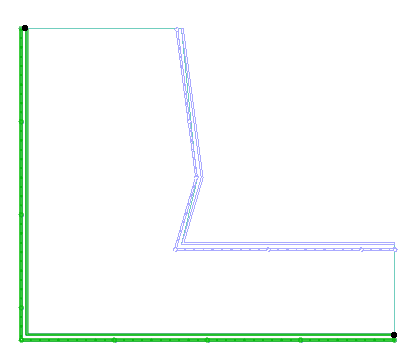
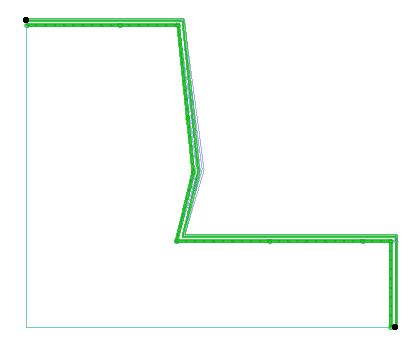
Korlátszakasz átfordítása a szülőelem poligonon
Asszociatív korlát megadása Varázspálcával
Helyezzen korlátot asszociatív elemekre (lépcsőre, födémre, alakzatra, falra, tetőre) a Varázspálca eszközzel.
A Korlát eszköz legyen bekapcsolva. Nyomja meg a szóköz billentyűt, majd kattintson egy tetszőleges elemre: ekkor a program automatikusan leköveti annak élét vagy poligon formáját, és elhelyez egy kapcsolt korlátot.