Korlátrúd elem beállításai (felső korlátrúd, fogódzó, korlátrúd))
Ez a panel minden korlát típusú korlátelem (felső korlátrúd, fogódzó, korlátrúd) Beállítások párbeszédpaneljén elérhető.
Az elérhető vezérlők a kiválasztott Korlát összetevőtől függnek (azaz beépített, profilos).
Az Összetevő beállításokat minden vízszintes korlátelemtípus (felső korlátrúd, fogódzó, korlátrúd) esetén külön-külön kell megadni.
Ügyeljen, hogy a megfelelő korlátösszetevő párbeszédpaneljét nyissa meg (azaz a fogódzó módosításához válassza a Fogódzó elemek beállításait a Fogódzó beállításai párbeszédablakban).
Korlát 2D jelkép típusa
Adja meg a Jel típusa értéket a Korlát összetevő beállításainak 2D megjelenítés lapján.
Korlát 2D jelkép megjelenítése
Adja meg a Korlát összetevő 2D-s ábrázolásának beállításait a lenti vezérlőkkel (a korlát látható és rejtett elemeire vonatkozóan).
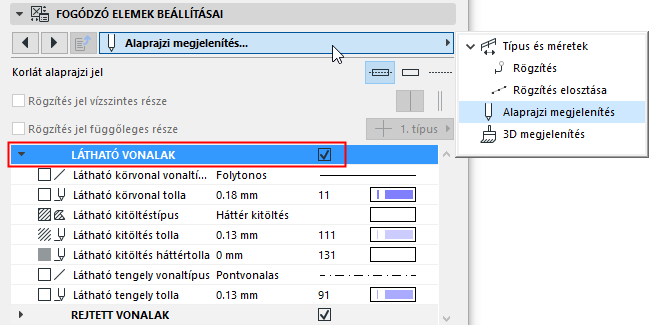
Korlát 2D jelkép megjelenítése/elrejtése
Alapértelmezés szerint a Korlát összetevők láthatósága D nézetben a Dokumentáció > Modellnézetek > Modellnézet-beállítások > Korlát beállítások menüpontban állítható be.
Állítsa be a Korlát alaprajzi jel láthatóságát a Korlát beállításainál. (Lásd Korlát alaprajz Jel összetevők .)
Rögzítés beállításai
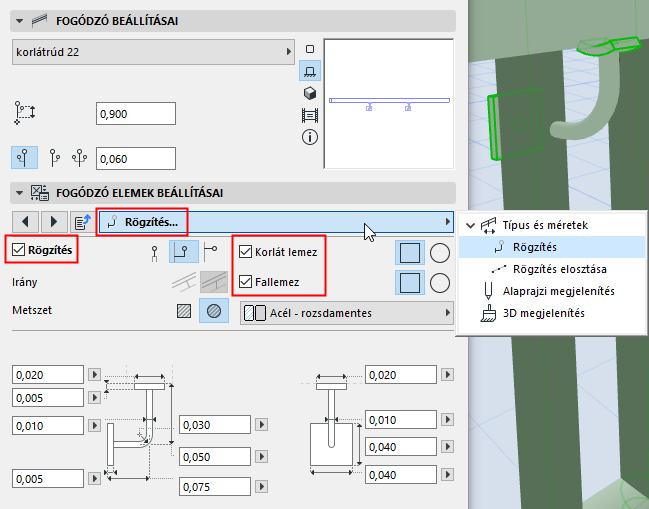
A beállítások (beleértve a méretet és az építőanyagot) a Korlát összetevő beállításainak Rögzítés beállítások oldalán találhatók. A profilos korlátrögzítés például állhat fallemezből, korlátlemezből vagy mindkettőből.
Rögzítés elosztása
A rögzítések korlát mentén történő elhelyezésének módja a Korlát összetevő beállításainak Rögzítés elosztása oldalán adható meg.
Válasszon elosztási módot:
- Kiosztás oszloponként: Helyezzen rögzítést minden oszlophoz és belső oszlophoz.
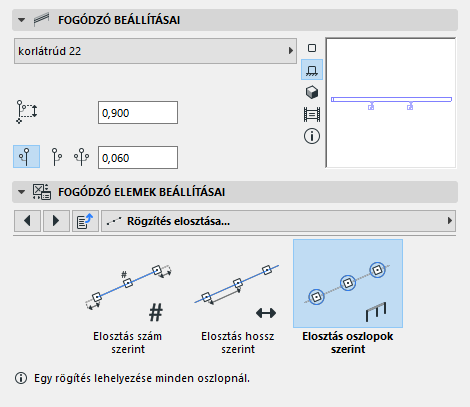
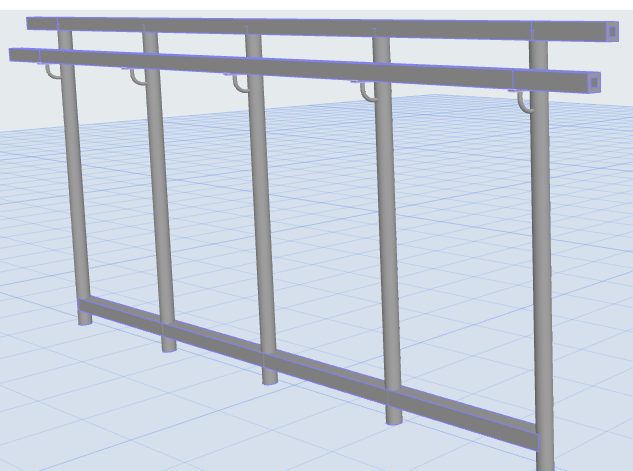
Fogódzó rögzítései az oszlopoknál és belső oszlopoknál
- Elosztás osztások szerint
- Elosztás minta szerint
- Ossza el a rögzítéseket egyenletesen a rajzolt minta hosszán
- Jelölje be az Automatikus elrendezés (legjobb illeszkedés) lehetőséget, vagy
- Válasszon egy kezdőpontot a rögzítések elosztásához.
- Szakasz eleje vagy szakasz vége
- Szakasz közepe: egy rögzítés kerül középre, a többit a program elosztja egymástól adott távolságra mindkét oldalon.
- Szakasz közepe a legjobb illeszkedéssel: a program egymástól adott távolságra helyezi el a rögzítéseket úgy, hogy azok szimmetrikusan helyezkedjenek el a szakasz hosszán.
- Egyedi helyzet: adja meg a kezdőpontot (a szakasz elejétől mért távolság)
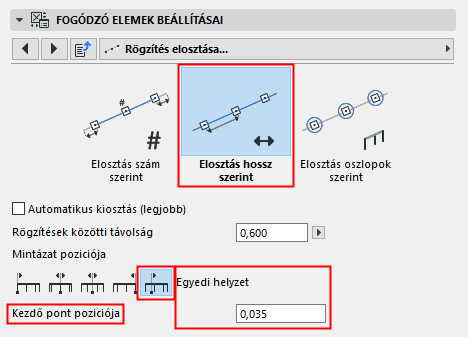
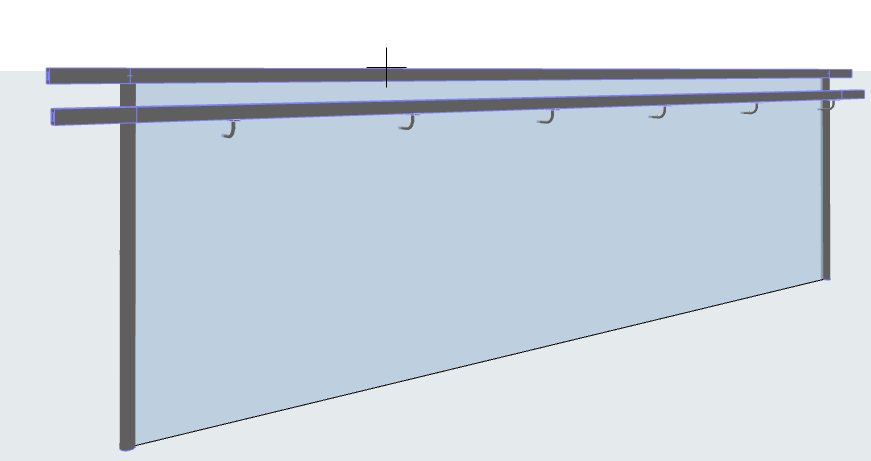
Fogódzó egyenletesen elosztott rögzítései: indítás egyedi helyzetből