Alapvető alakzat szerkesztés: Alakzat lekerekítése/letörése
Az Alakzatok sarkait és éleit lekerekítheti illetve letörheti a 2D-s vagy 3D-s ablakokban.
Vegye figyelembe, hogy a lekerekítésnek vagy letörésnek hatása van az Alakzat egy vagy több oldalára. Ezek az új oldalak mindig „öröklik” az eredeti Alakzat alapértelmezett felületét.
Alakzatsarkok lekerekítése/letörése
- Válasszon ki egy alakzatot a mozgó paletta felnyitásához.
- Válassza ki a Sarkok lekerekítése/letörése parancsot, és alkalmazza a kívánt beállításokat.
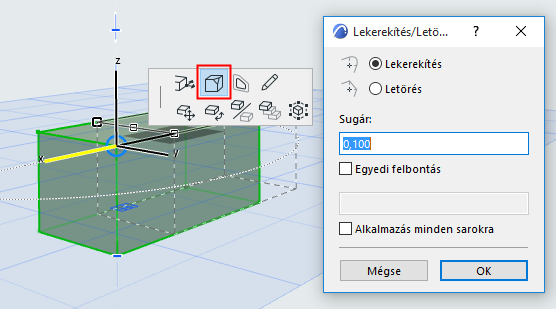
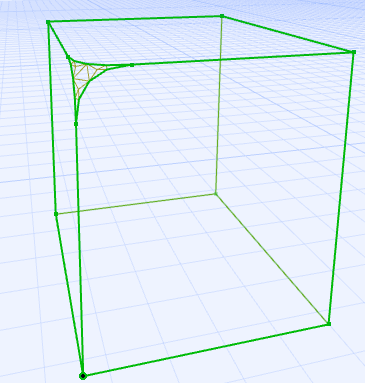
A négyzet bejelölésével alkalmazza a beállítást az alakzat minden sarkára:
Alakzati élek lekerekítése/letörése
- Jelenítse meg a mozgó palettát a kijelölt alakzat élén (egy vagy több kijelölt élen).
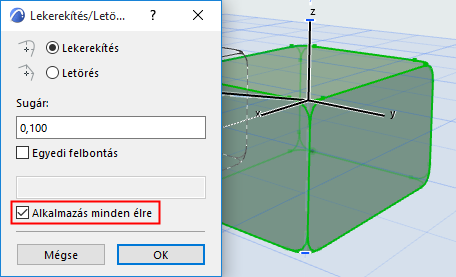
- Válassza ki az Él(ek) lekerekítése/letörése parancsot, és alkalmazza a kívánt beállításokat.
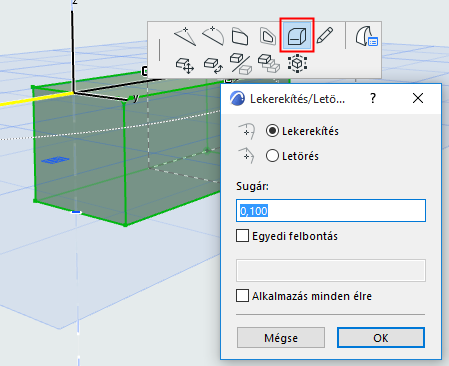
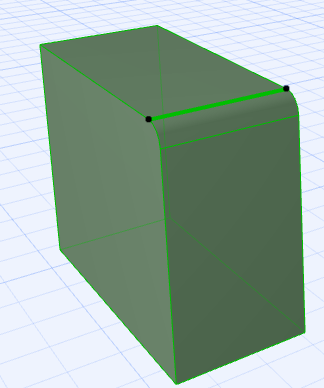
Ha egy teljes alakzatot jelölt ki, akkor a négyzet bejelölésével az összes élre alkalmazhatja a lekerekítést/letörést:
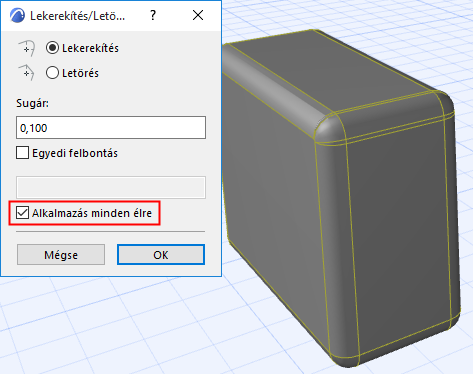
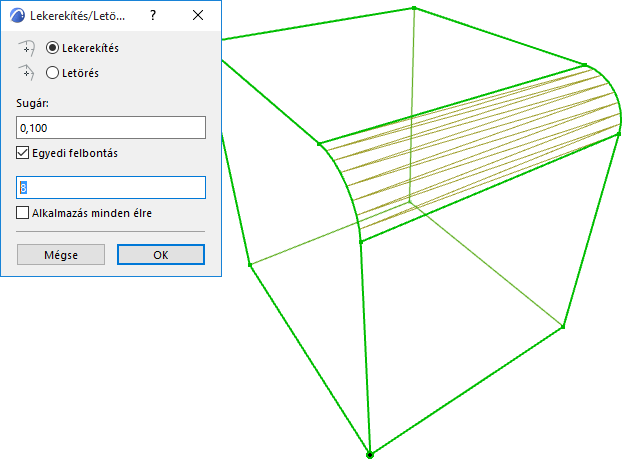
Egyedi felbontás lekerítéshez
A lekerekítés felbontása alapértelmezetten 4-re van állítva (drótvázas módban a legjobb megjelenítés):
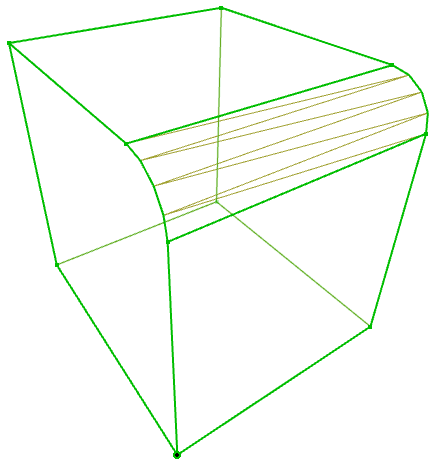
Más eredményhez növelje vagy csökkentse a lekerekítés felbontását: